
DFÜ-Verbindung unter Windows 11 einrichten: Erfahren Sie, wie Sie eine Einwählverbindung mit Modem oder ISDN-Adapter Schritt für Schritt konfigurieren.
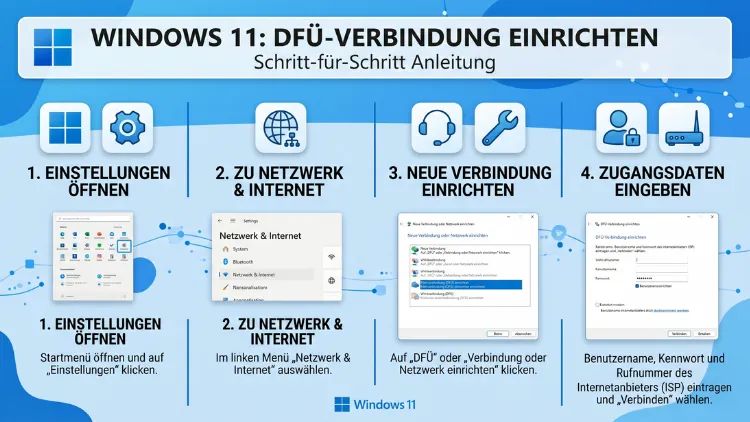
Eine DFÜ-Verbindung unter Windows 11 lässt sich in wenigen Minuten einrichten, sofern Sie die richtigen Schritte kennen. Ob für eine klassische PPPoE-Breitbandverbindung, einen DSL-Anschluss, ein ISDN-Modem oder einen mobilen UMTS/LTE-USB-Stick – Windows 11 unterstützt all diese Verbindungsarten weiterhin vollständig.
Dieser Leitfaden erklärt Ihnen Schritt für Schritt, was DFÜ bedeutet, welche Voraussetzungen gelten und wie Sie die Einrichtung erfolgreich abschließen.
Was bedeutet DFÜ eigentlich – und warum ist es 2026 noch relevant?
Der Begriff DFÜ steht für „Datenfernübertragung“. Ursprünglich beschrieb er die Übertragung von Daten über das analoge Telefonnetz mithilfe eines Modems. Dabei wählte der Computer eine Einwahlnummer, um eine Verbindung zu einem Internetdienstanbieter herzustellen. Deshalb wird diese Technik im Englischen auch als „Dial-Up“ bezeichnet.
Allerdings ist der Begriff in Windows heute erheblich weiter gefasst. Unter dem Menüpunkt „DFÜ“ in Windows 11 finden Sie nämlich nicht nur die klassische Analog-Einwahl, sondern auch die PPPoE-Verbindung (Point-to-Point Protocol over Ethernet), die für viele DSL-Anschlüsse in Deutschland, Österreich und der Schweiz nach wie vor verwendet wird. Ebenso werden ISDN-Verbindungen sowie mobile Internetzugänge über USB-Modems (UMTS/LTE-Sticks) unter diesem Begriff zusammengefasst.
Deshalb ist das Thema DFÜ unter Windows 11 keineswegs veraltet. Vielmehr betrifft es zahlreiche Anwender, die ihren DSL-Router umgehen und sich direkt vom PC aus mit dem Internet verbinden möchten, die in ländlichen Regionen noch auf ältere Technologien angewiesen sind oder die einen mobilen Internetzugang über einen USB-Stick benötigen. Zudem nutzen Techniker und Administratoren DFÜ-Verbindungen regelmäßig, um Hardware zu testen oder spezielle Konfigurationen vorzunehmen.
Die verschiedenen DFÜ-Verbindungstypen im Überblick
Bevor Sie mit der Einrichtung beginnen, sollten Sie wissen, welcher Verbindungstyp für Sie in Frage kommt. Windows 11 unterscheidet grundsätzlich zwischen drei Arten von DFÜ-Verbindungen.
1. PPPoE (Breitband/DSL): Dies ist der mit Abstand häufigste Anwendungsfall. PPPoE ist das Protokoll, über das sich viele DSL-Anschlüsse in Deutschland authentifizieren. Wenn Sie Ihr DSL-Modem direkt per Ethernet-Kabel am PC angeschlossen haben und Ihr Anbieter PPPoE verwendet, benötigen Sie genau diese Verbindungsart. Anbieter wie Telekom, Vodafone und 1&1 nutzen dieses Protokoll. Dabei geben Sie Benutzername und Kennwort ein, die Sie von Ihrem Internetanbieter erhalten haben.
2. Einwählverbindung (Analog/ISDN): Hierbei handelt es sich um die klassische Einwahl über eine Telefonnummer. Analoge Modems übertragen Daten mit maximal 56 Kbit/s. ISDN-Adapter erreichen dagegen bis zu 128 Kbit/s. Obwohl diese Technologien weitgehend durch Breitband ersetzt wurden, sind sie in abgelegenen Regionen oder für spezielle Anwendungsfälle noch relevant.
3. Mobile Internetverbindung (UMTS/LTE-USB-Stick): Wenn Sie einen mobilen Internet-Stick eines Mobilfunkanbieters wie Telekom, Vodafone, O2 oder 1&1 nutzen möchten, können Sie ebenfalls eine DFÜ-Verbindung einrichten. Dabei ist jedoch zu beachten, dass die SIM-Karte im USB-Stick keine aktive PIN haben darf, da Windows 11 keine PIN-Eingabe in den DFÜ-Einstellungen vorsieht.
Voraussetzungen für die Einrichtung einer DFÜ-Verbindung unter Windows 11
Damit die Einrichtung reibungslos gelingt, sollten Sie zunächst einige Voraussetzungen prüfen. Erstens benötigen Sie die Zugangsdaten Ihres Internetanbieters, also Benutzername und Kennwort. Diese finden Sie in der Regel in Ihrem Willkommensbrief oder im Kundenportal des Anbieters.
Zweitens muss die entsprechende Hardware korrekt installiert und mit dem PC verbunden sein. Für eine PPPoE-Verbindung benötigen Sie ein DSL-Modem, das per Ethernet-Kabel mit Ihrem Computer verbunden ist. Für eine Analogverbindung ist ein analoges Modem erforderlich, das an der Telefonbuchse hängt. Für ISDN brauchen Sie einen ISDN-Adapter. Für mobile Verbindungen stecken Sie den USB-Stick in einen freien USB-Port.
Drittens sollten die Treiber für Ihr Gerät installiert sein. Windows 11 erkennt die meisten modernen Geräte automatisch. Dennoch empfiehlt es sich, im Geräte-Manager nachzuprüfen, ob das Modem oder der USB-Stick korrekt erkannt wurde. Rufen Sie dazu den Geräte-Manager über die Suche im Startmenü auf und achten Sie darauf, dass das Gerät ohne Fehlermarkierungen aufgeführt ist.
Viertens ist ein Administratorkonto erforderlich. Standardbenutzer können zwar eine eingerichtete Verbindung nutzen, die Ersteinrichtung selbst erfordert jedoch Administratorrechte.
DFÜ-Verbindung unter Windows 11 einrichten – Weg 1: Über die Einstellungen-App
Microsoft hat die Netzwerkverwaltung in Windows 11 modernisiert und übersichtlicher gestaltet. Deshalb finden Sie den DFÜ-Bereich nun direkt in der neuen Einstellungen-App. Gehen Sie wie folgt vor:
Schritt 1: Öffnen Sie die Windows-Einstellungen per Tastenkombination Windows-Taste + I oder über das Startmenü.
Schritt 2: Wählen Sie im linken Menü den Punkt „Netzwerk & Internet“ aus. Dort sehen Sie auf einen Blick den aktuellen Verbindungsstatus sowie verschiedene Untermenüs.
Schritt 3: Scrollen Sie nach unten und klicken Sie auf den Menüpunkt „DFÜ“. Dieser Punkt ist einer der wenigen verbliebenen DFÜ-spezifischen Bereiche in der modernen Windows-11-Oberfläche.
Schritt 4: Im DFÜ-Bereich sehen Sie bestehende Verbindungen sowie den Button „Neue DFÜ-Verbindung einrichten“. Klicken Sie darauf, um den Einrichtungsassistenten zu starten.
Schritt 5: Der Assistent führt Sie durch die notwendigen Eingaben. Geben Sie hier die Einwahlnummer (bei Analog/ISDN), den Benutzernamen sowie das Kennwort ein, das Sie von Ihrem Anbieter erhalten haben.
Schritt 6: Optional können Sie einen Verbindungsnamen vergeben, um die Verbindung leicht wiederzufinden. Außerdem können Sie festlegen, ob andere Benutzer dieses PCs die Verbindung ebenfalls nutzen dürfen.
Schritt 7: Klicken Sie abschließend auf „Verbinden“, um die Verbindung zu testen und zu aktivieren.
Nach erfolgreicher Einrichtung erscheint die Verbindung im DFÜ-Menü der Einstellungen. Zusätzlich können Sie sie jederzeit über das Netzwerksymbol in der Taskleiste aufrufen.
DFÜ-Verbindung unter Windows 11 einrichten – Weg 2: Über die Systemsteuerung
Alternativ können Sie die DFÜ-Verbindung auch über die klassische Systemsteuerung einrichten. Dieser Weg ist besonders dann empfehlenswert, wenn Sie eine PPPoE-Breitbandverbindung herstellen möchten, da die Systemsteuerung hier mehr Optionen bietet.
Schritt 1: Öffnen Sie die Systemsteuerung, indem Sie im Startmenü nach „Systemsteuerung“ suchen und das Ergebnis anklicken.
Schritt 2: Klicken Sie auf „Netzwerk und Internet“ und danach auf „Netzwerk- und Freigabecenter“.
Schritt 3: Im Netzwerk- und Freigabecenter klicken Sie auf den Link „Neue Verbindung oder neues Netzwerk einrichten“.
Schritt 4: Ein Assistent öffnet sich. Wählen Sie hier die Option „Verbindung mit dem Internet herstellen“ und klicken Sie auf „Weiter“.
Schritt 5: Falls bereits eine Internetverbindung besteht, fragt Windows, ob Sie dennoch eine neue Verbindung einrichten möchten. Wählen Sie „Trotzdem eine neue Verbindung einrichten“ aus.
Schritt 6: Wählen Sie dann „Nein, eine neue Verbindung erstellen“ und klicken Sie auf „Weiter“.
Schritt 7: Nun erscheinen zwei Optionen. Für eine DSL/PPPoE-Verbindung wählen Sie „Breitband (PPPoE)“. Für eine klassische Telefoneinwahl wählen Sie stattdessen „Einwählen“.
Schritt 8: Geben Sie Ihren Benutzernamen und Ihr Kennwort ein. Diese erhalten Sie von Ihrem Internetdienstanbieter. Beachten Sie dabei unbedingt die Groß- und Kleinschreibung.
Schritt 9: Vergeben Sie einen aussagekräftigen Verbindungsnamen, zum Beispiel den Namen Ihres Anbieters. Klicken Sie danach auf „Verbinden“, um die Verbindung herzustellen und zu speichern.
PPPoE-Verbindung unter Windows 11 – Das Wichtigste für DSL-Nutzer
Viele DSL-Nutzer in Deutschland, Österreich und der Schweiz stellen sich die Frage, ob sie die DFÜ-Einrichtung überhaupt benötigen, wenn sie einen Router verwenden. Die Antwort lautet: In den meisten Heimnetzwerken übernimmt der Router die PPPoE-Einwahl, sodass alle angeschlossenen Geräte automatisch Internetzugang erhalten. Deshalb ist eine manuelle DFÜ-Einrichtung am PC in diesem Fall nicht notwendig.
Allerdings gibt es Situationen, in denen die direkte PPPoE-Verbindung vom PC aus sinnvoll oder sogar notwendig ist. Beispielsweise, wenn der Router ausfällt und Sie vorübergehend das DSL-Modem direkt nutzen, wenn Sie Netzwerkeinstellungen testen oder wenn Sie in einer speziellen Umgebung wie einem Unternehmensnetzwerk arbeiten, das PPPoE direkt am Endgerät erfordert.
Für die PPPoE-Einrichtung benötigen Sie die Zugangsdaten Ihres Providers. Bei der Deutschen Telekom hat der Benutzername typischerweise das Format „IhreName@t-online.de“ oder „012345678901234567890#0001@t-online.de“. Bei Vodafone und 1&1 erhalten Sie Benutzername und Kennwort mit dem Willkommensschreiben. Außerdem muss das DSL-Modem per Ethernet-Kabel (RJ-45) direkt mit dem PC verbunden sein, nicht mit dem Router.
Mobiles Internet per USB-Stick als DFÜ-Verbindung einrichten
Wenn Sie einen UMTS- oder LTE-USB-Stick eines Mobilfunkanbieters nutzen möchten, ist die Einrichtung unter Windows 11 ebenfalls möglich. Zusätzlich ist jedoch vorab ein wichtiger Schritt erforderlich: Die PIN der SIM-Karte muss deaktiviert sein, da Windows 11 in den DFÜ-Einstellungen keine Möglichkeit bietet, die PIN einzugeben.
Deaktivieren Sie die PIN deshalb zunächst, indem Sie die SIM-Karte in ein Smartphone einlegen und die PIN-Sperre über die Telefoneinstellungen ausschalten. Stecken Sie danach den USB-Stick in den PC. Windows 11 installiert in der Regel automatisch die benötigten Treiber.
Rufen Sie anschließend das Netzwerk- und Freigabecenter auf und richten Sie eine neue DFÜ-Verbindung ein. Wählen Sie die Option „Einwählen“ und geben Sie als Einwahlnummer die APN-spezifische Zugangsnummer ein. Bei der Telekom lautet diese in der Regel *99# oder *99***1#. Bei Vodafone ist es ebenfalls *99#. Bei O2 nutzen Sie *99#. Als Benutzernamen und Kennwort können Sie bei den meisten deutschen Anbietern das Feld leer lassen oder „m“ beziehungsweise „m“ eingeben, je nach Anbieter.
Darüber hinaus empfiehlt es sich, die Software des Sticks zu nutzen, sofern diese im Lieferumfang enthalten ist. Viele Hersteller wie Huawei oder Sierra Wireless bieten eigene Verbindungsmanager an, die die Einrichtung vereinfachen und zusätzliche Funktionen wie die Anzeige des Datenvolumens bieten.
DFÜ-Verbindung als Autostart konfigurieren und verwalten
Nach der erfolgreichen Einrichtung möchten viele Nutzer die DFÜ-Verbindung komfortabler verwalten. Deshalb können Sie eine Desktopverknüpfung anlegen, um die Verbindung per Doppelklick herzustellen. Gehen Sie dazu in die Netzwerkverbindungen über Systemsteuerung > Netzwerk und Internet > Netzwerkverbindungen. Dort sehen Sie Ihre eingerichtete DFÜ-Verbindung. Ziehen Sie sie mit gedrückter rechter Maustaste auf den Desktop und wählen Sie „Verknüpfung hier erstellen“ aus.
Ebenso lässt sich festlegen, ob die Verbindung bei Inaktivität automatisch getrennt werden soll. Dies ist vor allem dann nützlich, wenn ein volumenbasierter Tarif genutzt wird oder wenn die Sicherheit eine automatische Trennung erfordert. Öffnen Sie dazu die Eigenschaften der DFÜ-Verbindung, wechseln Sie auf die Registerkarte „Optionen“ und legen Sie dort die gewünschte Leerlaufzeit fest.
Zusätzlich können Sie unter den Eigenschaften der Verbindung auf der Registerkarte „Sicherheit“ das Authentifizierungsprotokoll anpassen. Für PPPoE-Verbindungen empfiehlt sich CHAP oder MS-CHAPv2, da diese Protokolle eine verschlüsselte Übertragung der Anmeldedaten gewährleisten. Ältere Protokolle wie PAP senden die Zugangsdaten unverschlüsselt, was ein Sicherheitsrisiko darstellt.
Netzwerkverbindungen unter Windows 10 im Vergleich zu Windows 11
Da der Artikel den Titel „Windows 11″ im Fokus hat, sollten Sie dennoch wissen, dass die Schritte für Windows 10 weitgehend identisch sind. Der Hauptunterschied liegt in der Oberfläche: Windows 10 bietet die DFÜ-Einstellungen unter Einstellungen > Netzwerk & Internet > DFÜ an, jedoch ist das Design weniger aufgeräumt als in Windows 11. Zudem öffnet sich das Netzwerk- und Freigabecenter in Windows 10 direkt über einen Rechtsklick auf das Netzwerksymbol in der Taskleiste, während Sie es unter Windows 11 über die Systemsteuerung aufrufen müssen, da Microsoft diesen direkten Zugang entfernt hat.
Für Windows 10-Nutzer gilt deshalb: Die beschriebenen Schritte funktionieren analog. Öffnen Sie das Netzwerk- und Freigabecenter per Rechtsklick auf das Netzwerksymbol unten rechts in der Taskleiste und folgen Sie denselben Anweisungen wie oben beschrieben.
Häufige Fehler beheben – DFÜ-Verbindung funktioniert nicht
Trotz sorgfältiger Einrichtung kann es vorkommen, dass die DFÜ-Verbindung nicht funktioniert. Deshalb finden Sie hier die häufigsten Fehlerursachen und die dazugehörigen Lösungen.
Fehler 651 – Modem hat einen Fehler gemeldet: Dieser Fehler tritt auf, wenn die Kommunikation zwischen dem Netzwerkgerät und dem PC fehlschlägt. Häufig liegt die Ursache in einem beschädigten oder falsch angeschlossenen Netzwerkkabel. Prüfen Sie deshalb zunächst alle Kabelverbindungen. Außerdem hilft es oft, den „Remotezugriff-Verbindungs-Manager“-Dienst neu zu starten. Öffnen Sie dazu die Dienste-Verwaltung über Windows-Taste + R und die Eingabe services.msc, suchen Sie den Dienst und starten Sie ihn neu.
Fehler 678 oder 769 – Keine Verbindung möglich: Diese Fehlercodes deuten darauf hin, dass der Netzwerkadapter deaktiviert ist oder kein Signal erhält. Prüfen Sie im Geräte-Manager, ob der Adapter aktiv ist. Ebenso sollten Sie sicherstellen, dass die WLAN/Ethernet-Verbindung nicht durch den Flugzeugmodus deaktiviert wurde.
Falsches Kennwort oder Benutzername: Überprüfen Sie Ihre Zugangsdaten sorgfältig. Beachten Sie dabei Groß- und Kleinschreibung sowie Sonderzeichen. Bei der Telekom etwa enthält der Benutzername häufig das Zeichen „#“ und spezifische Zeichenfolgen, die exakt übereinstimmen müssen.
Fehler 797 – Verbindungsproblem: Dieser Fehler erscheint häufig, wenn das Modem nicht korrekt installiert ist oder der falsche COM-Port zugewiesen wurde. Öffnen Sie deshalb den Geräte-Manager und prüfen Sie, ob das Modem ohne Fehler eingetragen ist. Falls nicht, deinstallieren Sie es und installieren Sie es erneut.
Fehler 720 – PPP-Steuerprotokoll: Dieser Fehler deutet auf ein Problem mit den TCP/IP-Protokolleinstellungen hin. Eine bewährte Lösung besteht darin, den Netzwerkstapel zurückzusetzen. Öffnen Sie dazu die Eingabeaufforderung als Administrator und geben Sie netsh int ip reset sowie netsh winsock reset ein. Starten Sie anschließend den Computer neu.
DFÜ-Verbindung unter Windows 11 – Sicherheitshinweise
Eine direkte DFÜ-Verbindung vom PC zum Internet bietet weniger Schutz als eine Router-basierte Verbindung, da der Router in der Regel über eine eingebaute Firewall verfügt. Deshalb sollten Sie bei einer direkten DFÜ-Verbindung unbedingt die Windows Defender Firewall aktivieren. Diese ist unter Windows 11 standardmäßig eingeschaltet, jedoch sollten Sie dies unter Einstellungen > Datenschutz & Sicherheit > Windows-Sicherheit > Firewall- & Netzwerkschutz kontrollieren.
Zusätzlich empfiehlt sich die Verwendung von Windows Defender als Virenschutz, da eine direkte Internetverbindung ohne NAT-Schutz des Routers eine größere Angriffsfläche bietet. Außerdem sollten Sie Ihr Betriebssystem stets aktuell halten, damit bekannte Sicherheitslücken geschlossen werden.
Wenn Sie eine DFÜ-Verbindung nur gelegentlich nutzen, trennen Sie diese nach Gebrauch manuell oder richten Sie die automatische Trennung nach Inaktivität ein. Dadurch reduzieren Sie das Risiko unerwünschter Zugriffe erheblich.
DFÜ und ISDN – Ältere Technologien unter Windows 11 nutzen
Obwohl analoge Modems und ISDN-Adapter in Deutschland seit der flächendeckenden Einführung von DSL und Glasfaser kaum noch genutzt werden, unterstützt Windows 11 diese Technologien weiterhin. Deshalb können auch Nutzer, die aus speziellen Gründen noch auf diese Technik angewiesen sind, ohne Probleme eine Verbindung einrichten.
Für analoge Modems gehen Sie exakt wie oben beschrieben vor. Wählen Sie im Assistenten „Einwählen“ und geben Sie die Einwahlnummer Ihres Anbieters ein. Außerdem müssen Sie das korrekte Modem auswählen, das Windows 11 im Geräte-Manager eingetragen hat.
Bei ISDN-Adaptern funktioniert die Einrichtung ähnlich. Statt eines analogen Modems benötigen Sie jedoch einen ISDN-Adapter, der als CAPI-Port erkannt wird. Moderne ISDN-Hardware von Herstellern wie AVM (Fritz!Card) wird von Windows 11 in der Regel automatisch erkannt. AVM bietet außerdem eigene Software an, die die Verwaltung von ISDN-Verbindungen vereinfacht.
Unterschied zwischen DFÜ und VPN unter Windows 11
Ein häufiges Missverständnis besteht darin, DFÜ mit VPN zu verwechseln. Tatsächlich hat Windows beide Technologien lange unter einem gemeinsamen Menü zusammengefasst, jedoch handelt es sich um grundlegend verschiedene Konzepte.
DFÜ stellt eine direkte physische Verbindung zwischen PC und Internetanbieter her, entweder über eine Telefonleitung, ein DSL-Modem oder einen USB-Stick. Die Verbindung ist deshalb von der vorhandenen Hardware und dem Netzwerkanschluss abhängig.
VPN (Virtual Private Network) hingegen baut einen verschlüsselten Tunnel über eine bereits bestehende Internetverbindung auf. Dabei verbindet sich der PC mit einem VPN-Server, um zum Beispiel auf Unternehmensressourcen zuzugreifen oder den eigenen Internetverkehr zu verschlüsseln. VPN benötigt also stets eine vorhandene Internetverbindung als Grundlage.
Beide Verbindungsarten lassen sich unter Windows 11 über Einstellungen > Netzwerk & Internet einrichten. VPN finden Sie dabei im direkten Untermenü, während DFÜ als eigener Punkt weiter unten in der Liste zu finden ist.
DFÜ-Verbindung auf einem Windows-11-Laptop einrichten
Auf Laptops gelten dieselben Schritte wie auf Desktop-PCs. Zusätzlich sollten Sie jedoch beachten, dass viele moderne Notebooks keinen integrierten Ethernet-Port mehr besitzen. Deshalb benötigen Sie möglicherweise einen USB-zu-Ethernet-Adapter, um ein DSL-Modem anzuschließen. Empfehlenswert sind dabei Adapter von TP-Link (Modell: UE300) oder Anker (Modell: AK-A7610012), da diese unter Windows 11 ohne zusätzliche Treiberinstallation funktionieren.
Außerdem kann es auf Laptops vorkommen, dass der Energiesparmodus die Netzwerkadapter bei Inaktivität deaktiviert, was zu Verbindungsunterbrechungen führen kann. Deaktivieren Sie dies unter Geräte-Manager > Netzwerkadapter > > Eigenschaften > Energieverwaltung > Computer darf Gerät zum Energiesparen ausschalten.
Zugangsdaten sicher aufbewahren und verwalten
Windows 11 bietet die Möglichkeit, Zugangsdaten für DFÜ-Verbindungen im Windows-Anmeldeinformations-Manager zu speichern. Dadurch müssen Sie Benutzernamen und Kennwort nicht bei jedem Verbindungsaufbau erneut eingeben. Den Anmeldeinformations-Manager öffnen Sie über Systemsteuerung > Benutzerkonten > Anmeldeinformationsverwaltung.
Allerdings empfehlen wir, die Speicherung von Kennwörtern in Windows nur dann zu aktivieren, wenn der PC durch ein sicheres Anmeldekennwort oder einen PIN geschützt ist. Andernfalls könnte ein unbefugter Zugriff auf den Computer auch Zugang zu Ihren Internetzugangsdaten ermöglichen. Deshalb richten Sie zusätzlich eine Bildschirmsperre unter Einstellungen > Konten > Anmeldeoptionen ein, sofern dies noch nicht geschehen ist.
DFÜ-Verbindung löschen oder umbenennen
Falls Sie eine DFÜ-Verbindung nicht mehr benötigen, können Sie diese problemlos entfernen. Gehen Sie dazu zu Systemsteuerung > Netzwerk und Internet > Netzwerkverbindungen. Dort klicken Sie mit der rechten Maustaste auf die entsprechende Verbindung und wählen „Löschen“ aus. Alternativ können Sie die Verbindung umbenennen, indem Sie „Umbenennen“ wählen. Dies ist besonders dann nützlich, wenn Sie mehrere DFÜ-Verbindungen für verschiedene Anbieter verwalten.
Ebenso können Sie über „Eigenschaften“ im Kontextmenü alle Einstellungen der Verbindung nachträglich anpassen, zum Beispiel die Einwahlnummer, den Benutzernamen oder die Sicherheitseinstellungen.
DFÜ-Skripte und automatisierte Verbindungen
Für fortgeschrittene Nutzer und Administratoren bietet Windows 11 die Möglichkeit, DFÜ-Verbindungen per PowerShell oder Batch-Skript zu steuern. So lässt sich die Verbindung automatisch beim Systemstart herstellen oder zu bestimmten Zeiten aufbauen und trennen.
Ein einfaches PowerShell-Kommando zum Herstellen einer gespeicherten DFÜ-Verbindung lautet:
rasdial "VerbindungsName" "Benutzername" "Kennwort"
Zum Trennen verwenden Sie:
rasdial "VerbindungsName" /disconnect
Dieser Befehl lässt sich in einem Aufgabenplaner-Eintrag hinterlegen, um die Verbindung zu festgelegten Zeiten automatisch herzustellen oder zu trennen. Den Aufgabenplaner öffnen Sie über die Suche im Startmenü und erstellen dort eine neue Aufgabe mit dem gewünschten Trigger und der entsprechenden Aktion.
Netzwerkdiagnose unter Windows 11 nutzen
Falls die DFÜ-Verbindung nach der Einrichtung Probleme macht, bietet Windows 11 ein integriertes Netzwerkdiagnose-Tool. Rufen Sie es auf, indem Sie mit der rechten Maustaste auf das Netzwerksymbol in der Taskleiste klicken und „Problembehandlung“ auswählen. Das Tool analysiert automatisch häufige Verbindungsprobleme und schlägt Lösungen vor.
Darüber hinaus können Sie unter Einstellungen > System > Problembehandlung > Weitere Problembehandlungen die „Internetverbindungen“-Problembehandlung starten, die speziell für Verbindungsprobleme konzipiert ist. Diese Funktion identifiziert zum Beispiel falsch konfigurierte DNS-Einstellungen, blockierte Ports oder deaktivierte Dienste und behebt diese automatisch.
Häufige Fragen zur DFÜ-Einrichtung unter Windows
Kann ich unter Windows 11 noch eine klassische Analogverbindung einrichten?
Ja, Windows 11 unterstützt weiterhin analoge Modemverbindungen. Sie benötigen dafür ein funktionsfähiges analoges Modem, das korrekt im Geräte-Manager erkannt wird. Die Einrichtung erfolgt über Einstellungen > Netzwerk & Internet > DFÜ oder das Netzwerk- und Freigabecenter in der Systemsteuerung, wo Sie „Einwählen“ auswählen und die Telefonnummer Ihres Anbieters eingeben.
Was ist der Unterschied zwischen „Einwählen“ und „Breitband (PPPoE)“ bei der Einrichtung?
„Einwählen“ nutzen Sie für klassische Analog- und ISDN-Verbindungen über eine Telefonnummer. „Breitband (PPPoE)“ hingegen ist für DSL-Verbindungen vorgesehen, bei denen das Modem direkt per Ethernet mit dem PC verbunden ist und die Authentifizierung über das PPPoE-Protokoll erfolgt. In den meisten deutschen Haushalten ist PPPoE der relevante Verbindungstyp, wenn kein Router eingesetzt wird.
Brauche ich für eine PPPoE-Verbindung spezielle Zugangsdaten?
Ja, Sie benötigen den Benutzernamen und das Kennwort, die Ihr Internetanbieter bereitgestellt hat. Diese finden Sie im Willkommensschreiben oder im Online-Kundenportal Ihres Anbieters. Achten Sie dabei besonders auf die korrekte Schreibweise, da Zugangsdaten zwischen Groß- und Kleinschreibung unterscheiden.
Wie richte ich eine DFÜ-Verbindung für einen USB-LTE-Stick ein?
Stecken Sie den Stick ein, deaktivieren Sie vorher die PIN der enthaltenen SIM-Karte und warten Sie, bis Windows 11 die Treiber installiert hat. Richten Sie anschließend über die Systemsteuerung eine neue DFÜ-Verbindung ein, wählen Sie „Einwählen“ und geben Sie als Nummer *99# ein. Benutzername und Kennwort können je nach Anbieter leer bleiben oder lauten bei vielen Anbietern „m“ für beides.
Warum wird meine DFÜ-Verbindung nach kurzer Zeit automatisch getrennt?
Sehr wahrscheinlich ist die automatische Trennung bei Inaktivität aktiviert. Um dies zu ändern, öffnen Sie die Eigenschaften der DFÜ-Verbindung über Systemsteuerung > Netzwerkverbindungen, wechseln auf die Registerkarte „Optionen“ und stellen die Leerlaufzeit auf „Niemals“ um.
Kann ich eine DFÜ-Verbindung auf Windows 10 genauso einrichten wie auf Windows 11?
Die Schritte sind weitgehend identisch. Der wesentliche Unterschied liegt in der Benutzeroberfläche: Unter Windows 10 öffnen Sie das Netzwerk- und Freigabecenter direkt per Rechtsklick auf das Netzwerksymbol in der Taskleiste. Unter Windows 11 müssen Sie dies stattdessen über die Systemsteuerung aufrufen, da Microsoft den direkten Zugang entfernt hat.
Was bedeutet Fehler 651 bei einer DFÜ-Verbindung?
Fehler 651 zeigt an, dass das Modem oder Netzwerkgerät einen Fehler gemeldet hat. Häufige Ursachen sind defekte oder lose Kabelverbindungen, ein nicht korrekt erkannter Netzwerkadapter oder ein hängender Systemdienst. Starten Sie den „Remotezugriff-Verbindungs-Manager“-Dienst in der Dienste-Verwaltung neu und prüfen Sie alle physischen Verbindungen.
Muss ich beim Nutzen einer DFÜ-Verbindung auf eine Firewall achten?
Ja, unbedingt. Da eine direkte DFÜ-Verbindung ohne den Schutz eines Routers auskommt, ist die Windows Defender Firewall unverzichtbar. Stellen Sie sicher, dass diese unter Einstellungen > Windows-Sicherheit > Firewall- & Netzwerkschutz aktiv ist. Für das jeweilige Netzwerkprofil (öffentlich oder privat) sollte die Firewall stets eingeschaltet sein.
Wie erkenne ich, ob meine DFÜ-Verbindung aktiv ist?
Wenn eine DFÜ-Verbindung besteht, zeigt Windows 11 in der Taskleiste das Netzwerksymbol mit einer aktiven Verbindungsanzeige. Zusätzlich finden Sie die Verbindung unter Einstellungen > Netzwerk & Internet > DFÜ als „Verbunden“ aufgeführt. Über Systemsteuerung > Netzwerkverbindungen können Sie außerdem detaillierte Verbindungsstatistiken wie Übertragungsrate und Verbindungsdauer einsehen.
Kann ich mehrere DFÜ-Verbindungen gleichzeitig auf einem PC verwalten?
Ja, Windows 11 erlaubt das Anlegen mehrerer DFÜ-Verbindungen. Sie können diese unter Systemsteuerung > Netzwerkverbindungen verwalten, umbenennen oder löschen. Aktiv ist jedoch immer nur eine Verbindung gleichzeitig, sofern Sie nicht über mehrere physische Netzwerkadapter verfügen. Deshalb empfiehlt es sich, jede Verbindung mit einem aussagekräftigen Namen zu versehen.
Fazit
Eine DFÜ-Verbindung unter Windows 11 lässt sich dank der übersichtlichen Einstellungen-App und der bewährten Systemsteuerung schnell und zuverlässig einrichten. Ob PPPoE für DSL, mobiles Internet oder eine klassische Einwahl – die Schritte sind klar strukturiert und für Einsteiger wie Fortgeschrittene geeignet.
Prüfen Sie vorab Ihre Zugangsdaten und die korrekte Hardwareinstallation, aktivieren Sie die Windows-Firewall und nutzen Sie die integrierte Netzwerkdiagnose bei Problemen. So steht einer stabilen Verbindung nichts im Weg.
