
Schnellzugriff in Windows 10 und Windows 11 deaktivieren: Erfahren Sie, wie Sie den Schnellzugriff im Datei-Explorer dauerhaft ausblenden oder entfernen.
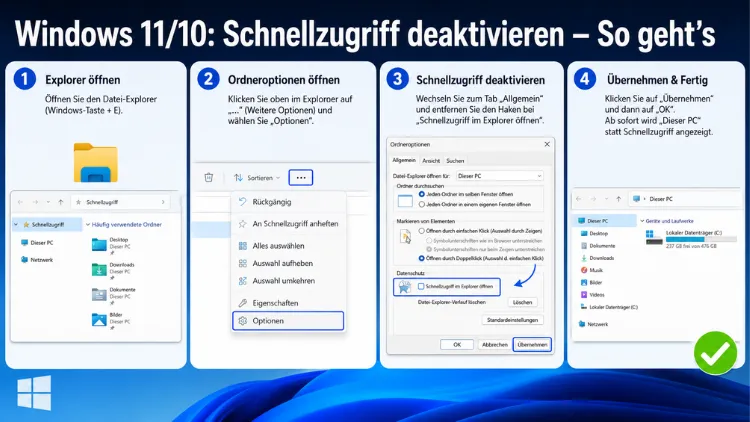
Der Schnellzugriff im Datei-Explorer zeigt zuletzt verwendete Ordner und Dateien automatisch an – was viele Nutzer als Datenschutzproblem oder Unordnung empfinden.
Sowohl unter Windows 11 als auch unter Windows 10 lässt er sich jedoch vollständig deaktivieren oder gezielt einschränken. Dieser Artikel zeigt Ihnen alle Methoden Schritt für Schritt – von der einfachen Einstellung bis zur Registry-Anpassung.
Was ist der Schnellzugriff im Windows-Explorer?
Der Schnellzugriff ist seit Windows 10 fester Bestandteil des Datei-Explorers und ersetzt die früheren „Favoriten“ aus Windows 7 und 8. Standardmäßig zeigt er zwei Arten von Einträgen:
Angepinnte Ordner sind Favoriten, die der Nutzer selbst manuell hinzufügt. Automatisch befüllte Einträge hingegen fügt Windows eigenständig hinzu – basierend auf zuletzt verwendeten Ordnern, häufig geöffneten Verzeichnissen und Dateien aus Microsoft 365 bzw. Office.com. Deshalb tauchen im Schnellzugriff regelmäßig Ordner auf, die der Nutzer gar nicht dort haben möchte.
Außerdem öffnet der Datei-Explorer in der Standardkonfiguration direkt mit dem Schnellzugriff als Startseite – statt mit „Dieser PC“. Für viele Nutzer ist das unpraktisch, denn sie möchten sofort ihre Laufwerke und Geräte im Blick haben. Zudem stellt der Schnellzugriff ein Datenschutzrisiko dar: Jeder, der kurz den Rechner nutzt, sieht sofort, welche Ordner und Dateien zuletzt geöffnet wurden.
Schnellzugriff unter Windows 11 deaktivieren
Unter Windows 11 stehen mehrere Methoden zur Verfügung. Je nach gewünschtem Ergebnis – ob nur die automatischen Einträge unterbunden, der Explorer-Startpunkt geändert oder der Schnellzugriff komplett ausgeblendet werden soll – empfiehlt sich jeweils eine andere Vorgehensweise.
Methode 1: Automatische Einträge über Ordneroptionen deaktivieren
Dies ist die empfohlene Vorgehensweise für die meisten Nutzer. Sie deaktiviert die automatische Befüllung des Schnellzugriffs, ohne tiefgreifende Systemänderungen vorzunehmen.
Schritt-für-Schritt-Anleitung:
- Öffnen Sie den Datei-Explorer mit der Tastenkombination Windows + E.
- Klicken Sie in der Menüleiste oben auf die drei waagerechten Punkte (Symbol „Weitere Optionen“).
- Wählen Sie im Dropdown-Menü den Eintrag „Optionen“.
- Es öffnet sich das Fenster „Ordneroptionen“. Bleiben Sie auf dem Reiter „Allgemein“.
- Scrollen Sie zum Abschnitt „Datenschutz“ am unteren Rand des Tabs.
- Dort finden Sie drei Kontrollkästchen:
- „Zuletzt verwendete Ordner im Schnellzugriff anzeigen“
- „Häufig verwendete Ordner im Schnellzugriff anzeigen“
- „Dateien von Office.com anzeigen“
- Entfernen Sie den Haken bei allen drei Checkboxen.
- Klicken Sie zusätzlich auf die Schaltfläche „Löschen“ neben „Explorer-Verlauf löschen“, um bereits gespeicherte Einträge zu entfernen.
- Bestätigen Sie mit „Übernehmen“ und anschließend mit „OK“.
Unmittelbar danach zeigt der Schnellzugriff nur noch manuell angepinnte Ordner an. Außerdem füllt sich die Liste ab sofort nicht mehr automatisch.
Methode 2: Explorer-Startseite auf „Dieser PC“ umstellen
Wenn der Datei-Explorer beim Öffnen direkt mit „Dieser PC“ starten soll, geht das ebenfalls über die Ordneroptionen.
Schritt-für-Schritt-Anleitung:
- Öffnen Sie den Datei-Explorer (Windows + E).
- Klicken Sie auf die drei Punkte in der Menüleiste und wählen Sie „Optionen“.
- Im Reiter „Allgemein“ finden Sie ganz oben das Dropdown-Menü „Datei-Explorer öffnen für:“.
- Ändern Sie den Wert von „Schnellzugriff“ auf „Dieser PC“.
- Bestätigen Sie mit „Übernehmen“ und „OK“.
Deshalb startet der Explorer bei jedem Öffnen nun direkt mit der Laufwerksübersicht. Jedoch bleibt der Schnellzugriff dabei noch immer im linken Navigationsbereich sichtbar – er erscheint also weiterhin als Eintrag in der Seitenleiste.
Methode 3: Schnellzugriff im Navigationsbereich ausblenden (Windows 11 ab Version 22H2)
Seit dem Update 22H2 bietet Windows 11 eine native Option, den Schnellzugriff vollständig aus der linken Seitenleiste zu entfernen.
Schritt-für-Schritt-Anleitung:
- Öffnen Sie den Datei-Explorer.
- Klicken Sie oben in der Menüleiste auf „Ansicht“.
- Wählen Sie „Anzeigen“ und anschließend „Navigationsbereich“.
- Deaktivieren Sie dort den Eintrag „Schnellzugriff anzeigen“.
Somit verschwindet der gesamte Schnellzugriff-Bereich aus der linken Seitenleiste des Explorers. Zusätzlich bleibt diese Einstellung auch nach einem Neustart erhalten.
Methode 4: Schnellzugriff per Registrierungseditor vollständig entfernen
Für fortgeschrittene Nutzer bietet der Registrierungseditor (regedit) die Möglichkeit, den Schnellzugriff tiefgreifend zu deaktivieren. Diese Methode eignet sich besonders dann, wenn alle anderen Methoden nicht den gewünschten Effekt erzielen. Jedoch sollten Sie vor jeder Registry-Änderung eine Sicherungskopie erstellen (in regedit: Datei → Exportieren).
Methode 4a – HubMode-Wert setzen:
- Drücken Sie Windows + R, geben Sie
regeditein und bestätigen Sie mit Enter. - Navigieren Sie zum Pfad:
HKEY_CURRENT_USER\SOFTWARE\Microsoft\Windows\CurrentVersion\Explorer - Klicken Sie im rechten Fensterbereich mit der rechten Maustaste auf eine leere Stelle.
- Wählen Sie „Neu“ → „DWORD-Wert (32-Bit)“.
- Benennen Sie den neuen Wert:
HubMode - Doppelklicken Sie auf „HubMode“ und setzen Sie den Wert auf
1. - Bestätigen Sie mit „OK“ und starten Sie den Datei-Explorer neu (über den Task-Manager: Explorer beenden und neu starten).
Methode 4b – ShellFolder-Attribut ändern:
Diese Methode blendet den Schnellzugriff vollständig aus der Navigationsleiste aus. Wichtig: Stellen Sie zunächst sicher, dass der Explorer bei „Dieser PC“ öffnet (siehe Methode 2), da sonst Fehlermeldungen auftreten.
- Öffnen Sie den Registrierungseditor (Windows + R →
regedit). - Navigieren Sie zu:
HKEY_CLASSES_ROOT\CLSID\{679f85cb-0220-4080-b29b-5540cc05aab6}\ShellFolder - Klicken Sie mit der rechten Maustaste auf den Ordner „ShellFolder“ im linken Bereich.
- Wählen Sie „Berechtigungen“ → „Erweitert“.
- Klicken Sie oben neben „SYSTEM“ auf „Ändern“, dann auf „Erweitert“ und „Jetzt suchen“.
- Wählen Sie im Suchergebnis „Administratoren“ und bestätigen Sie mehrfach mit „OK“.
- Schließen Sie das Berechtigungsfenster und öffnen Sie erneut den Schlüssel „ShellFolder“.
- Doppelklicken Sie auf den Wert „Attributes“ im rechten Fensterbereich.
- Ändern Sie den Hexadezimalwert von
a0100000aufc0100000. - Bestätigen Sie mit „OK“ und starten Sie den Computer neu.
Nach dem Neustart ist der Schnellzugriff nicht mehr im Datei-Explorer sichtbar. Zudem lässt sich die Änderung jederzeit rückgängig machen, indem Sie den Wert wieder auf a0100000 zurücksetzen.
Für Windows 10 und Windows 11 (64-Bit): Wenn Sie möchten, dass der Schnellzugriff auch im Dialog „Speichern unter“ ausgeblendet wird, führen Sie denselben Vorgang zusätzlich unter folgendem Pfad durch:HKEY_LOCAL_MACHINE\SOFTWARE\Wow6432Node\Classes\CLSID\{679f85cb-0220-4080-b29b-5540cc05aab6}\ShellFolder
Schnellzugriff unter Windows 10 deaktivieren
Grundsätzlich funktionieren die meisten der oben beschriebenen Methoden auch unter Windows 10. Dennoch gibt es einige Unterschiede in der Benutzeroberfläche.
Ordneroptionen unter Windows 10 öffnen
Unter Windows 10 unterscheidet sich der Weg zu den Ordneroptionen leicht:
- Öffnen Sie den Datei-Explorer (Windows + E).
- Klicken Sie oben links auf „Datei“ in der Menüleiste.
- Wählen Sie „Ordner- und Suchoptionen ändern“.
- Es öffnet sich dasselbe Fenster „Ordneroptionen“ wie unter Windows 11.
Anschließend gehen Sie identisch vor: Im Abschnitt „Datenschutz“ entfernen Sie die Häkchen bei „Zuletzt verwendete Dateien im Schnellzugriff anzeigen“ und „Häufig verwendete Ordner im Schnellzugriff anzeigen“. Außerdem können Sie über „Löschen“ den gespeicherten Explorer-Verlauf bereinigen.
Startverhalten ändern und Explorer-Startziel festlegen
Ebenso wie in Windows 11 lässt sich auch in Windows 10 das Startverhalten des Explorers ändern. Öffnen Sie die Ordneroptionen und stellen Sie unter „Datei-Explorer öffnen für:“ den Wert auf „Dieser PC“ um. Deshalb erscheinen beim nächsten Öffnen des Explorers direkt Ihre Laufwerke – ohne Umweg über den Schnellzugriff.
Registry-Methoden unter Windows 10
Die beschriebenen Registry-Methoden (HubMode-Wert und ShellFolder-Attribut) funktionieren ebenfalls unter Windows 10 auf dieselbe Weise. Zudem gilt auch hier: Erstellen Sie unbedingt eine Sicherungskopie der Registry, bevor Sie Änderungen vornehmen. Für 64-Bit-Systeme ist der zusätzliche Pfad unter Wow6432Node erforderlich, damit der Schnellzugriff auch im „Speichern unter“-Dialog verschwindet.
Einzelne Ordner aus dem Schnellzugriff entfernen
Wer den Schnellzugriff nicht komplett abschalten, sondern lediglich einzelne Ordner entfernen möchte, geht wie folgt vor:
- Öffnen Sie den Datei-Explorer.
- Klicken Sie im linken Navigationsbereich mit der rechten Maustaste auf den Ordner, den Sie entfernen möchten.
- Wählen Sie „Vom Schnellzugriff lösen“.
Jedoch füllt Windows die Liste bei aktivierter automatischer Befüllung rasch wieder auf. Deshalb empfiehlt es sich, zusätzlich die automatischen Einträge über die Ordneroptionen zu deaktivieren (siehe Methode 1) – sonst rückt nach jedem entfernten Ordner sofort der nächste nach.
Schnellzugriffs-Verlauf löschen
Unabhängig davon, ob Sie den Schnellzugriff deaktivieren oder nicht, können Sie den gespeicherten Verlauf jederzeit bereinigen:
- Öffnen Sie die Ordneroptionen (Explorer → Drei Punkte → Optionen).
- Klicken Sie im Reiter „Allgemein“ im Abschnitt „Datenschutz“ auf die Schaltfläche „Löschen“.
- Bestätigen Sie den Vorgang.
Somit werden alle automatisch gespeicherten Einträge sofort entfernt. Außerdem ist dies ein einfacher Weg, um schnell Privatsphäre herzustellen, ohne dauerhafte Einstellungen ändern zu müssen.
Schnellzugriff wieder aktivieren
Falls Sie den Schnellzugriff zu einem späteren Zeitpunkt reaktivieren möchten, kehren Sie einfach die jeweiligen Schritte um:
Über Ordneroptionen: Setzen Sie die Häkchen im Datenschutz-Abschnitt erneut, und stellen Sie das Explorer-Startverhalten wieder auf „Schnellzugriff“ zurück.
Über den Navigationsbereich (Windows 11): Aktivieren Sie unter Ansicht → Anzeigen → Navigationsbereich die Option „Schnellzugriff anzeigen“ erneut.
Über die Registry: Löschen Sie den erstellten HubMode-Wert bzw. setzen Sie das ShellFolder-Attribut von c0100000 wieder auf a0100000 zurück. Danach startet der Computer neu, und der Schnellzugriff erscheint wieder wie gewohnt.
Häufige Fragen zum Schnellzugriff deaktivieren
Warum füllt sich der Schnellzugriff immer wieder automatisch?
Windows überwacht ständig, welche Ordner und Dateien verwendet werden, und trägt diese automatisch in den Schnellzugriff ein. Deshalb reicht es nicht aus, Einträge manuell per Rechtsklick zu entfernen – die Liste füllt sich sofort wieder auf. Um das dauerhaft zu verhindern, müssen die automatischen Optionen in den Ordneroptionen deaktiviert werden (Datenschutz-Bereich, alle Häkchen entfernen).
Kann ich den Schnellzugriff komplett aus dem Explorer entfernen?
Ja, das ist möglich. Ab Windows 11 Version 22H2 gibt es dafür eine native Option unter Ansicht → Anzeigen → Navigationsbereich → „Schnellzugriff anzeigen“ deaktivieren. Alternativ funktioniert die Registry-Methode (ShellFolder-Attribut oder HubMode) unter Windows 10 und Windows 11.
Ist es sicher, die Registry für diese Änderung zu bearbeiten?
Grundsätzlich ja – jedoch nur, wenn Sie exakt die beschriebenen Schritte befolgen und vorher eine Sicherungskopie der Registry erstellen (regedit → Datei → Exportieren). Fehler in der Registry können das System destabilisieren. Deshalb empfiehlt sich die Registry-Methode ausschließlich für erfahrene Nutzer.
Bleibt die Einstellung nach Windows-Updates erhalten?
In der Regel ja – die Ordneroptionen und Registry-Werte bleiben nach normalen Updates bestehen. Jedoch kann ein größeres Feature-Update (z. B. von Windows 11 23H2 auf 24H2) gelegentlich einzelne Einstellungen zurücksetzen. Deshalb lohnt es sich, die Konfiguration nach einem großen Update kurz zu überprüfen.
Was passiert, wenn ich den Schnellzugriff deaktiviere und dann die Registry-Methode nutze, ohne „Dieser PC“ als Startseite eingestellt zu haben?
In diesem Fall kommt es zu einer Fehlermeldung beim Öffnen des Explorers. Deshalb ist es zwingend erforderlich, das Explorer-Startverhalten zuerst auf „Dieser PC“ umzustellen, bevor Sie die ShellFolder-Registry-Methode anwenden.
Werden angepinnte Ordner gelöscht, wenn ich den Schnellzugriff deaktiviere?
Nein. Wenn Sie den Schnellzugriff über die Ordneroptionen einschränken oder per Registry ausblenden, gehen angepinnte Ordner nicht dauerhaft verloren. Sobald Sie den Schnellzugriff wieder aktivieren, sind die manuell angepinnten Favoriten wieder vorhanden.
Kann ich den Schnellzugriff nur für bestimmte Nutzerkonten deaktivieren?
Ja, das ist möglich. Die Einstellungen in den Ordneroptionen und der Registry-Pfad HKEY_CURRENT_USER gelten nur für das aktuell angemeldete Konto. Deshalb lassen sich diese Anpassungen gezielt pro Nutzerkonto vornehmen, ohne andere Konten auf demselben PC zu beeinflussen.
Verlangsamt ein überfüllter Schnellzugriff den Datei-Explorer?
Ja, das kann passieren. Wenn zu viele automatische Einträge gespeichert sind, kann der Explorer beim Laden spürbar langsamer werden. Deshalb empfiehlt es sich, die automatische Befüllung zu deaktivieren und zusätzlich den Verlauf über die Ordneroptionen (Schaltfläche „Löschen“) zu bereinigen.
Gibt es eine Gruppenrichtlinien-Option, um den Schnellzugriff in Unternehmensumgebungen zu deaktivieren?
In Windows 11 und Windows 10 Pro sowie Enterprise lässt sich der Datei-Explorer-Schnellzugriff auch über den Gruppenrichtlinien-Editor (gpedit.msc) einschränken. Relevante Einstellungen finden sich unter: Benutzerkonfiguration → Administrative Vorlagen → Windows-Komponenten → Datei-Explorer. Deshalb bietet sich diese Methode für IT-Administratoren an, die die Einstellung unternehmensweit ausrollen möchten.
Funktionieren alle beschriebenen Methoden auch unter Windows 10?
Nahezu alle Methoden gelten für Windows 10 und Windows 11. Der einzige Unterschied liegt im Öffnen der Ordneroptionen: Unter Windows 10 geschieht das über Datei → Ordner- und Suchoptionen ändern statt über das Drei-Punkte-Menü. Die Registry-Methoden sind identisch. Lediglich die native Navigationsbereich-Option (Methode 3) steht ausschließlich ab Windows 11 Version 22H2 zur Verfügung.
Fazit
Den Schnellzugriff unter Windows 10 und Windows 11 zu deaktivieren, ist mit den richtigen Methoden unkompliziert. Für die meisten Nutzer reichen die Ordneroptionen vollständig aus – das Entfernen der Häkchen im Datenschutz-Bereich und das Ändern des Explorer-Startziels auf „Dieser PC“ löst das Problem ohne Systemeingriff.
Wer vollständige Kontrolle möchte, greift zur Registry-Methode – jedoch immer mit vorheriger Sicherungskopie. So bleibt der Datei-Explorer übersichtlich und datenschutzfreundlich.
