
Windows 11/10-Setup hängt beim Booten von USB und zeigt einen SafeOS-Fehler? Erfahren Sie, wie Sie das Problem beheben und die Installation fortsetzen.
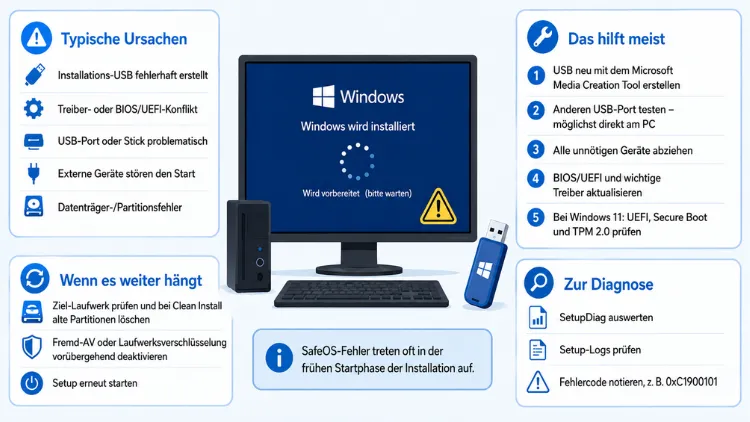
Bleibt das Windows-Setup während der Installation von einem USB-Stick stehen und zeigt einen SafeOS-Fehler, liegt meist ein Problem mit Treibern, angeschlossenen Geräten oder dem Installationsmedium selbst vor.
In diesem Artikel erfahren Sie, wie Sie die SAFE_OS-Phase unter Windows 11 sowie Windows 10 erfolgreich durchlaufen und das Einfrieren dauerhaft beheben.
Was ist die SafeOS-Phase und warum friert das Setup dort ein?
Während einer Windows-Installation oder eines größeren Upgrades durchläuft das Setup mehrere interne Phasen. In der sogenannten SAFE_OS-Phase arbeitet Windows in einer minimalen Systemumgebung, wendet das neue Betriebssystem-Image an und migriert vorhandene Daten.
Genau in diesem Abschnitt treten Fehlermeldungen wie „Die Installation schlug in der SAFE_OS-Phase mit einem Fehler fehl“ besonders häufig auf. Zudem bleibt der Fortschrittsbalken dabei oft einfach stehen, ohne dass eine konkrete Fehlermeldung erscheint.
Ursache ist in den meisten Fällen nicht das Installationsmedium an sich, sondern die Hardwareumgebung, in der das Setup ausgeführt wird. Deshalb lohnt sich vor jeder Neuinstallation ein kurzer Blick auf angeschlossene Geräte und Treiber.
Ursachen für das Einfrieren des Setups in der SAFE_OS-Phase
Mehrere Faktoren können dazu führen, dass das Setup während der Systemvorbereitung stecken bleibt. Die folgenden Ursachen treten in der Praxis am häufigsten auf:
- Angeschlossene Peripheriegeräte: Kartenleser, Drucker, externe Festplatten oder zweite USB-Sticks stören die Geräteerkennung.
- Veraltete oder fehlerhafte Treiber: Besonders WLAN-Adapter, Grafikkarten-Treiber sowie Chipsatz-Treiber verursachen häufig Abstürze.
- Fehlerhaftes Installationsmedium: Ein beschädigter USB-Stick oder eine unvollständig heruntergeladene ISO-Datei führt zu Abbrüchen.
- Arbeitsspeicherprobleme: Defekter oder locker sitzender RAM sorgt ebenfalls für Einfrierungen während der Datenmigration.
- Veraltetes BIOS/UEFI: Zudem kann eine alte Firmware-Version die neue Windows-Version nicht korrekt initialisieren.
- Sicherheitssoftware: Antivirenprogramme von Drittanbietern greifen mitunter in den Installationsprozess ein.
Da diese Ursachen sehr unterschiedlich ausfallen, empfiehlt sich ein strukturiertes Vorgehen von der einfachsten bis zur aufwendigsten Lösung.
Erste Sofortmaßnahmen bei eingefrorenem Setup
Bevor Sie das Installationsmedium neu erstellen, sollten Sie zunächst einige schnelle Prüfungen vornehmen. Diese Schritte beheben das Problem bereits in vielen Fällen.
- Warten Sie mindestens 30 bis 45 Minuten, bevor Sie den Vorgang abbrechen, da langsame USB-Sticks oder große Updates die Phase verlängern können.
- Trennen Sie alle nicht benötigten USB-Geräte, also Drucker, Kartenleser, zweite Sticks sowie externe Festplatten, und lassen Sie ausschließlich Tastatur, Maus sowie den Installations-USB-Stick angeschlossen.
- Wechseln Sie den USB-Anschluss, idealerweise auf einen USB 2.0-Port am Mainboard, da manche USB-3.0- oder USB-C-Controller während der SAFE_OS-Phase Probleme verursachen.
- Erzwingen Sie einen Neustart, indem Sie den Power-Button für zehn Sekunden gedrückt halten, falls das System tatsächlich eingefroren ist und nicht nur langsam arbeitet.
Bringen diese Sofortmaßnahmen keinen Erfolg, ist im nächsten Schritt das Installationsmedium selbst zu überprüfen.
USB-Installationsmedium korrekt neu erstellen
Ein beschädigtes oder fehlerhaft erstelltes Installationsmedium zählt zu den häufigsten Ursachen für einen hängenden SafeOS-Vorgang. Deshalb sollten Sie den USB-Stick grundsätzlich mit offizieller Software neu erstellen.
Mit dem Media Creation Tool von Microsoft
Für Windows 10 sowie Windows 11 stellt Microsoft ein eigenes Tool zur Erstellung des Installationsmediums bereit.
- Rufen Sie die offizielle Download-Seite unter microsoft.com/de-de/software-download auf und wählen Sie dort je nach Zielsystem „Windows 11“ oder „Windows 10“ aus.
- Laden Sie das Media Creation Tool herunter und starten Sie es mit Administratorrechten.
- Wählen Sie die Option „Installationsmedien für ein anderes PC erstellen“ und bestätigen Sie Sprache, Edition sowie Architektur.
- Wählen Sie anschließend „USB-Speicherstick“ aus und lassen Sie den Vorgang vollständig abschließen, ohne den Stick währenddessen zu entfernen.
Mit Rufus als Alternative
Alternativ eignet sich das kostenlose Tool Rufus, das sich insbesondere bei hartnäckigen Fehlern bewährt hat, da es zusätzliche Partitionierungsoptionen bietet.
- Laden Sie Rufus von der offiziellen Seite rufus.ie herunter, da es sich um ein portables Programm ohne Installation handelt.
- Wählen Sie unter „Gerät“ den gewünschten USB-Stick aus und laden Sie über „Auswahl“ die zuvor heruntergeladene Windows-ISO-Datei.
- Belassen Sie das Partitionsschema auf GPT für UEFI-Systeme beziehungsweise wählen Sie MBR für ältere BIOS-Systeme.
- Klicken Sie auf „Start“ und bestätigen Sie den ISO-Modus, damit Rufus den Stick vollständig neu formatiert.
Achten Sie außerdem darauf, ausschließlich einen USB-3.0-Stick mit mindestens 8 GB Speicherplatz zu verwenden, da kleinere oder sehr alte Sticks während der Datenmigration ins Stocken geraten können.
Windows 11 ohne Einfrieren neu installieren
Nachdem das Medium neu erstellt wurde, führen Sie die Installation idealerweise mit einer bereinigten Hardwareumgebung durch.
- Booten Sie vom USB-Stick über das Boot-Menü, das Sie je nach Hersteller meist mit F12, F11 oder Esc erreichen.
- Deaktivieren Sie im BIOS/UEFI vorübergehend Secure Boot, falls das Setup bereits beim Booten hängen bleibt, und aktivieren Sie es nach erfolgreicher Installation wieder.
- Wählen Sie im Setup „Jetzt installieren“ und anschließend „Ich habe keinen Product Key“, um die Aktivierung später vorzunehmen.
- Entfernen Sie bei der Partitionsauswahl vorhandene Partitionen auf der Zielfestplatte, sofern eine Neuinstallation gewünscht ist, und bestätigen Sie mit „Weiter“.
- Lassen Sie den Kopiervorgang sowie die anschließende SAFE_OS-Phase ohne Unterbrechung durchlaufen, auch wenn der Bildschirm mehrfach flackert oder kurz schwarz wird.
Sollte das System dennoch in der SAFE_OS-Phase einfrieren, deutet dies stark auf ein Treiberproblem der Netzwerk- oder Speichercontroller hin, wie im folgenden Abschnitt beschrieben.
Windows 10 ohne Einfrieren neu installieren
Die Vorgehensweise unter Windows 10 unterscheidet sich nur in wenigen Details von Windows 11, weshalb sich dieselbe Grundstruktur anwenden lässt.
- Starten Sie den PC vom USB-Stick und wählen Sie im ersten Setup-Fenster Sprache sowie Tastaturlayout aus.
- Klicken Sie auf „Jetzt installieren“ und geben Sie bei vorhandener Lizenz den Product Key ein, oder überspringen Sie diesen Schritt vorerst.
- Wählen Sie „Benutzerdefiniert: Nur Windows installieren (für fortgeschrittene Benutzer)“, um eine saubere Installation durchzuführen.
- Löschen Sie vorhandene Partitionen auf dem Zieldatenträger und erstellen Sie anschließend eine neue Partition für die Installation.
- Bestätigen Sie den Vorgang und lassen Sie das System die SAFE_OS-Phase eigenständig abschließen, ohne den USB-Stick zu entfernen.
Da Windows 10 in der Regel geringere Hardwareanforderungen stellt, tritt der SafeOS-Fehler hier häufiger bei sehr alten Mainboards oder veralteten Chipsatz-Treibern auf.
Peripheriegeräte und Treiber gezielt prüfen
Bleibt das Setup trotz neu erstelltem Medium weiterhin hängen, rückt die angeschlossene Hardware in den Fokus. Gehen Sie dabei schrittweise vor, um die Fehlerquelle einzugrenzen.
- Alle USB-Geräte bis auf Tastatur, Maus und Installationsstick entfernen, insbesondere Dockingstations sowie USB-Hubs.
- Interne Zusatzkarten testweise ausbauen, etwa zusätzliche Netzwerkkarten oder Soundkarten, sofern die Installation auf einem Desktop-PC erfolgt.
- Nur einen RAM-Riegel verwenden, um einen defekten Arbeitsspeicher als Ursache auszuschließen, und die Installation anschließend erneut starten.
- BIOS/UEFI auf Werkseinstellungen zurücksetzen, da individuelle Übertaktungs- oder Energieeinstellungen die SAFE_OS-Phase ebenfalls stören können.
Diese Maßnahmen wirken zunächst aufwendig, sparen jedoch erheblich Zeit, da sie die häufigsten Fehlerquellen systematisch ausschließen.
Weiterführende Troubleshooting-Schritte
Bringen die bisherigen Maßnahmen keine Lösung, helfen tiefergehende Diagnosewerkzeuge weiter. Diese Schritte richten sich vor allem an fortgeschrittene Anwender.
- Setup-Protokolle auswerten: Nach einem fehlgeschlagenen Versuch finden Sie unter
$WINDOWS.~BT\Sources\Panther\setuperr.logdetaillierte Fehlerhinweise zur genauen Ursache. - BIOS/UEFI aktualisieren: Prüfen Sie auf der Support-Seite Ihres Mainboard- oder Notebook-Herstellers, ob eine neuere Firmware-Version verfügbar ist, da veraltete Firmware häufig zu Kompatibilitätsproblemen führt.
- Arbeitsspeicher testen: Führen Sie den in Windows integrierten Arbeitsspeicherdiagnose-Tool über
mdsched.exeaus, bevor Sie das Setup erneut starten. Weiterführende Informationen dazu finden Sie unter learn.microsoft.com. - Datenträger überprüfen: Kontrollieren Sie über den Datenträgerverwaltungs-Dialog, ob die Zielfestplatte fehlerfreie Partitionen sowie ausreichend freien Speicherplatz aufweist.
- Alternative ISO-Version verwenden: Laden Sie die ISO-Datei erneut herunter, falls der ursprüngliche Download unterbrochen wurde, da beschädigte Abbilder das Setup ebenfalls zum Stillstand bringen.
Sollten sämtliche Maßnahmen wirkungslos bleiben, deutet dies auf ein tieferliegendes Hardwareproblem hin, weshalb sich in diesem Fall eine Prüfung durch einen Fachbetrieb empfiehlt.
Empfohlene Vorgehensweisen
- Minimalkonfiguration nutzen: Trennen Sie vor jeder Installation alle nicht zwingend benötigten Geräte, um Konflikte von vornherein zu vermeiden.
- Offizielle Tools verwenden: Erstellen Sie das Installationsmedium ausschließlich mit dem Media Creation Tool oder Rufus, statt auf Drittanbieter-Programme zurückzugreifen.
- Firmware aktuell halten: Prüfen Sie regelmäßig auf BIOS/UEFI-Updates, da diese Kompatibilitätsprobleme im Vorfeld beheben.
- Geduld bewahren: Brechen Sie die SAFE_OS-Phase nicht vorschnell ab, da sie je nach Hardware durchaus 30 Minuten oder länger dauern kann.
- Protokolle sichern: Kopieren Sie die Setup-Protokolle nach einem Fehlschlag, bevor Sie einen neuen Versuch starten, um die Ursache später nachvollziehen zu können.
Häufige Fragen zum SafeOS-Fehler beim Windows-Setup
Wie lange dauert die SAFE_OS-Phase normalerweise?
In der Regel dauert diese Phase zwischen 10 und 30 Minuten. Bei älterer Hardware oder langsamen USB-Sticks kann sich der Vorgang jedoch auf bis zu 45 Minuten verlängern.
Muss ich den USB-Stick während der Installation angeschlossen lassen?
Ja, der Installations-USB-Stick sollte durchgängig angeschlossen bleiben, da das Setup wiederholt auf die darauf befindlichen Dateien zugreift.
Hilft ein anderer USB-Anschluss wirklich?
Ja, ein Wechsel auf einen USB-2.0-Port am Mainboard behebt das Problem häufig, da bestimmte USB-3.0-Controller während der SAFE_OS-Phase Aussetzer verursachen.
Kann eine beschädigte ISO-Datei den Fehler auslösen?
Ja, ein unvollständiger oder fehlerhafter Download der ISO-Datei zählt zu den häufigsten Ursachen. Deshalb empfiehlt sich stets ein erneuter Download über eine offizielle Quelle.
Sollte ich Secure Boot vor der Installation deaktivieren?
Nur bei tatsächlichen Startproblemen ist dies notwendig. Ansonsten reicht es meist aus, Secure Boot aktiviert zu lassen und stattdessen die Peripheriegeräte zu reduzieren.
Welche Rolle spielen Treiber bei diesem Fehler?
Veraltete Netzwerk-, Grafik- oder Chipsatz-Treiber zählen zu den Hauptursachen, da sie während der Hardwareerkennung der SAFE_OS-Phase Konflikte verursachen können.
Ist das Problem bei Windows 10 und Windows 11 unterschiedlich?
Nein, die zugrunde liegende SAFE_OS-Phase funktioniert bei beiden Systemen identisch, weshalb dieselben Lösungsansätze für Windows 10 sowie Windows 11 gelten.
Was mache ich, wenn gar nichts hilft?
Prüfen Sie in diesem Fall gezielt den Arbeitsspeicher sowie die Festplatte auf Defekte, da ein hartnäckiger Fehler häufig auf ein Hardwareproblem statt auf die Software zurückzuführen ist.
Kann eine Antivirensoftware das Setup blockieren?
Ja, insbesondere Drittanbieter-Sicherheitssoftware greift teilweise in Systemprozesse ein. Deaktivieren Sie diese deshalb vorübergehend, bevor Sie die Installation erneut starten.
Fazit
Ein eingefrorenes Setup in der SafeOS-Phase lässt sich meist auf angeschlossene Peripheriegeräte, veraltete Treiber oder ein fehlerhaftes Installationsmedium zurückführen. Sowohl unter Windows 11 als auch unter Windows 10 helfen dieselben Grundmaßnahmen zuverlässig weiter.
Erstellen Sie den USB-Stick deshalb stets mit dem Media Creation Tool oder Rufus neu, reduzieren Sie die Hardware auf ein Minimum und prüfen Sie anschließend gezielt Firmware sowie Arbeitsspeicher, falls das Problem weiterhin besteht.
