
Windows 11/10: Updatefehler 0x800F0922 schnell und einfach beheben – Schritt-für-Schritt-Anleitung mit bewährten Lösungen für erfolgreiche Updates.
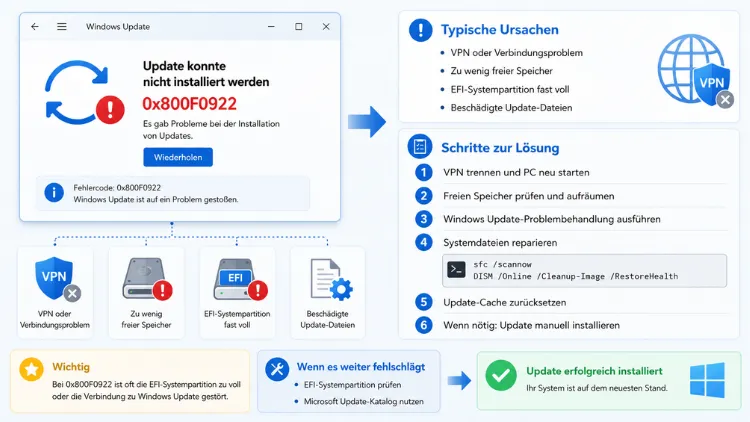
Der Updatefehler 0x800F0922 tritt auf, wenn ein Windows-Update während der Installation oder beim Neustart abbricht. Die Ursache liegt meist in zu wenig Speicherplatz auf der Systempartition, einer fehlerhaften Netzwerkverbindung oder beschädigten Update-Komponenten.
Mit den folgenden Schritten lässt sich der Fehler unter Windows 11 und Windows 10 zuverlässig beheben.
Was bedeutet der Fehlercode 0x800F0922?
Der Fehlercode 0x800F0922 gehört zu den klassischen Windows-Update-Fehlercodes. Er erscheint typischerweise, wenn ein kumulatives Update, ein Sicherheitsupdate oder ein Featureupdate nicht vollständig installiert werden kann. Meistens läuft die Installation zunächst normal an, jedoch bricht der Vorgang während der Neustartphase plötzlich ab.
Anschließend macht Windows die vorgenommenen Änderungen automatisch rückgängig. Auf dem Bildschirm erscheint dann eine Meldung wie „Etwas ist schiefgelaufen“ oder „Änderungen werden rückgängig gemacht“. Zusätzlich taucht der Fehlercode 0x800F0922 entweder direkt im Windows Update-Bereich oder in der Update-Historie auf.
Grundsätzlich betrifft dieser Fehler sowohl Windows 11 als auch Windows 10, wobei die Ursachen je nach System leicht variieren können. Deshalb lohnt sich ein strukturiertes Vorgehen, um die tatsächliche Fehlerquelle einzugrenzen.
Häufige Ursachen für den Updatefehler 0x800F0922
Bevor Sie mit der Fehlerbehebung beginnen, hilft es, die möglichen Auslöser zu kennen. Auf diese Weise lässt sich gezielter vorgehen, statt wahllos Lösungen auszuprobieren.
Zu den häufigsten Ursachen zählen:
- Zu wenig freier Speicherplatz auf der Systempartition (meist Laufwerk C) oder auf der System-reservierten Partition
- Zu wenig Speicherplatz auf der EFI-Systempartition (ESP), insbesondere bei aktuellen Windows-11-Versionen
- Eine instabile oder unterbrochene Internetverbindung während des Downloads
- Ein beschädigter Update-Cache im Ordner „SoftwareDistribution“
- Eine veraltete oder beschädigte Version des .NET-Frameworks
- Aggressive Antivirus- oder Firewall-Einstellungen, die den Update-Prozess blockieren
- Beschädigte Systemdateien, die eine korrekte Installation verhindern
- Fehlerhafte Treiber oder inkompatible Software, die mit dem Update kollidiert
Da mehrere dieser Faktoren gleichzeitig auftreten können, empfiehlt sich ein systematisches Abarbeiten der folgenden Lösungswege.
Aktuelle Ursache 2026: EFI-Systempartition bei Windows 11
Seit dem Mai-2026-Sicherheitsupdate KB5089549 für Windows 11 24H2 und 25H2 tritt der Fehler 0x800F0922 besonders häufig auf. Betroffen sind Geräte, bei denen die EFI-Systempartition (ESP) weniger als 10 MB freien Speicherplatz aufweist.
Diese Partition ist normalerweise verborgen und besitzt keinen regulären Laufwerksbuchstaben. Deshalb wird sie bei einer klassischen Speicherplatzprüfung häufig übersehen, obwohl das restliche Systemlaufwerk noch reichlich Platz bietet.
Microsoft hat das Problem inzwischen bestätigt und zunächst über einen Known Issue Rollback (KIR) entschärft. Zusätzlich wurde die Ursache mit dem optionalen Update KB5089573 dauerhaft korrigiert. Wer den Fehler dennoch weiterhin sieht, sollte prüfen, ob dieses optionale Update bereits installiert wurde.
Falls Sie betroffen sind, finden Sie zudem im Protokoll unter C:\Windows\Logs\CBS\CBS.log häufig einen Hinweis auf unzureichenden Speicherplatz der EFI-Systempartition. Dieser Eintrag bestätigt die Diagnose zusätzlich.
Updatefehler 0x800F0922 beheben: Erste Schnellchecks
Bevor Sie tiefer in die Systemeinstellungen eingreifen, lohnen sich einige schnelle Kontrollen. Diese lösen den Fehler in vielen Fällen bereits ohne weiteren Aufwand.
Internetverbindung prüfen
Eine instabile Verbindung unterbricht den Download häufig mitten im Prozess. Prüfen Sie deshalb zunächst, ob Ihr Netzwerkkabel richtig eingesteckt ist oder ob das WLAN-Signal stabil ist. Öffnen Sie zusätzlich einige Webseiten, um die Verbindung praktisch zu testen.
Neustart durchführen
Ein einfacher Neustart behebt manchmal bereits temporäre Systemfehler. Starten Sie daher Ihren Computer neu und versuchen Sie anschließend erneut, das Update zu installieren.
Windows Update-Troubleshooter nutzen
Microsoft bietet eine integrierte Problembehandlung, die viele Update-Fehler automatisch erkennt und behebt. Gehen Sie dazu folgendermaßen vor:
- Öffnen Sie die Einstellungen über Windows-Taste + I.
- Klicken Sie auf System und anschließend auf Problembehandlung.
- Wählen Sie Andere Problembehandlungen.
- Suchen Sie den Eintrag Windows Update und klicken Sie auf Ausführen.
- Folgen Sie den angezeigten Anweisungen und starten Sie den Computer danach neu.
Speicherplatz für Windows Update freigeben
Da mangelnder Speicherplatz die häufigste Ursache darstellt, sollten Sie diesen Punkt besonders sorgfältig prüfen. Sowohl das Systemlaufwerk als auch versteckte Partitionen spielen dabei eine Rolle.
Speicherplatz auf Laufwerk C prüfen
Öffnen Sie zunächst den Datei-Explorer und klicken Sie mit der rechten Maustaste auf Laufwerk C. Wählen Sie Eigenschaften, um den verfügbaren Speicherplatz einzusehen. Für ein reibungsloses Update sollten mindestens 10 bis 20 GB freier Speicherplatz vorhanden sein.
Falls der Platz knapp ist, nutzen Sie die integrierte Speicherbereinigung:
- Geben Sie im Startmenü „Datenträgerbereinigung“ ein und öffnen Sie das Tool.
- Wählen Sie Laufwerk C aus.
- Aktivieren Sie Kategorien wie temporäre Dateien, Windows-Update-Bereinigung und vorherige Windows-Installationen.
- Klicken Sie auf OK und bestätigen Sie den Löschvorgang.
Alternativ hilft auch die integrierte Funktion Speicheroptimierung, die Sie unter Einstellungen > System > Speicher finden. Dort lassen sich temporäre Dateien und alte Update-Reste ebenfalls komfortabel entfernen.
System-reservierte Partition prüfen
Zusätzlich zur Hauptpartition existiert häufig eine System-reservierte Partition, die für Bootvorgänge zuständig ist. Diese sollte über mindestens 500 MB freien Speicherplatz verfügen, da sonst Updates fehlschlagen können.
Um diese Partition zu prüfen, öffnen Sie die Datenträgerverwaltung über Rechtsklick auf das Startmenü. Dort sehen Sie alle vorhandenen Partitionen sowie deren Belegung.
EFI-Systempartition (ESP) vergrößern oder bereinigen
Speziell bei aktuellen Windows-11-Versionen ist die EFI-Systempartition oft die eigentliche Fehlerquelle. Da diese Partition standardmäßig ausgeblendet ist, benötigen Sie ein spezialisiertes Tool, um sie zu bearbeiten.
Für diese Aufgabe eignet sich die kostenlose Software EaseUS Partition Master besonders gut, da sie speziell für die Bearbeitung geschützter Systempartitionen konzipiert wurde. Gehen Sie dabei wie folgt vor:
- Laden Sie EaseUS Partition Master von der offiziellen Herstellerseite herunter und installieren Sie das Programm.
- Öffnen Sie die Software und suchen Sie in der Partitionsübersicht die EFI-Systempartition.
- Nutzen Sie die Funktion Partition anpassen/verschieben, um zusätzlichen Speicherplatz aus einer benachbarten Partition zuzuweisen.
- Bestätigen Sie die Änderungen und starten Sie den Computer anschließend neu.
Alternativ können erfahrene Anwender auch über die Diskpart-Kommandozeile prüfen, wie viel Speicherplatz die ESP tatsächlich belegt. Da hierbei jedoch Fehler zu Bootproblemen führen können, ist ein spezialisiertes Tool für die meisten Anwender die sicherere Wahl.
Windows-Update-Komponenten zurücksetzen
Falls ausreichend Speicherplatz vorhanden ist, der Fehler jedoch weiterhin auftritt, liegt die Ursache häufig in beschädigten Update-Komponenten. In diesem Fall hilft ein manuelles Zurücksetzen des Update-Caches.
Gehen Sie dazu folgendermaßen vor:
- Öffnen Sie die Eingabeaufforderung als Administrator, indem Sie im Startmenü „cmd“ eingeben und Als Administrator ausführen wählen.
- Geben Sie nacheinander folgende Befehle ein und bestätigen Sie jeweils mit Enter:
net stop wuauserv
net stop cryptSvc
net stop bits
net stop msiserver- Benennen Sie anschließend die Update-Ordner um:
ren C:\Windows\SoftwareDistribution SoftwareDistribution.old
ren C:\Windows\System32\catroot2 catroot2.old- Starten Sie die zuvor gestoppten Dienste danach wieder:
net start wuauserv
net start cryptSvc
net start bits
net start msiserver- Starten Sie den Computer neu und prüfen Sie anschließend erneut auf Updates.
Durch diesen Vorgang erstellt Windows die betroffenen Ordner automatisch neu, wodurch beschädigte Cache-Dateien entfernt werden. Zusätzlich verschwinden dabei häufig auch andere hartnäckige Update-Fehler.
Systemdateien mit SFC und DISM reparieren
Beschädigte Systemdateien zählen ebenfalls zu den häufigen Auslösern für den Fehlercode 0x800F0922. Aus diesem Grund empfiehlt sich zusätzlich eine gründliche Systemprüfung.
Öffnen Sie erneut die Eingabeaufforderung als Administrator und führen Sie folgende Befehle nacheinander aus:
DISM /Online /Cleanup-Image /CheckHealth
DISM /Online /Cleanup-Image /ScanHealth
DISM /Online /Cleanup-Image /RestoreHealth
Dieser Vorgang kann je nach System einige Minuten dauern, weshalb Geduld gefragt ist. Anschließend führen Sie zusätzlich den Systemdateiprüfung-Befehl aus:
sfc /scannowSobald beide Scans abgeschlossen sind, starten Sie den Computer neu. Versuchen Sie danach erneut, das ausstehende Update zu installieren.
.NET Framework aktualisieren oder reparieren
Da der Fehler auch durch eine veraltete oder beschädigte .NET-Framework-Installation ausgelöst werden kann, lohnt sich zusätzlich ein Blick auf diese Komponente.
- Drücken Sie Windows-Taste + S und suchen Sie nach „Windows-Features aktivieren oder deaktivieren“.
- Öffnen Sie das Fenster und suchen Sie den Eintrag .NET Framework 3.5 sowie .NET Framework 4.8 Advanced Services.
- Deaktivieren Sie beide Kontrollkästchen, bestätigen Sie mit OK und starten Sie den Computer neu.
- Öffnen Sie das Fenster anschließend erneut und aktivieren Sie beide Optionen wieder.
- Bestätigen Sie die Installation und starten Sie den Computer ein weiteres Mal neu.
Dadurch installiert Windows die betroffenen Komponenten frisch, wodurch beschädigte Dateien ersetzt werden. Anschließend sollte der Updateprozess in vielen Fällen wieder störungsfrei ablaufen.
Antivirus- und Firewall-Einstellungen prüfen
Manche Sicherheitsprogramme greifen zu stark in Systemprozesse ein und blockieren dadurch den Update-Download oder die Installation. Deshalb lohnt sich ein temporärer Test ohne aktive Drittanbieter-Software.
Deaktivieren Sie Ihr Antivirenprogramm sowie eine eventuell aktive Drittanbieter-Firewall vorübergehend. Versuchen Sie anschließend erneut, das Update zu installieren. Funktioniert die Installation danach fehlerfrei, sollten Sie in den Einstellungen Ihrer Sicherheitssoftware eine Ausnahme für Windows Update hinzufügen.
Vergessen Sie jedoch nicht, den Schutz nach dem Test wieder zu aktivieren, um Ihr System weiterhin abzusichern.
Update manuell über den Microsoft Update-Katalog installieren
Falls die automatische Installation weiterhin fehlschlägt, können Sie das betroffene Update auch manuell herunterladen. Diese Methode umgeht mögliche Probleme des automatischen Update-Dienstes.
- Öffnen Sie den Microsoft Update-Katalog in Ihrem Browser.
- Suchen Sie nach der genauen KB-Nummer des fehlgeschlagenen Updates, die Sie zuvor in der Update-Historie finden.
- Laden Sie die passende Version für Ihr System (x64 oder ARM64) herunter.
- Führen Sie die heruntergeladene Datei anschließend per Doppelklick aus.
- Folgen Sie den Installationsschritten und starten Sie den Computer danach neu.
Diese Methode eignet sich besonders dann, wenn ausschließlich ein einzelnes Update wiederholt fehlschlägt, während der restliche Updateprozess normal funktioniert.
Inplace-Upgrade als letzte Lösung
Sollten sämtliche vorherigen Schritte keinen Erfolg bringen, hilft häufig ein sogenanntes Inplace-Upgrade. Dabei installiert Windows sich quasi über sich selbst, wodurch tieferliegende Systemfehler behoben werden, ohne dass persönliche Daten verloren gehen.
Sichern Sie zunächst ein vollständiges System-Backup, beispielsweise mit EaseUS Todo Backup. Gehen Sie dafür wie folgt vor:
- Starten Sie EaseUS Todo Backup und wählen Sie die Option Betriebssystem.
- Bestätigen Sie die automatisch ausgewählten Systemdaten.
- Wählen Sie einen externen Speicherort für das Backup aus.
- Starten Sie den Sicherungsvorgang und warten Sie, bis dieser abgeschlossen ist.
Anschließend laden Sie das Media Creation Tool von der offiziellen Microsoft-Webseite herunter. Wählen Sie dort die Option Jetzt aktualisieren, um ein Inplace-Upgrade Ihrer aktuellen Windows-Version durchzuführen. Dadurch werden Systemdateien sowie Update-Komponenten vollständig erneuert, während installierte Programme und persönliche Dateien erhalten bleiben.
Häufige Fragen bei Fehlercode 0x800F0922
Was bedeutet der Fehlercode 0x800F0922 genau?
Der Fehlercode zeigt an, dass ein Windows-Update während der Installation abgebrochen wurde. Häufig liegt die Ursache in mangelndem Speicherplatz, jedoch kommen auch Netzwerkprobleme oder beschädigte Systemdateien infrage.
Betrifft der Fehler nur Windows 11 oder auch Windows 10?
Der Fehler tritt sowohl unter Windows 11 als auch unter Windows 10 auf. Allerdings hängt die aktuelle Häufung im Jahr 2026 vor allem mit der EFI-Systempartition unter Windows 11 24H2 und 25H2 zusammen.
Wie viel Speicherplatz benötigt Windows Update mindestens?
Für eine reibungslose Installation sollten mindestens 10 bis 20 GB freier Speicherplatz auf der Systempartition vorhanden sein. Zusätzlich benötigt die System-reservierte Partition mindestens 500 MB freien Platz.
Warum reicht freier Speicherplatz auf Laufwerk C manchmal nicht aus?
Da die EFI-Systempartition getrennt von Laufwerk C verwaltet wird, kann diese trotz ausreichend Platz auf C dennoch zu voll sein. Deshalb sollte diese versteckte Partition separat überprüft werden.
Verliere ich meine Daten beim Zurücksetzen der Update-Komponenten?
Nein, das Umbenennen der Ordner „SoftwareDistribution“ und „catroot2“ betrifft ausschließlich temporäre Update-Dateien. Persönliche Dokumente, Programme sowie Einstellungen bleiben davon vollständig unberührt.
Muss ich mein System vor einem Inplace-Upgrade sichern?
Ja, ein aktuelles Backup wird grundsätzlich empfohlen, bevor größere Systemänderungen vorgenommen werden. Zwar bleiben bei einem Inplace-Upgrade in der Regel alle Daten erhalten, jedoch schützt eine Sicherung zusätzlich vor unerwarteten Problemen.
Wie lange dauert die Behebung des Fehlers 0x800F0922 in der Regel?
Die Dauer hängt stark von der jeweiligen Ursache ab. Während einfache Schnellchecks oft nur wenige Minuten benötigen, kann ein vollständiges Inplace-Upgrade durchaus eine Stunde oder länger in Anspruch nehmen.
Kann eine schlechte Internetverbindung diesen Fehler wirklich auslösen?
Ja, eine unterbrochene Verbindung während des Downloads gehört zu den häufigsten Ursachen. Deshalb sollte vor jeder weiteren Fehlerbehebung zunächst die Netzwerkverbindung überprüft werden.
Was tue ich, wenn der Fehler nach allen Schritten weiterhin besteht?
Sollte der Fehler weiterhin bestehen, deutet dies meist auf ein tieferliegendes Problem hin. In diesem Fall bietet ein Inplace-Upgrade über das Media Creation Tool die zuverlässigste Lösung, da dabei sämtliche Systemkomponenten erneuert werden.
Fazit
Der Updatefehler 0x800F0922 lässt sich in den meisten Fällen durch ausreichend Speicherplatz, zurückgesetzte Update-Komponenten sowie eine stabile Internetverbindung beheben. Zudem sollte speziell unter Windows 11 die EFI-Systempartition überprüft werden.
Bleibt der Fehler dennoch bestehen, schafft ein Inplace-Upgrade mit vorherigem Backup zuverlässig Abhilfe, ohne dass persönliche Daten verloren gehen.
