
Hochkontrastmodus in Windows 11/10 schnell aktivieren, deaktivieren oder per Tastenkombination umschalten – klare Anleitung für Windows-Nutzer.
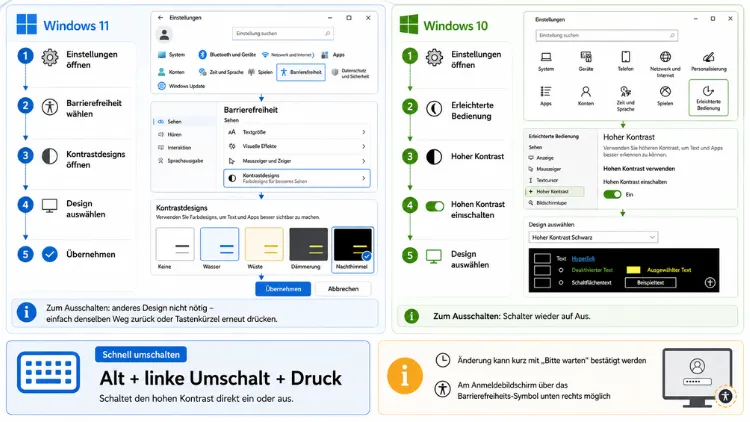
Wer Text und Symbole auf dem Bildschirm klarer erkennen möchte, aktiviert den Hochkontrastmodus über die Einstellungen, die Tastenkombination Alt+Shift+Druck oder die Systemsteuerung.
Sowohl in Windows 11 als auch in Windows 10 lässt sich die Funktion in wenigen Sekunden ein- und wieder ausschalten. Dieser Artikel zeigt alle Wege im Detail.
Was ist der Hochkontrastmodus und wofür wird er benötigt?
Der Hochkontrastmodus verändert die Darstellung von Text, Schaltflächen und Hintergründen deutlich sichtbar. Dabei kommen kräftige Farbkontraste zum Einsatz, die Elemente klarer voneinander abheben. Deshalb profitieren besonders Menschen mit Sehschwäche oder Farbenblindheit von dieser Funktion.
Zudem eignet sich der Modus für alle, die längere Zeit am Bildschirm arbeiten und ihre Augen entlasten möchten. Ebenso hilft er bei schlecht lesbaren Webseiten, auf denen etwa blaue Links vor dunklem Hintergrund kaum erkennbar sind.
In Windows 11 heißt die Funktion offiziell „Kontrastdesigns“, während sie in Windows 10 weiterhin unter der Bezeichnung „Hoher Kontrast“ zu finden ist. Die grundlegende Funktionsweise bleibt jedoch bei beiden Systemen identisch.
Hochkontrastmodus in Windows 11 über die Einstellungen aktivieren
Der zuverlässigste Weg führt über die App Einstellungen. Dort lässt sich der Modus dauerhaft konfigurieren, und zusätzlich stehen mehrere vordefinierte Designs zur Auswahl.
- Drücken Sie gleichzeitig Windows+I, um die Einstellungen zu öffnen.
- Wechseln Sie im linken Menü zu „Barrierefreiheit“.
- Klicken Sie anschließend auf „Kontrastdesigns“.
- Öffnen Sie das Dropdown-Menü und wählen Sie ein Design aus, beispielsweise „Aquatic“, „Desert“, „Dusk“ oder „Night Sky“.
- Bestätigen Sie die Auswahl mit einem Klick auf „Übernehmen“.
Sobald die Änderung übernommen wurde, zeigt Windows kurzzeitig einen Ladebildschirm an. Danach erscheinen alle Fenster, Menüs und Schaltflächen im gewählten Kontrastdesign.
Wer die Farben individuell anpassen möchte, findet unterhalb der Designauswahl weitere Optionen. Dort lassen sich beispielsweise separate Farben für Text, Hyperlinks, deaktivierten Text sowie Schaltflächentext festlegen. Anschließend speichert Windows diese Kombination als eigenes, benutzerdefiniertes Design.
Hochkontrastmodus in Windows 10 aktivieren
Auch in Windows 10 lässt sich der Modus über die Einstellungen-App einrichten, allerdings unter einem etwas anderen Menüpfad.
- Öffnen Sie die Einstellungen mit Windows+I.
- Klicken Sie auf „Erleichterte Bedienung“.
- Wählen Sie im linken Bereich „Hoher Kontrast“ aus.
- Schieben Sie den Regler unter „Hohen Kontrast aktivieren“ auf „Ein“.
- Wählen Sie im Dropdown-Menü ein passendes Design aus.
- Passen Sie bei Bedarf einzelne Farben an und klicken Sie danach auf „Übernehmen“.
Der Ablauf ähnelt somit stark dem Vorgehen unter Windows 11. Allerdings trägt der entsprechende Bereich in Windows 10 noch die klassische Bezeichnung „Hoher Kontrast“ statt „Kontrastdesigns“.
Hochkontrastmodus per Tastenkombination umschalten
Wer den Modus besonders schnell ein- oder ausschalten möchte, nutzt am besten die integrierte Tastenkombination. Diese funktioniert sowohl in Windows 11 als auch in Windows 10 identisch.
- Drücken Sie gleichzeitig Alt (links) + Shift (links) + Druck (Print Screen).
- Bestätigen Sie das erscheinende Dialogfenster mit „Ja“.
- Der Hochkontrastmodus wird daraufhin sofort aktiviert.
Möchten Sie die Funktion wieder deaktivieren, wiederholen Sie einfach dieselbe Tastenkombination. Dadurch schaltet Windows automatisch zurück zum vorherigen Standarddesign.
Diese Methode eignet sich besonders für Situationen, in denen schnell zwischen normaler und kontrastreicher Ansicht gewechselt werden soll, etwa bei wechselnden Lichtverhältnissen. Sollte die Tastenkombination keine Reaktion zeigen, ist sie möglicherweise deaktiviert. In diesem Fall lässt sie sich unterhalb der Kontrastdesign-Einstellungen über den Schalter „Tastenkombination für Kontrastdesigns verwenden“ wieder aktivieren.
Hochkontrastmodus über die Systemsteuerung aufrufen
Neben der modernen Einstellungen-App bietet Windows zusätzlich einen klassischen Weg über die Systemsteuerung. Dieser eignet sich besonders für Nutzer, die weiterhin mit älteren Bedienelementen arbeiten möchten.
- Öffnen Sie mit Windows+R das Ausführen-Fenster.
- Geben Sie folgenden Befehl ein:
shell:::{ED834ED6-4B5A-4bfe-8F11-A626DCB6A921} - Bestätigen Sie mit Enter.
- Wählen Sie anschließend eines der aufgeführten kontrastreichen Designs aus.
Alternativ gelangen Sie auch über Systemsteuerung > Erleichterte Bedienung > Center für erleichterte Bedienung zu den entsprechenden Optionen. Dort findet sich der Punkt „Computer ohne Bildschirm einfacher verwenden“, unter dem sich der hohe Kontrast ebenfalls einschalten lässt.
Hochkontrastmodus am Anmeldebildschirm ein- oder ausschalten
Manchmal soll der Kontrast bereits vor dem Login angepasst werden, etwa wenn Anmeldedaten schwer lesbar erscheinen. Auch dafür bietet Windows eine einfache Lösung.
- Klicken Sie auf dem Anmeldebildschirm unten rechts auf das Symbol für „Erleichterte Bedienung“.
- Aktivieren Sie im aufklappenden Menü die Option „Hoher Kontrast“.
- Der Anmeldebildschirm wird sofort im gewählten Kontrastdesign angezeigt.
Diese Einstellung gilt zunächst nur für den Anmeldebildschirm selbst. Nach der Anmeldung greift anschließend das persönliche Kontrastdesign, das im Benutzerkonto hinterlegt wurde.
Kontrastdesigns individuell anpassen
Windows 11 erlaubt zusätzlich eine detaillierte Anpassung der einzelnen Farbwerte. Dadurch lässt sich der Hochkontrastmodus optimal auf persönliche Sehgewohnheiten abstimmen.
Folgende Elemente können separat eingefärbt werden:
- Text
- Hyperlinks
- Deaktivierter Text
- Ausgewählter Text
- Schaltflächentext
- Hintergrund
Um eine Farbe zu ändern, klicken Sie in den Kontrastdesign-Einstellungen auf das jeweilige Farbfeld und wählen anschließend einen neuen Farbton aus der Palette. Anschließend speichert Windows die Kombination automatisch unter dem aktuell gewählten Design, ohne die ursprüngliche Vorlage zu überschreiben.
Wer noch mehr Auswahl wünscht, findet im Microsoft Store zusätzliche kontrastreiche Designpakete. Dafür genügt eine Suche nach „Windows-Designs“ im Store, gefolgt von der Installation über die Schaltfläche „Abrufen“.
Unterschiede zwischen Windows 10 und Windows 11
Obwohl beide Systeme dieselbe Grundfunktion bieten, gibt es einige Unterschiede, die vor der Nutzung bekannt sein sollten.
| Merkmal | Windows 10 | Windows 11 |
|---|---|---|
| Bezeichnung | Hoher Kontrast | Kontrastdesigns |
| Menüpfad | Erleichterte Bedienung | Barrierefreiheit |
| Vordefinierte Designs | 4 Designs | 4 Designs plus erweiterte Optionen |
| Store-Erweiterungen | Eingeschränkt verfügbar | Umfangreicher verfügbar |
| Tastenkombination | Alt+Shift+Druck | Alt+Shift+Druck |
Zudem hat Microsoft in Windows 11 die Zusammenarbeit zwischen dem Kontrastmodus und weiteren Bedienungshilfen verbessert. Dadurch arbeitet die Funktion inzwischen enger mit Features wie Live-Untertiteln oder der Sprachausgabe zusammen, wodurch sich die gesamte Bedienoberfläche noch flexibler an individuelle Bedürfnisse anpassen lässt.
Hochkontrastmodus in Browsern und Apps nutzen
Nicht nur das Betriebssystem selbst, sondern auch viele Anwendungen reagieren auf den aktivierten Kontrastmodus. Browser wie Google Chrome, Microsoft Edge oder Firefox erkennen die Systemeinstellung häufig automatisch.
Sobald der Hochkontrastmodus eingeschaltet wird, bieten manche Browser zusätzlich die Installation einer passenden Erweiterung an, die auch Webseiteninhalte entsprechend anpasst. In Chrome erscheint dazu beispielsweise eine automatische Benachrichtigung, sobald Windows in den kontrastreichen Modus wechselt.
Allerdings unterstützen nicht alle älteren Programme die Funktion vollständig. In diesem Fall kann es vorkommen, dass einzelne Symbole oder Menüeinträge schlecht lesbar bleiben. Deshalb lohnt sich bei wichtigen Anwendungen ein kurzer Test nach der Aktivierung.
Häufige Probleme beim Hochkontrastmodus beheben
Gelegentlich lässt sich der Hochkontrastmodus nicht wie gewünscht ein- oder ausschalten. Folgende Lösungsansätze helfen in den meisten Fällen weiter.
- Tastenkombination reagiert nicht: Prüfen Sie in den Kontrastdesign-Einstellungen, ob die Option zur Tastenkombination aktiviert ist.
- Modus lässt sich nicht deaktivieren: Öffnen Sie die Einstellungen erneut und wählen Sie im Dropdown-Menü ausdrücklich „Keine“ aus, um alle Kontrastdesigns vollständig zu entfernen.
- Farben werden nicht korrekt angezeigt: Starten Sie den PC neu, da sich Grafiktreiber-Einstellungen manchmal erst nach einem Neustart vollständig anwenden.
- Design wird nicht gespeichert: Achten Sie darauf, nach jeder Anpassung tatsächlich auf „Übernehmen“ zu klicken, da Änderungen sonst verworfen werden.
- Einzelne Apps reagieren nicht: Aktualisieren Sie die betroffene Anwendung, da ältere Versionen den Kontrastmodus teilweise nicht unterstützen.
Sollten diese Schritte nicht ausreichen, hilft häufig auch eine Rücksetzung der Barrierefreiheitseinstellungen auf die Werkseinstellungen. Diese Option findet sich ebenfalls im Bereich „Barrierefreiheit“ der Einstellungen-App.
Weitere Bedienungshilfen neben dem Hochkontrastmodus
Windows bietet über den Hochkontrastmodus hinaus zahlreiche weitere Funktionen zur besseren Bedienbarkeit. Diese lassen sich ebenfalls über den Bereich Barrierefreiheit beziehungsweise Erleichterte Bedienung erreichen.
- Live-Untertitel: Echtzeit-Untertitel für sämtliche Audioinhalte des Systems.
- Verbesserte Spracherkennung: Steuerung des Computers vollständig per Sprachbefehl.
- Visuelle Benachrichtigungen: Blinkende Bildschirmränder als Alternative zu akustischen Signalen.
- Fokus-Unterstützung: Reduzierung von Ablenkungen für konzentriertes Arbeiten.
- Bildschirmlupe: Vergrößerung einzelner Bildschirmbereiche.
Deshalb lohnt sich ein Blick über den Hochkontrastmodus hinaus, da sich viele dieser Funktionen sinnvoll miteinander kombinieren lassen. Wer beispielsweise gleichzeitig unter Sehschwäche und Konzentrationsschwierigkeiten leidet, profitiert stark vom Zusammenspiel aus Kontrastdesign und Fokus-Unterstützung.
Kontrastmodus zurücksetzen oder deaktivieren
Möchten Sie zur ursprünglichen Windows-Darstellung zurückkehren, genügt ein kurzer Weg über die Einstellungen.
- Öffnen Sie Einstellungen > Barrierefreiheit > Kontrastdesigns.
- Wählen Sie im Dropdown-Menü den Eintrag „Keine“.
- Klicken Sie abschließend auf „Übernehmen“.
Windows zeigt kurzzeitig erneut den Ladebildschirm an, bevor die Standardfarben zurückkehren. Alternativ funktioniert auch weiterhin die bereits erwähnte Tastenkombination Alt+Shift+Druck, sofern sie zuvor nicht deaktiviert wurde.
Häufige Fragen zum Umschalten des Hochkontrastmodus
Wie schalte ich den Hochkontrastmodus schnell per Tastenkombination um?
Drücken Sie gleichzeitig Alt (links) + Shift (links) + Druck. Bestätigen Sie anschließend das Dialogfenster mit „Ja“. Dieselbe Kombination schaltet den Modus danach auch wieder aus.
Warum heißt die Funktion in Windows 11 anders als in Windows 10?
Microsoft hat die Bezeichnung von „Hoher Kontrast“ in „Kontrastdesigns“ geändert, um die Funktion begrifflich von hellen und dunklen Designs abzugrenzen. Die grundlegende Funktionsweise blieb dabei jedoch unverändert.
Kann ich den Hochkontrastmodus individuell anpassen?
Ja, unter Windows 11 lassen sich Farben für Text, Links, Schaltflächen und Hintergründe einzeln festlegen. Anschließend speichert das System die Kombination automatisch als eigenes Design.
Funktioniert der Hochkontrastmodus auch am Anmeldebildschirm?
Ja, dafür klicken Sie unten rechts auf das Symbol für „Erleichterte Bedienung“ und aktivieren dort die Option „Hoher Kontrast“. Diese Einstellung gilt allerdings nur für den Anmeldebildschirm selbst.
Was tun, wenn sich der Hochkontrastmodus nicht deaktivieren lässt?
Öffnen Sie die Kontrastdesign-Einstellungen und wählen Sie im Dropdown-Menü ausdrücklich „Keine“ aus. Zusätzlich hilft häufig ein Neustart, damit alle Änderungen vollständig übernommen werden.
Unterstützen alle Programme den Hochkontrastmodus?
Nein, ältere Anwendungen reagieren teilweise nicht vollständig auf die Systemeinstellung. Deshalb empfiehlt sich nach der Aktivierung ein kurzer Test der wichtigsten Programme.
Gibt es zusätzliche Kontrastdesigns zum Herunterladen?
Ja, im Microsoft Store finden sich unter dem Suchbegriff „Windows-Designs“ weitere kontrastreiche Designpakete zur kostenlosen Installation.
Wie aktiviere ich den hohen Kontrast über die Systemsteuerung?
Öffnen Sie mit Windows+R das Ausführen-Fenster und geben Sie den Befehl shell:::{ED834ED6-4B5A-4bfe-8F11-A626DCB6A921} ein. Wählen Sie anschließend ein Design aus der angezeigten Liste aus.
Wirkt sich der Hochkontrastmodus auf Webbrowser aus?
Ja, viele Browser erkennen die Systemeinstellung automatisch und bieten teilweise zusätzliche Erweiterungen für kontrastreiche Webseiten an. Allerdings unterstützen nicht alle Webseiten die Funktion gleichermaßen gut.
Fazit
Der Hochkontrastmodus lässt sich in Windows 11 und Windows 10 sowohl über die Einstellungen als auch per Tastenkombination Alt+Shift+Druck schnell umschalten. Zusätzlich bieten Systemsteuerung und Anmeldebildschirm eigene Wege zur Aktivierung.
Wer die Farben individuell anpasst, verbessert die Lesbarkeit spürbar. Deshalb lohnt sich die Funktion für Menschen mit Sehschwäche ebenso wie für alle, die längere Bildschirmzeiten angenehmer gestalten möchten.
