
Windows 11/10 schneller machen: Praktische Tipps und Tricks zur Optimierung von Leistung, Systemstart und Ressourcennutzung im Überblick.
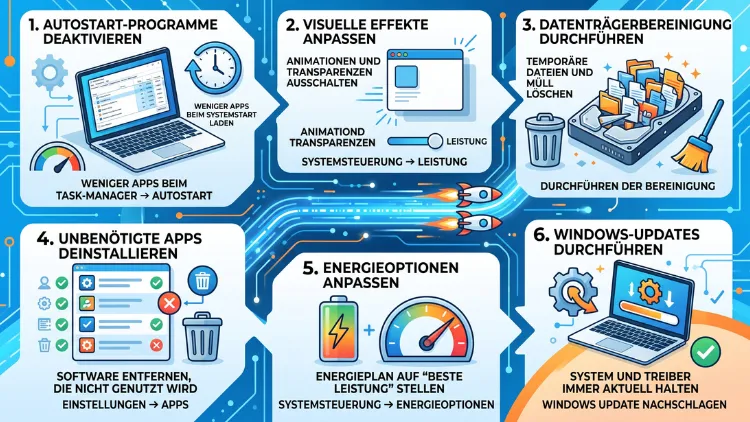
Ihr PC startet träge, Programme laden ewig und selbst der Explorer ruckelt? Dann können Sie Windows 11/10 schneller machen, und zwar meist ohne neue Hardware. Die wirksamsten Maßnahmen sind das Deaktivieren unnötiger Autostart-Programme, das Aufräumen des Speichers, der richtige Energiemodus sowie aktuelle Treiber und Updates.
Zusätzlich bringt der Wechsel auf eine SSD oder mehr Arbeitsspeicher den größten Leistungssprung. Im Folgenden finden Sie alle Tipps Schritt für Schritt.
Warum wird Windows mit der Zeit langsamer?
Bevor Sie Ihren PC beschleunigen, lohnt sich ein Blick auf die Ursachen. Denn nur wer weiß, was bremst, kann gezielt optimieren.
Die häufigsten Gründe für einen langsamen Windows-PC sind:
- Zu viele Autostart-Programme, die schon beim Hochfahren Leistung beanspruchen
- Voller Systemdatenträger (Laufwerk C:) mit wenig freiem Speicherplatz
- Hintergrund-Apps und Dienste, die unbemerkt CPU und Arbeitsspeicher belegen
- Veraltete Treiber oder fehlende Windows-Updates
- Alte HDD-Festplatte statt einer schnellen SSD
- Zu wenig Arbeitsspeicher (RAM), vor allem bei vielen Browser-Tabs
- Malware oder Adware, die Ressourcen stiehlt
- Beschädigte Systemdateien nach Abstürzen oder fehlerhaften Updates
Außerdem sammeln sich über Monate temporäre Dateien, Programmreste und Cache-Daten an. Deshalb wirkt ein frisch installiertes Windows deutlich flotter als eines, das schon jahrelang läuft.
Übrigens arbeitet auch Microsoft selbst an der Performance: Der Hersteller will Geräte mit 8 GiB RAM bis Ende 2026 spürbar besser unterstützen, unter anderem mit einem effizienteren Speichermanagement und Optimierungen an WinUI 3, Chromium und WebView2. Deshalb lohnt es sich zusätzlich, Windows 11 stets aktuell zu halten.
Schnellcheck: Wo liegt der Engpass?
Bevor Sie wahllos Einstellungen ändern, sollten Sie zunächst prüfen, welche Komponente ausgelastet ist. Dafür nutzen Sie den Task-Manager, der in Windows 11 und Windows 10 identisch geöffnet wird.
So gehen Sie vor:
- Drücken Sie Strg + Umschalt + Esc, um den Task-Manager zu öffnen.
- Klicken Sie gegebenenfalls unten auf „Mehr Details“ (Windows 10).
- Wechseln Sie zur Registerkarte „Leistung“.
- Beobachten Sie CPU, Arbeitsspeicher und Datenträger während der normalen Nutzung.
So deuten Sie die Werte:
- Datenträger dauerhaft bei 100 %: Meist ist eine alte HDD oder ein voller Speicher die Ursache.
- Arbeitsspeicher über 85 %: Sie haben zu wenig RAM oder zu viele Programme geöffnet.
- CPU ständig hoch ohne erkennbaren Grund: Häufig stecken Hintergrundprozesse, Updates oder Malware dahinter.
Zusätzlich zeigt die Registerkarte „Prozesse“, welche Programme gerade am meisten Leistung ziehen. Klicken Sie dafür einfach auf die Spaltenüberschrift CPU oder Arbeitsspeicher, um nach Verbrauch zu sortieren.
Autostart-Programme deaktivieren
Der schnellste Weg, den Windows-Start zu beschleunigen, führt über den Autostart. Viele Programme tragen sich nämlich ungefragt ein, zum Beispiel Messenger, Cloud-Dienste, Druckersoftware oder Launcher für Spiele.
Autostart über den Task-Manager (Windows 11/10)
- Öffnen Sie den Task-Manager mit Strg + Umschalt + Esc.
- Klicken Sie auf „Autostart-Apps“ (Windows 11) bzw. „Autostart“ (Windows 10).
- Prüfen Sie die Spalte „Startauswirkungen“.
- Klicken Sie mit der rechten Maustaste auf ein unnötiges Programm und wählen Sie „Deaktivieren“.
Autostart über die Einstellungen (Windows 11)
- Öffnen Sie die Einstellungen mit Windows-Taste + I.
- Gehen Sie zu Apps > Autostart.
- Schalten Sie alle Programme aus, die Sie nicht direkt nach dem Start benötigen.
Wichtig: Deaktivieren Sie jedoch keinesfalls Windows-Sicherheit, Treiber-Hilfsprogramme für Touchpad oder Audio sowie Ihren Virenschutz. Diese Programme sind für ein stabiles System nötig.
Tipp für Fortgeschrittene: Mit Autoruns von Microsoft Sysinternals sehen Sie zusätzlich versteckte Einträge wie geplante Aufgaben und Dienste. Laden Sie das Tool von der offiziellen Microsoft-Seite herunter, starten Sie Autoruns64.exe und entfernen Sie Häkchen nur bei Einträgen, die Sie eindeutig zuordnen können.
Energiemodus auf maximale Leistung stellen
Standardmäßig versucht Windows, Energie zu sparen. Vor allem auf Laptops drosselt das jedoch den Prozessor spürbar. Deshalb lohnt es sich, den Energiemodus anzupassen.
In Windows 11
- Öffnen Sie Einstellungen > System > Strom und Akku (bzw. Netzbetrieb und Akku).
- Wählen Sie unter „Energiemodus“ die Option „Beste Leistung“.
In Windows 10
- Klicken Sie in der Taskleiste auf das Akkusymbol.
- Schieben Sie den Regler ganz nach rechts auf „Beste Leistung“.
- Alternativ öffnen Sie über die Suche „Energiesparplan auswählen“ und wählen „Höchstleistung“.
Bei Laptops sinkt dadurch allerdings die Akkulaufzeit. Deshalb empfiehlt sich diese Einstellung vor allem im Netzbetrieb.
Zusatztipp: Den versteckten Plan „Ultimative Leistung“ aktivieren Sie auf Desktop-PCs mit folgendem Befehl in der Eingabeaufforderung als Administrator:
powercfg -duplicatescheme e9a42b02-d5df-448d-aa00-03f14749eb61
Anschließend erscheint der Plan unter Systemsteuerung > Energieoptionen.
Speicherplatz freigeben und aufräumen
Ist Laufwerk C: fast voll, bremst das Windows massiv aus. Denn das System braucht freien Platz für die Auslagerungsdatei, Updates und temporäre Daten. Als Faustregel sollten Sie mindestens 15 bis 20 % frei halten.
Temporäre Dateien löschen
- Öffnen Sie Einstellungen > System > Speicher.
- Klicken Sie auf „Temporäre Dateien“.
- Setzen Sie Häkchen bei Windows Update-Bereinigung, Temporäre Dateien, Papierkorb und Übermittlungsoptimierungsdateien.
- Klicken Sie auf „Dateien entfernen“.
Achtung: Prüfen Sie jedoch den Punkt „Downloads“ genau, bevor Sie ihn anhaken. Ansonsten löschen Sie womöglich wichtige Dateien.
Speicheroptimierung automatisch nutzen
Zusätzlich können Sie Windows das Aufräumen dauerhaft überlassen:
- Gehen Sie zu Einstellungen > System > Speicher.
- Aktivieren Sie „Speicheroptimierung“.
- Klicken Sie darauf und legen Sie fest, wie oft Windows temporäre Dateien und den Papierkorb leeren soll, zum Beispiel jeden Monat.
Datenträgerbereinigung für Systemdateien
Die klassische Datenträgerbereinigung funktioniert in Windows 11/10 ebenfalls noch:
- Drücken Sie Windows-Taste + R, geben Sie cleanmgr ein und bestätigen Sie mit Enter.
- Wählen Sie Laufwerk C: aus.
- Klicken Sie auf „Systemdateien bereinigen“.
- Wählen Sie beispielsweise „Vorherige Windows-Installationen“ und „Windows Update-Bereinigung“ aus.
- Bestätigen Sie mit „OK“.
Nach einem großen Funktionsupdate lassen sich so oft mehrere Gigabyte zurückgewinnen.
Große Dateien aufspüren
Darüber hinaus finden Sie Speicherfresser schnell mit dem kostenlosen Tool WizTree oder TreeSize Free. Beide zeigen übersichtlich, welche Ordner am meisten Platz belegen. Installieren Sie das Tool, starten Sie es, wählen Sie Laufwerk C: und klicken Sie auf „Scan“ bzw. „Scannen“.
Unnötige Programme deinstallieren
Viele PCs sind mit vorinstallierter Software, Testversionen und alten Tools vollgestopft. Diese belegen nicht nur Speicherplatz, sondern laufen häufig auch im Hintergrund.
So deinstallieren Sie Programme
Windows 11:
- Öffnen Sie Einstellungen > Apps > Installierte Apps.
- Klicken Sie neben dem Programm auf die drei Punkte.
- Wählen Sie „Deinstallieren“.
Windows 10:
- Öffnen Sie Einstellungen > Apps > Apps & Features.
- Klicken Sie auf das Programm und anschließend auf „Deinstallieren“.
Typische Kandidaten sind zum Beispiel:
- Testversionen von Antivirenprogrammen (diese kollidieren oft mit Windows-Sicherheit)
- Hersteller-Tools, die Sie nie nutzen
- Alte Spiele und Launcher
- Doppelte Programme mit gleicher Funktion
- Toolbars und Browser-Erweiterungen unbekannter Herkunft
Tipp: Das kostenlose Revo Uninstaller Free entfernt zusätzlich Programmreste aus Ordnern und Registry. Starten Sie es, wählen Sie das Programm, klicken Sie auf „Deinstallieren“ und wählen Sie anschließend den Scanmodus „Moderat“.
Hintergrund-Apps einschränken
Neben Autostart-Programmen laufen auch viele Store-Apps ständig im Hintergrund. Zwar verbrauchen sie einzeln wenig, doch in der Summe bremsen sie das System durchaus.
In Windows 11
In Windows 11 regeln Sie dies pro App:
- Öffnen Sie Einstellungen > Apps > Installierte Apps.
- Klicken Sie bei einer App auf die drei Punkte > Erweiterte Optionen.
- Stellen Sie unter „Berechtigungen für Hintergrund-Apps“ den Wert „Nie“ ein.
Diese Option erscheint jedoch nur bei Apps aus dem Microsoft Store.
In Windows 10
- Öffnen Sie Einstellungen > Datenschutz > Hintergrund-Apps.
- Deaktivieren Sie einzelne Apps oder die gesamte Option.
Visuelle Effekte reduzieren
Animationen, Schatten und Transparenz sehen zwar schick aus, kosten jedoch Leistung. Besonders auf älteren PCs und Laptops mit integrierter Grafik lohnt es sich daher, visuelle Effekte zu deaktivieren.
Leistungsoptionen anpassen (Windows 11/10)
- Drücken Sie Windows-Taste + R, geben Sie sysdm.cpl ein und drücken Sie Enter.
- Wechseln Sie zur Registerkarte „Erweitert“.
- Klicken Sie unter „Leistung“ auf „Einstellungen“.
- Wählen Sie „Für optimale Leistung anpassen“.
- Aktivieren Sie anschließend wieder „Kanten der Bildschirmschriftarten verfeinern“, damit Texte gut lesbar bleiben.
- Bestätigen Sie mit „OK“.
Transparenz und Animationen abschalten
Windows 11:
- Einstellungen > Personalisierung > Farben > Transparenzeffekte ausschalten
- Einstellungen > Barrierefreiheit > Visuelle Effekte > Animationseffekte ausschalten
Windows 10:
- Einstellungen > Personalisierung > Farben > Transparenzeffekte ausschalten
- Einstellungen > Erleichterte Bedienung > Anzeige > Animationen in Windows anzeigen ausschalten
Dadurch reagieren Menüs und Fenster sofort, ohne Übergangsanimation.
Windows und Treiber aktuell halten
Updates schließen nicht nur Sicherheitslücken, sondern verbessern oft auch die Leistung. Außerdem sind veraltete Treiber ein häufig unterschätzter Bremsklotz.
Windows-Updates installieren
- Öffnen Sie Einstellungen > Windows Update (Windows 11) bzw. Einstellungen > Update und Sicherheit > Windows Update (Windows 10).
- Klicken Sie auf „Nach Updates suchen“.
- Installieren Sie alle verfügbaren Updates und starten Sie den PC neu.
In Windows 11 profitieren Sie dadurch zusätzlich von neuen Optimierungen. So ist etwa das Low-Latency-Profil, das beim Öffnen von Startmenü oder Suche die CPU-Frequenz kurz anhebt, seit Juni auf allen aktualisierten Windows-PCs verfügbar.
Treiber aktualisieren
Am wichtigsten sind Grafik-, Chipsatz- und Speichertreiber. Laden Sie diese am besten direkt beim Hersteller herunter:
- NVIDIA-Grafikkarten: über die NVIDIA App
- AMD-Grafikkarten und -Prozessoren: über AMD Software: Adrenalin Edition
- Intel-Grafik und -Chipsätze: über den Intel Driver & Support Assistant
- Laptops und Komplett-PCs: über die Hersteller-Tools wie Lenovo Vantage, HP Support Assistant, Dell SupportAssist oder MyASUS
Zusätzlich bietet Windows optionale Treiber an. Diese finden Sie unter Windows Update > Erweiterte Optionen > Optionale Updates.
Hinweis: Verzichten Sie jedoch auf unbekannte „Driver-Booster“-Programme aus dem Internet. Diese installieren häufig ungeeignete Treiber oder unerwünschte Zusatzsoftware.
Wichtiger Hinweis für Windows 10
Microsoft hat den regulären Support für Windows 10 am 14. Oktober 2025 beendet. Privatnutzer konnten sich zwar für das Programm Extended Security Updates (ESU) registrieren, das Sicherheitsupdates jedoch nur noch bis Oktober 2026 liefert.
Deshalb sollten Sie spätestens jetzt einen Umstieg auf Windows 11 planen, sofern Ihr PC die Anforderungen erfüllt. Ob das der Fall ist, prüfen Sie mit der App PC-Integritätsprüfung von Microsoft. Ein ungepatchtes System ist nämlich nicht nur unsicher, sondern wird auf Dauer auch anfälliger für Schadsoftware, die den PC ausbremst.
Auf Malware und Adware prüfen
Ist Ihr PC plötzlich deutlich langsamer, ohne dass Sie etwas verändert haben? Dann könnte Schadsoftware dahinterstecken. Zum Beispiel schürfen versteckte Krypto-Miner im Hintergrund Kryptowährung und lasten die CPU voll aus.
Vollständiger Scan mit Windows-Sicherheit
- Öffnen Sie über die Suche „Windows-Sicherheit“.
- Klicken Sie auf „Viren- & Bedrohungsschutz“.
- Wählen Sie „Scanoptionen“.
- Aktivieren Sie „Vollständige Überprüfung“ und klicken Sie auf „Jetzt überprüfen“.
Bei hartnäckigen Fällen wählen Sie zusätzlich „Microsoft Defender Offline-Scan“. Dieser startet den PC neu und prüft das System, bevor Windows vollständig geladen ist.
Zweitmeinung mit Malwarebytes
Außerdem empfiehlt sich eine zweite Prüfung mit Malwarebytes Free:
- Installieren Sie Malwarebytes von der offiziellen Herstellerseite.
- Überspringen Sie das Angebot zur Testversion, falls Sie nur scannen möchten.
- Klicken Sie auf „Scannen“.
- Verschieben Sie gefundene Bedrohungen in die Quarantäne und starten Sie neu.
Systemdateien reparieren
Beschädigte Systemdateien führen häufig zu Hängern, Verzögerungen und seltsamen Fehlern. Glücklicherweise bringt Windows eigene Reparatur-Werkzeuge mit.
So reparieren Sie Windows 11/10:
- Klicken Sie mit der rechten Maustaste auf Start und wählen Sie „Terminal (Administrator)“ (Windows 11) bzw. „Windows PowerShell (Administrator)“ (Windows 10).
- Geben Sie zunächst folgenden Befehl ein und drücken Sie Enter:
DISM /Online /Cleanup-Image /RestoreHealth - Warten Sie, bis der Vorgang vollständig abgeschlossen ist.
- Geben Sie anschließend diesen Befehl ein:
sfc /scannow - Starten Sie den PC nach Abschluss neu.
DISM repariert dabei das Systemabbild, während SFC einzelne beschädigte Dateien ersetzt. Deshalb sollten Sie die Reihenfolge beibehalten.
Arbeitsspeicher testen und virtuellen Speicher prüfen
Fehlerhafter RAM verursacht nicht nur Abstürze, sondern auch plötzliche Verlangsamungen. Deshalb lohnt sich bei Verdacht ein kurzer Test.
Windows-Speicherdiagnose
- Drücken Sie Windows-Taste + R, geben Sie mdsched ein und bestätigen Sie.
- Wählen Sie „Jetzt neu starten und nach Problemen suchen“.
- Warten Sie, bis der Test durchgelaufen ist. Windows zeigt das Ergebnis nach dem Neustart an.
Auslagerungsdatei richtig einstellen
Die Auslagerungsdatei (virtueller Arbeitsspeicher) springt ein, wenn der RAM voll ist. In den meisten Fällen verwaltet Windows sie jedoch optimal selbst.
So prüfen Sie die Einstellung:
- Öffnen Sie mit sysdm.cpl die Systemeigenschaften.
- Gehen Sie zu Erweitert > Leistung: Einstellungen > Erweitert.
- Klicken Sie unter „Virtueller Arbeitsspeicher“ auf „Ändern“.
- Stellen Sie sicher, dass „Auslagerungsdateigröße für alle Laufwerke automatisch verwalten“ aktiviert ist.
Liegt die Auslagerungsdatei auf einer HDD, obwohl eine SSD vorhanden ist, sollten Sie sie außerdem auf die SSD verschieben.
Festplatte optimieren: HDD und SSD richtig pflegen
Windows optimiert Laufwerke zwar automatisch, doch manchmal ist diese Funktion deaktiviert. Deshalb sollten Sie kurz nachsehen.
- Geben Sie in die Suche „Laufwerke defragmentieren und optimieren“ ein.
- Prüfen Sie, ob unter „Geplante Optimierung“ der Status „Ein“ steht.
- Wählen Sie ein Laufwerk und klicken Sie auf „Optimieren“.
Dabei gilt:
- HDD: Windows defragmentiert die Festplatte, wodurch Dateien schneller gelesen werden.
- SSD: Windows führt stattdessen den TRIM-Befehl aus. Eine manuelle Defragmentierung mit Fremdtools sollten Sie bei SSDs jedoch vermeiden.
Zustand der Festplatte prüfen
Eine alternde Festplatte wird zunehmend langsamer, bevor sie ganz ausfällt. Mit dem kostenlosen Tool CrystalDiskInfo sehen Sie den Gesundheitszustand auf einen Blick. Nach dem Start zeigt es für jedes Laufwerk „Gut“, „Vorsicht“ oder „Schlecht“ an. Steht dort etwas anderes als „Gut“, sollten Sie Ihre Daten sofort sichern und das Laufwerk ersetzen.
Windows-Suche und Indizierung anpassen
Die Windows-Suchindizierung durchsucht im Hintergrund permanent Ihre Dateien. Auf schnellen SSDs fällt das kaum auf. Auf älteren PCs mit HDD bremst sie jedoch spürbar.
In Windows 11
- Öffnen Sie Einstellungen > Datenschutz und Sicherheit > Windows durchsuchen.
- Wählen Sie unter „Meine Dateien suchen“ die Option „Klassisch“ statt „Erweitert“.
- Schließen Sie zusätzlich große Ordner über „Ordner von der erweiterten Suche ausschließen“ aus.
In Windows 10
- Öffnen Sie Einstellungen > Suchen > Windows durchsuchen.
- Wählen Sie „Klassisch“.
Wer die Suche kaum nutzt, kann den Dienst „Windows Search“ über services.msc auch auf „Manuell“ setzen. Allerdings funktioniert die Dateisuche danach deutlich langsamer.
Schnellstart, Neustart und Standby richtig nutzen
Der Schnellstart kombiniert Herunterfahren und Ruhezustand, sodass Windows schneller hochfährt. Auf den meisten PCs ist er bereits aktiv.
Schnellstart prüfen oder aktivieren
- Öffnen Sie die Systemsteuerung > Energieoptionen.
- Klicken Sie links auf „Auswählen, was beim Drücken des Netzschalters geschehen soll“.
- Klicken Sie auf „Einige Einstellungen sind momentan nicht verfügbar“.
- Setzen Sie ein Häkchen bei „Schnellstart aktivieren (empfohlen)“.
- Klicken Sie auf „Änderungen speichern“.
Wichtig zu wissen: Durch den Schnellstart wird der Systemkern beim Herunterfahren nicht vollständig zurückgesetzt. Deshalb sollten Sie den PC regelmäßig über Start > Ein/Aus > Neu starten neu starten. Ein echter Neustart beseitigt nämlich Speicherlecks und hängende Prozesse.
Treten hingegen Probleme beim Hochfahren auf, kann es helfen, den Schnellstart testweise zu deaktivieren.
Windows 11 entschlacken: Widgets, Tipps und Werbung
Windows 11 bringt einige Zusatzfunktionen mit, die viele Nutzer nicht brauchen. Zudem laufen diese teils dauerhaft im Hintergrund.
Widgets deaktivieren
- Öffnen Sie Einstellungen > Personalisierung > Taskleiste.
- Schalten Sie „Widgets“ aus.
Wer die Widgets komplett entfernen möchte, öffnet das Terminal als Administrator und gibt folgenden Befehl ein:
winget uninstall "Windows Web Experience Pack"
Tipps und Vorschläge abschalten
- Gehen Sie zu Einstellungen > System > Benachrichtigungen.
- Klappen Sie „Zusätzliche Einstellungen“ auf.
- Entfernen Sie alle Häkchen bei Tipps und Vorschlägen.
Außerdem können Sie unter Einstellungen > Personalisierung > Start die Empfehlungen im Startmenü deaktivieren.
Unter Windows 10
Hier deaktivieren Sie die Kacheln im Startmenü, indem Sie sie mit einem Rechtsklick lösen. Zusätzlich schalten Sie unter Einstellungen > System > Benachrichtigungen und Aktionen die Tipps ab.
Spielmodus und Grafikeinstellungen für Gamer
Wer spielt, kann Windows 11/10 gezielt für Spiele beschleunigen. Der Spielmodus priorisiert dabei das laufende Spiel und unterdrückt Hintergrundaktivitäten.
Spielmodus aktivieren
- Öffnen Sie Einstellungen > Spielen > Spielmodus.
- Schalten Sie den Spielmodus ein.
Hardwarebeschleunigte GPU-Planung
- Gehen Sie zu Einstellungen > System > Anzeige > Grafik.
- Klicken Sie auf „Standardgrafikeinstellungen ändern“ (Windows 11) bzw. „Standardgrafikeinstellungen“ (Windows 10).
- Aktivieren Sie „Hardwarebeschleunigte GPU-Planung“.
- Starten Sie den PC neu.
Zusätzlich können Sie unter Grafik für einzelne Programme die leistungsstarke Grafikkarte festlegen. Dies ist besonders bei Laptops mit zwei Grafikeinheiten sinnvoll.
Browser beschleunigen
Oft ist nicht Windows das Problem, sondern der Browser. Denn moderne Webseiten und dutzende Tabs verbrauchen viel Arbeitsspeicher.
So machen Sie Ihren Browser schneller:
- Tabs schlafen legen: In Microsoft Edge aktivieren Sie unter Einstellungen > System und Leistung die Schlafenden Registerkarten und den Effizienzmodus. In Google Chrome finden Sie unter Einstellungen > Leistung den Arbeitsspeicher-Sparmodus.
- Erweiterungen ausmisten: Entfernen Sie alle Add-ons, die Sie nicht aktiv nutzen.
- Cache leeren: Drücken Sie Strg + Umschalt + Entf und löschen Sie zwischengespeicherte Bilder und Dateien.
- Hintergrundaktivität stoppen: Deaktivieren Sie in Edge und Chrome die Option, Apps im Hintergrund weiterlaufen zu lassen, nachdem der Browser geschlossen wurde.
Cloud-Dienste und Synchronisierung zähmen
Dienste wie OneDrive, Dropbox oder Google Drive synchronisieren ständig Dateien. Dadurch belasten sie Datenträger und Internetverbindung.
So reduzieren Sie die Last bei OneDrive:
- Klicken Sie in der Taskleiste auf das OneDrive-Symbol.
- Öffnen Sie über das Zahnrad die Einstellungen.
- Aktivieren Sie unter Synchronisieren und Sichern die Option „Dateien bei Bedarf“ bzw. „Speicherplatz sparen und Dateien bei Verwendung herunterladen“.
- Unterbrechen Sie bei Bedarf die Synchronisierung für 2, 8 oder 24 Stunden.
Nutzen Sie OneDrive gar nicht, können Sie es zudem über Installierte Apps deinstallieren.
Microsoft PC Manager als All-in-One-Lösung
Wer lieber mit wenigen Klicks optimiert, greift zum kostenlosen Microsoft PC Manager. Das Tool stammt direkt von Microsoft und bündelt viele der genannten Funktionen.
So nutzen Sie ihn:
- Öffnen Sie den Microsoft Store.
- Suchen Sie nach „Microsoft PC Manager“ und klicken Sie auf „Installieren“.
- Starten Sie das Programm und klicken Sie auf „Boost“, um Arbeitsspeicher und temporäre Dateien sofort freizugeben.
- Unter „Speicher“ und „Apps“ verwalten Sie zusätzlich Autostart, große Dateien und Prozesse.
Warnung vor Registry-Cleanern: Verzichten Sie hingegen auf sogenannte Registry-Reiniger. Sie bringen praktisch keinen Geschwindigkeitsgewinn, können jedoch wichtige Einträge löschen und Windows beschädigen.
Hardware aufrüsten: Der größte Leistungssprung
Software-Tricks stoßen irgendwann an Grenzen. Ist Ihr PC älter, bringt deshalb ein gezieltes Hardware-Upgrade oft mehr als jede Einstellung.
SSD statt HDD
Der Wechsel von einer klassischen Festplatte auf eine SSD ist das wirksamste Einzel-Upgrade. Windows startet danach meist in wenigen Sekunden statt in Minuten.
Empfehlenswert sind zum Beispiel:
- NVMe-SSDs (M.2-Steckplatz) wie die Samsung 990 Pro, WD Black SN850X oder die günstigere Crucial P3 Plus
- SATA-SSDs (2,5 Zoll) für ältere Laptops ohne M.2-Steckplatz, etwa die Samsung 870 EVO oder Crucial MX500
So ziehen Sie Windows ohne Neuinstallation um:
- Schließen Sie die neue SSD per USB-Adapter oder intern an.
- Nutzen Sie ein Klon-Tool wie Macrium Reflect oder das Hersteller-Tool Samsung Data Migration (für Samsung-SSDs).
- Wählen Sie die alte Festplatte als Quelle und die SSD als Ziel.
- Starten Sie den Klonvorgang.
- Bauen Sie die SSD ein und legen Sie sie im BIOS/UEFI als Startlaufwerk fest.
Mehr Arbeitsspeicher
Für Windows 11/10 gelten 2026 folgende Richtwerte:
- 8 GB RAM: ausreichend für Office, Surfen und E-Mails
- 16 GB RAM: empfehlenswert für die meisten Nutzer, viele Browser-Tabs und leichte Bildbearbeitung
- 32 GB RAM: sinnvoll für Gaming, Videobearbeitung und virtuelle Maschinen
Welchen RAM-Typ Ihr PC benötigt, zeigt das kostenlose Tool CPU-Z unter der Registerkarte „Memory“ und „SPD“. Alternativ nutzen Sie den Crucial System Scanner auf der Crucial-Webseite.
Kühlung und Staub
Außerdem wird ein überhitzter Prozessor automatisch gedrosselt. Reinigen Sie deshalb Lüfter und Lüftungsschlitze regelmäßig mit Druckluft. Bei Laptops hilft zusätzlich ein Laptop-Kühlpad. Die Temperaturen überwachen Sie beispielsweise mit HWMonitor.
Letzter Ausweg: Windows zurücksetzen
Hilft keiner der Tipps, ist ein frisches System oft die beste Lösung. Windows 11/10 bietet dafür eine integrierte Zurücksetzen-Funktion.
So setzen Sie Windows zurück
- Sichern Sie zuvor alle wichtigen Daten auf einem externen Laufwerk.
- Öffnen Sie Einstellungen > System > Wiederherstellung (Windows 11) bzw. Einstellungen > Update und Sicherheit > Wiederherstellung (Windows 10).
- Klicken Sie auf „PC zurücksetzen“ bzw. „Los geht’s“.
- Wählen Sie „Eigene Dateien beibehalten“ oder „Alles entfernen“.
- Entscheiden Sie sich für „Cloud-Download“, um eine aktuelle Windows-Version zu erhalten.
- Folgen Sie den Anweisungen auf dem Bildschirm.
Die Option „Alles entfernen“ bringt dabei den größten Geschwindigkeitsgewinn, da auch alte Programme verschwinden. Allerdings müssen Sie anschließend alle Anwendungen neu installieren.
Checkliste: Windows 11/10 in 15 Minuten beschleunigen
Wer wenig Zeit hat, arbeitet einfach diese Kurzliste ab:
- [ ] Autostart-Programme im Task-Manager deaktivieren
- [ ] Energiemodus auf „Beste Leistung“ stellen
- [ ] Temporäre Dateien löschen und Speicheroptimierung aktivieren
- [ ] Unnötige Programme deinstallieren
- [ ] Visuelle Effekte reduzieren
- [ ] Windows-Updates und Treiber installieren
- [ ] Vollständigen Virenscan durchführen
- [ ] PC einmal komplett neu starten
Häufige Fragen zum schnelleren Windows
Ist Windows 11 langsamer als Windows 10?
Nein, grundsätzlich nicht. Auf aktueller Hardware läuft Windows 11 genauso schnell oder sogar schneller, da es moderne Prozessoren besser ausnutzt. Auf sehr alten PCs mit wenig RAM wirkt Windows 11 jedoch mitunter träger. Deshalb sind hier mindestens 8 GB RAM und eine SSD empfehlenswert.
Wie oft sollte ich meinen PC neu starten?
Idealerweise starten Sie Windows mindestens einmal pro Woche vollständig neu. Wegen des Schnellstarts entspricht das normale Herunterfahren nämlich keinem echten Neustart. Ein Neustart gibt Arbeitsspeicher frei und beendet hängende Prozesse.
Bringt Defragmentieren bei einer SSD etwas?
Nein. SSDs arbeiten ohne bewegliche Teile, sodass Defragmentieren keinen Vorteil bringt. Stattdessen nutzt Windows automatisch den TRIM-Befehl. Deshalb sollten Sie lediglich prüfen, ob die geplante Optimierung aktiviert ist.
Welches Tool ist am besten, um Windows zu beschleunigen?
Die meisten Aufgaben erledigen Sie mit Bordmitteln wie dem Task-Manager und der Speicheroptimierung. Wer ein Komfort-Tool möchte, nutzt zusätzlich den kostenlosen Microsoft PC Manager. Von Registry-Cleanern und dubiosen „Tuning-Tools“ sollten Sie hingegen die Finger lassen.
Warum ist die Datenträgerauslastung ständig bei 100 %?
Meistens steckt eine alte HDD dahinter, die mit Windows-Updates, Suchindizierung und Virenscans überfordert ist. Zusätzlich können defekte Laufwerke oder fehlerhafte Treiber die Ursache sein. Prüfen Sie daher den Zustand mit CrystalDiskInfo und denken Sie über eine SSD nach.
Wie viel Arbeitsspeicher braucht Windows 11/10?
Das Minimum für Windows 11 liegt bei 4 GB, praktisch sind jedoch 8 GB die Untergrenze. Für flüssiges Arbeiten mit vielen Browser-Tabs und Programmen empfehlen sich 16 GB. Gamer und Kreative fahren mit 32 GB am besten.
Macht ein Antivirenprogramm den PC langsamer?
Die integrierte Windows-Sicherheit ist ressourcenschonend und reicht für die meisten Nutzer aus. Mehrere Virenscanner gleichzeitig bremsen das System hingegen deutlich aus. Deshalb sollten Sie immer nur einen aktiven Virenschutz verwenden.
Kann ich Windows 10 noch beschleunigen oder sollte ich wechseln?
Alle Tipps funktionieren zwar auch unter Windows 10. Da der Support jedoch ausläuft und Sicherheitsupdates nur noch per ESU bis Oktober 2026 kommen, sollten Sie den Wechsel auf Windows 11 einplanen. Prüfen Sie die Kompatibilität dafür mit der App PC-Integritätsprüfung.
Hilft ein Zurücksetzen wirklich gegen einen langsamen PC?
Ja, in vielen Fällen deutlich. Ein zurückgesetztes Windows ist frei von Altlasten, Programmresten und fehlerhaften Einstellungen. Allerdings löst es keine Hardwareprobleme wie eine defekte Festplatte oder zu wenig RAM.
Fazit
Um Windows 11/10 schneller zu machen, brauchen Sie meist keine teure Software. Vielmehr bringen Autostart aufräumen, Speicher freigeben, der richtige Energiemodus und aktuelle Treiber schon spürbar mehr Tempo.
Reicht das nicht, sorgt ein Upgrade auf eine SSD oder mehr Arbeitsspeicher für den größten Sprung. Außerdem bleibt Ihr PC dauerhaft flott, wenn Sie ihn regelmäßig pflegen und neu starten.
