
Windows 11/10 ausloggen: Melden Sie sich über Startmenü, Tastenkombination oder Anmeldebildschirm ab – Schritt-für-Schritt-Anleitung für beide Systeme.
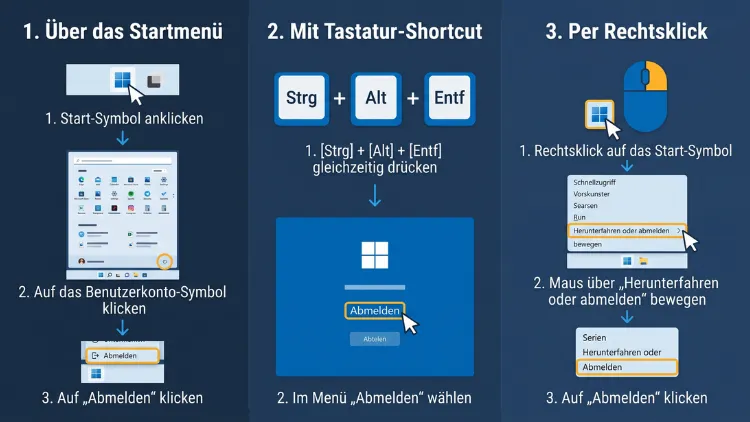
Sie möchten sich unter Windows 11/10 abmelden? Dafür klicken Sie auf Start, anschließend auf Ihr Profilbild und danach auf „Abmelden“. Alternativ drücken Sie Strg + Alt + Entf und wählen dort „Abmelden“. Außerdem funktionieren Windows + X, Alt + F4 sowie der Befehl shutdown /l. Dadurch schließt Windows alle Programme und beendet Ihre Sitzung.
Im Folgenden finden Sie deshalb alle Wege im Detail, die Unterschiede zum Sperren sowie passende Lösungen bei typischen Problemen.
Was beim Abmelden unter Windows passiert
Beim Abmelden beendet Windows Ihre Benutzersitzung vollständig. Dabei werden alle geöffneten Programme, Fenster und Dokumente geschlossen. Der Computer bleibt jedoch eingeschaltet.
Anschließend erscheint der Anmeldebildschirm. Dort kann sich deshalb sofort eine andere Person mit ihrem eigenen Konto anmelden. Ihre Dateien bleiben dabei selbstverständlich erhalten.
Wichtig ist allerdings ein Punkt: Nicht gespeicherte Änderungen gehen verloren. Speichern Sie daher vorher alle offenen Dokumente. Zwar fragt Windows bei vielen Programmen nach, jedoch nicht bei allen.
Das Abmelden bringt zudem einige Vorteile:
- Arbeitsspeicher wird frei, weil Ihre Programme beendet werden.
- Andere Benutzer arbeiten dadurch flüssiger am selben PC.
- Ihre Daten sind geschützt, da ohne Kennwort oder PIN niemand an Ihr Konto kommt.
- Manche Einstellungen werden außerdem erst nach einer Neuanmeldung aktiv, zum Beispiel eine geänderte Skalierung.
Abmelden, Sperren, Benutzer wechseln: die Unterschiede
Viele Nutzer verwechseln diese Funktionen. Deshalb lohnt sich ein kurzer Vergleich, bevor es an die Anleitungen geht.
| Funktion | Programme bleiben offen? | PC bleibt an? | Geeignet für |
|---|---|---|---|
| Abmelden | Nein | Ja | Arbeitsende, Benutzerwechsel am geteilten PC |
| Sperren | Ja | Ja | Kurze Pause |
| Benutzer wechseln | Ja, im Hintergrund | Ja | Zweite Person braucht kurz den PC |
| Energie sparen | Ja | Standby | Längere Pause |
| Herunterfahren | Nein | Nein | Feierabend |
Sperren erreichen Sie am schnellsten mit Windows + L. Dabei läuft Ihre Sitzung weiter, und zwar inklusive aller Programme. Folglich arbeiten Sie nach der Anmeldung sofort weiter.
Benutzer wechseln lässt Ihre Sitzung ebenfalls aktiv. Allerdings belegt sie weiterhin Arbeitsspeicher. Außerdem kann ein anderer Benutzer den PC herunterfahren, wodurch Ihre ungespeicherten Daten verloren gehen.
Abmelden ist dagegen die saubere Lösung. Dadurch wird die Sitzung wirklich beendet, und der PC steht anderen ohne Altlasten zur Verfügung.
Windows 11 abmelden über das Startmenü
Der Weg über das Startmenü ist der bekannteste. Allerdings hat Microsoft die Position des Eintrags mehrfach geändert. Deshalb sieht das Menü je nach Version etwas anders aus.
Aktuelles Startmenü mit Kontomanager
Seit der Einführung des Kontomanagers gilt: Die Einträge „Abmelden“ und „Benutzer wechseln“ liegen hinter den drei Punkten oben rechts im Kontomenü. Zudem hat Microsoft das überarbeitete Startmenü inzwischen an alle Nutzer der Versionen 24H2 und 25H2 verteilt.
So gehen Sie vor:
- Klicken Sie auf die Start-Schaltfläche in der Taskleiste oder drücken Sie die Windows-Taste.
- Klicken Sie anschließend unten links auf Ihr Profilbild beziehungsweise Ihren Kontonamen.
- Daraufhin öffnet sich der Kontomanager mit Ihren Microsoft-Diensten.
- Klicken Sie nun oben rechts auf die drei Punkte („…“).
- Wählen Sie schließlich „Abmelden“.
Je nach Update-Stand zeigt Windows den Eintrag „Abmelden“ auch direkt im Kontomenü an. Schauen Sie deshalb zuerst in das kleine Fenster, bevor Sie die drei Punkte öffnen.
Älteres Startmenü von Windows 11
Auf älteren Builds ist der Weg dagegen kürzer:
- Öffnen Sie das Startmenü.
- Klicken Sie unten links auf Ihr Profilbild.
- Wählen Sie danach direkt „Abmelden“.
Hinweis: Im Menü der Ein/Aus-Schaltfläche unten rechts finden Sie das Abmelden nicht. Dort stehen stattdessen Optionen wie „Energie sparen“, „Herunterfahren“ und „Neu starten“.
Windows 10 abmelden über das Startmenü
Unter Windows 10 sitzt das Benutzersymbol an einer anderen Stelle. Dennoch ist der Vorgang ähnlich einfach.
- Klicken Sie unten links auf das Windows-Symbol.
- Bewegen Sie die Maus anschließend auf die schmale Leiste am linken Rand des Startmenüs.
- Klicken Sie dort auf Ihr Benutzersymbol (rundes Profilbild).
- Wählen Sie danach „Abmelden“.
Zusätzlich sehen Sie in diesem Menü die Einträge „Sperren“ und „Kontoeinstellungen ändern“. Darunter listet Windows 10 außerdem weitere Benutzerkonten auf. Ein Klick darauf wechselt also den Benutzer, ohne Sie abzumelden.
Wichtig für Windows-10-Nutzer: Der reguläre Support für Windows 10 endete im Oktober 2025. Die Abmeldefunktionen arbeiten trotzdem unverändert. Dennoch sollten Sie aus Sicherheitsgründen über einen Umstieg auf Windows 11 nachdenken.
Abmelden per Tastenkombination
Tastenkürzel sind oft schneller als die Maus. Zudem helfen sie, wenn das Startmenü hängt oder nicht reagiert. Die folgenden Wege funktionieren unter Windows 11 und Windows 10 gleichermaßen.
Strg + Alt + Entf
Dieser Weg ist besonders zuverlässig. Schließlich reagiert der Sicherheitsbildschirm selbst dann, wenn Programme eingefroren sind.
- Drücken Sie gleichzeitig Strg + Alt + Entf.
- Daraufhin erscheint ein blauer beziehungsweise dunkler Vollbildschirm.
- Klicken Sie dort auf „Abmelden“.
Alternativ wählen Sie den Eintrag mit den Pfeiltasten und bestätigen mit Enter. Dadurch benötigen Sie überhaupt keine Maus.
Windows + X (Schnellzugriffsmenü)
Das sogenannte Power-User-Menü bietet ebenfalls einen direkten Weg.
- Drücken Sie Windows + X. Alternativ klicken Sie mit der rechten Maustaste auf die Start-Schaltfläche.
- Zeigen Sie anschließend auf „Herunterfahren oder abmelden“.
- Klicken Sie danach auf „Abmelden“.
Auch hier können Sie mit den Pfeiltasten navigieren. Drücken Sie dazu die Pfeiltaste nach oben bis zum Eintrag, dann nach rechts und schließlich Enter.
Alt + F4 auf dem Desktop
Diese klassische Methode kennen viele noch aus älteren Windows-Versionen. Sie funktioniert jedoch weiterhin.
- Wechseln Sie zuerst mit Windows + D auf den Desktop.
- Drücken Sie anschließend Alt + F4.
- Daraufhin öffnet sich der Dialog „Windows herunterfahren“.
- Wählen Sie im Auswahlfeld den Eintrag „Abmelden“.
- Bestätigen Sie zuletzt mit „OK“ oder Enter.
Achtung: Ist noch ein Programmfenster aktiv, schließt Alt + F4 stattdessen dieses Fenster. Deshalb ist der Wechsel auf den Desktop vorher so wichtig.
Überblick der Tastenkürzel
- Strg + Alt + Entf → „Abmelden“ wählen
- Windows + X → „Herunterfahren oder abmelden“ → „Abmelden“
- Windows + D, danach Alt + F4 → „Abmelden“ auswählen
- Windows + L → nur sperren, also kein Abmelden
- Strg + Umschalt + Esc → Task-Manager, um andere Benutzer abzumelden
Abmelden per Befehl: CMD, PowerShell und Ausführen
Befehle eignen sich besonders für Skripte, Verknüpfungen und die Fernwartung. Außerdem sind sie eine gute Notlösung, falls die Oberfläche streikt.
Der Befehl shutdown /l
Der Schalter /l steht für „Logoff“. Er meldet den aktuellen Benutzer sofort ab, und zwar ohne Rückfrage.
Über den Ausführen-Dialog:
- Drücken Sie Windows + R.
- Geben Sie shutdown /l ein.
- Bestätigen Sie anschließend mit Enter.
Über die Eingabeaufforderung oder das Terminal:
- Klicken Sie mit der rechten Maustaste auf Start.
- Wählen Sie unter Windows 11 „Terminal“, unter Windows 10 dagegen „Windows PowerShell“ oder die Eingabeaufforderung.
- Tippen Sie shutdown /l und drücken Sie Enter.
Administratorrechte sind dafür nicht nötig. Speichern Sie jedoch vorher Ihre Arbeit, denn Windows beginnt sofort mit der Abmeldung.
Der Befehl logoff
Alternativ funktioniert der noch kürzere Befehl logoff. Er bewirkt ohne Zusatz dasselbe wie shutdown /l.
- Öffnen Sie das Terminal, die PowerShell oder die Eingabeaufforderung.
- Geben Sie logoff ein.
- Drücken Sie danach Enter.
Darüber hinaus kann logoff auch andere Sitzungen beenden. Dazu geben Sie zusätzlich die Sitzungs-ID an, zum Beispiel logoff 2. Wie Sie diese ID ermitteln, lesen Sie weiter unten.
Abmelden per Batch-Datei
Zusätzlich lässt sich der Befehl in eine kleine Datei packen:
- Öffnen Sie den Editor (Notepad).
- Schreiben Sie in die erste Zeile shutdown /l.
- Wählen Sie anschließend „Datei“ > „Speichern unter“.
- Stellen Sie den Dateityp auf „Alle Dateien“.
- Vergeben Sie zuletzt einen Namen wie abmelden.bat.
Ein Doppelklick auf diese Datei meldet Sie danach sofort ab.
Desktop-Verknüpfung zum Abmelden erstellen
Wer sich häufig abmeldet, spart mit einer Verknüpfung viel Zeit. Besonders seit das Startmenü von Windows 11 mehr Klicks verlangt, ist dieser Trick beliebt.
So erstellen Sie die Verknüpfung:
- Klicken Sie mit der rechten Maustaste auf eine freie Stelle des Desktops.
- Wählen Sie „Neu“ > „Verknüpfung“.
- Geben Sie als Speicherort shutdown.exe /l ein.
- Klicken Sie anschließend auf „Weiter“.
- Tragen Sie als Namen zum Beispiel „Abmelden“ ein.
- Schließen Sie den Assistenten mit „Fertig stellen“ ab.
Eigene Tastenkombination festlegen
Außerdem können Sie der Verknüpfung ein eigenes Tastenkürzel geben:
- Klicken Sie mit der rechten Maustaste auf die neue Verknüpfung.
- Wählen Sie „Eigenschaften“.
- Klicken Sie im Register „Verknüpfung“ in das Feld „Tastenkombination“.
- Drücken Sie nun eine Taste, zum Beispiel A. Windows macht daraus automatisch Strg + Alt + A.
- Bestätigen Sie danach mit „OK“.
Symbol ändern und anheften
Ebenso lässt sich ein passendes Symbol einstellen. Klicken Sie dazu in den Eigenschaften auf „Anderes Symbol“ und wählen Sie ein Bild aus der Liste.
Darüber hinaus können Sie die Verknüpfung anheften. Klicken Sie dafür mit der rechten Maustaste darauf und wählen Sie „An ‚Start‘ anheften“. Unter Windows 11 finden Sie den Punkt „An Taskleiste anheften“ gegebenenfalls unter „Weitere Optionen anzeigen“.
Tipp: Platzieren Sie die Verknüpfung nicht direkt neben häufig genutzten Symbolen. Andernfalls melden Sie sich womöglich versehentlich ab.
Andere Benutzer abmelden
An einem Familien-PC bleiben oft mehrere Konten gleichzeitig angemeldet. Dadurch wird der Rechner spürbar langsamer. Als Administrator können Sie diese Sitzungen jedoch beenden.
Über den Task-Manager
- Drücken Sie Strg + Umschalt + Esc.
- Unter Windows 10 klicken Sie gegebenenfalls zuerst auf „Mehr Details“.
- Öffnen Sie anschließend den Bereich „Benutzer“. Unter Windows 11 liegt er in der linken Seitenleiste, unter Windows 10 dagegen als Registerkarte oben.
- Klicken Sie mit der rechten Maustaste auf das gewünschte Konto.
- Wählen Sie „Abmelden“.
- Bestätigen Sie zuletzt die Warnung mit „Benutzer abmelden“.
Achtung: Nicht gespeicherte Daten des anderen Benutzers gehen dabei verloren. Fragen Sie deshalb möglichst vorher nach.
Über die Befehlszeile
In den Editionen Pro, Enterprise und Education steht außerdem der Befehl quser bereit.
- Öffnen Sie das Terminal als Administrator. Klicken Sie dazu mit der rechten Maustaste auf Start und wählen Sie „Terminal (Administrator)“.
- Geben Sie quser ein und drücken Sie Enter.
- Notieren Sie sich anschließend die ID der gewünschten Sitzung.
- Tippen Sie danach logoff gefolgt von der ID, zum Beispiel logoff 2.
In der Home-Edition fehlt quser in der Regel. Nutzen Sie dort stattdessen den Task-Manager.
Abmelden bei Remotedesktop-Verbindungen
Bei einer Remotesitzung gibt es einen wichtigen Unterschied. Trennen ist nämlich nicht dasselbe wie Abmelden.
Schließen Sie nur das Remotedesktop-Fenster über das X, bleibt die Sitzung auf dem entfernten PC aktiv. Folglich laufen dort alle Programme weiter und belegen Ressourcen.
So melden Sie sich korrekt ab:
- Klicken Sie innerhalb der Remotesitzung auf Start.
- Klicken Sie anschließend auf Ihr Profilbild.
- Wählen Sie „Abmelden“, unter Windows 11 gegebenenfalls über die drei Punkte.
Alternativ drücken Sie in der Remotesitzung Strg + Alt + Ende. Diese Kombination ersetzt dort Strg + Alt + Entf. Danach wählen Sie wie gewohnt „Abmelden“.
Ebenso funktioniert der Befehl shutdown /l in der Remotesitzung. Er ist deshalb bei Administratoren besonders beliebt.
Vom Microsoft-Konto abmelden
Manche Nutzer meinen mit „abmelden“ etwas anderes. Sie möchten nämlich Windows nicht mehr mit dem Microsoft-Konto verwenden. Auch das ist möglich.
Auf ein lokales Konto umstellen
- Öffnen Sie die Einstellungen mit Windows + I.
- Klicken Sie auf „Konten“.
- Wählen Sie anschließend „Ihre Infos“.
- Klicken Sie unter den Kontoeinstellungen auf „Stattdessen mit einem lokalen Konto anmelden“.
- Bestätigen Sie danach Ihre Identität mit PIN oder Kennwort.
- Vergeben Sie nun einen Benutzernamen und ein Kennwort für das lokale Konto.
- Klicken Sie zuletzt auf „Abmelden und fertig stellen“.
Ihre Dateien und Programme bleiben dabei erhalten. Allerdings endet die automatische Synchronisierung von Einstellungen. Zudem müssen Sie sich in Apps wie OneDrive oder dem Microsoft Store danach einzeln anmelden.
Wichtig: Ist das Laufwerk mit BitLocker oder der Geräteverschlüsselung geschützt, sichern Sie vorher den Wiederherstellungsschlüssel. Windows weist Sie in diesem Fall darauf hin.
Aus der Ferne abmelden
Haben Sie vergessen, sich an einem fremden PC abzumelden? Dann helfen die Sicherheitsfunktionen des Microsoft-Kontos weiter.
- Melden Sie sich im Browser auf der Microsoft-Kontoseite an.
- Öffnen Sie dort den Bereich „Sicherheit“.
- Wählen Sie anschließend die erweiterten Sicherheitsoptionen.
- Klicken Sie auf „Überall abmelden“.
Dieser Vorgang kann laut Microsoft bis zu 24 Stunden dauern. Ändern Sie daher zusätzlich Ihr Kennwort. Außerdem können Sie unter „Geräte“ den betreffenden PC aus Ihrem Konto entfernen.
Von einzelnen Windows-Apps abmelden
Das Abmelden von Windows meldet Sie nicht automatisch aus allen Diensten ab. Viele Apps merken sich nämlich die Anmeldung. Deshalb lohnt sich bei geteilten Geräten ein Blick auf die wichtigsten Programme.
Microsoft Store:
- Öffnen Sie den Microsoft Store.
- Klicken Sie oben auf Ihr Profilbild.
- Wählen Sie anschließend „Abmelden“.
OneDrive:
- Klicken Sie auf das Wolkensymbol im Infobereich der Taskleiste.
- Öffnen Sie über das Zahnrad die Einstellungen.
- Wechseln Sie danach zu „Konto“.
- Klicken Sie auf „Verknüpfung dieses PCs aufheben“.
Microsoft Edge:
- Klicken Sie im Browser auf das Profilsymbol.
- Öffnen Sie die Profileinstellungen.
- Wählen Sie dort „Abmelden“.
Darüber hinaus sollten Sie in Outlook, Teams und anderen Programmen prüfen, ob noch Konten hinterlegt sind. Unter Einstellungen > Konten > E-Mail-Konten sehen Sie zudem, welche Konten Windows für Apps verwendet.
Automatisch abmelden lassen
Windows besitzt keinen einfachen Schalter für eine automatische Abmeldung. Dennoch lässt sie sich mit Bordmitteln einrichten, nämlich über die Aufgabenplanung.
So richten Sie eine automatische Abmeldung bei Leerlauf ein:
- Drücken Sie Windows + R, geben Sie taskschd.msc ein und bestätigen Sie mit Enter.
- Klicken Sie rechts auf „Aufgabe erstellen“.
- Vergeben Sie im Register „Allgemein“ einen Namen, zum Beispiel „Automatisch abmelden“.
- Wechseln Sie anschließend zu „Trigger“ und klicken Sie auf „Neu“.
- Wählen Sie bei „Aufgabe starten“ den Eintrag „Im Leerlauf“ oder alternativ „Nach einem Zeitplan“.
- Öffnen Sie danach das Register „Aktionen“ und klicken Sie auf „Neu“.
- Tragen Sie bei „Programm/Skript“ shutdown ein.
- Geben Sie bei „Argumente hinzufügen“ /l ein.
- Legen Sie im Register „Bedingungen“ fest, nach wie vielen Minuten Leerlauf die Aufgabe startet.
- Speichern Sie zuletzt mit „OK“.
Bedenken Sie jedoch: Eine automatische Abmeldung schließt alle Programme ohne Rückfrage. Dadurch können ungespeicherte Daten verloren gehen.
Eine sanftere Alternative ist deshalb die automatische Sperre:
- Dynamische Sperre: Öffnen Sie Einstellungen > Konten > Anmeldeoptionen und aktivieren Sie „Dynamische Sperre“. Windows sperrt dann, sobald sich Ihr gekoppeltes Smartphone entfernt.
- Anmeldung nach Abwesenheit: Stellen Sie im selben Bereich ein, dass Windows nach dem Ruhezustand eine erneute Anmeldung verlangt.
- Bildschirm-Timeout: Unter Einstellungen > System > Netzbetrieb (Windows 11) beziehungsweise „Netzbetrieb und Energiesparen“ (Windows 10) legen Sie zusätzlich die Zeit bis zum Standby fest.
Probleme beim Abmelden lösen
Meistens klappt das Abmelden reibungslos. Gelegentlich treten jedoch Fehler auf. Die folgenden Lösungen helfen bei den häufigsten Fällen.
„Abmelden“ fehlt im Startmenü
Fehlt der Eintrag, prüfen Sie zunächst die drei Punkte im Kontomenü von Windows 11. Dort versteckt sich die Option inzwischen häufig.
Ist der Eintrag auch dort nicht vorhanden, steckt meist eine Richtlinie dahinter. Das betrifft vor allem Firmen- und Schulgeräte. Microsoft bietet nämlich eigene Gruppenrichtlinien für Startmenü-Layout, Kontenoptionen, angepinnte Ordner und Power-Optionen an.
Lösung für Pro, Enterprise und Education:
- Drücken Sie Windows + R und geben Sie gpedit.msc ein.
- Öffnen Sie Benutzerkonfiguration > Administrative Vorlagen > Startmenü und Taskleiste.
- Suchen Sie anschließend die Richtlinie, die „Abmelden“ aus dem Startmenü entfernt.
- Stellen Sie diese per Doppelklick auf „Nicht konfiguriert“.
- Starten Sie den PC danach neu.
Lösung für die Home-Edition:
- Drücken Sie Windows + R und geben Sie regedit ein.
- Navigieren Sie zu HKEY_CURRENT_USER\Software\Microsoft\Windows\CurrentVersion\Policies\Explorer.
- Prüfen Sie, ob dort die Werte StartMenuLogOff oder NoLogoff existieren.
- Setzen Sie diese gegebenenfalls auf 0 oder löschen Sie sie.
- Starten Sie Windows anschließend neu.
Hinweis: Erstellen Sie vor Änderungen an der Registrierung einen Wiederherstellungspunkt. Auf Firmengeräten wenden Sie sich dagegen an Ihre IT-Abteilung.
Bis das Problem behoben ist, nutzen Sie einfach shutdown /l über Windows + R.
„Benutzer wechseln“ fehlt
Fehlt nur diese Option, ist meist die schnelle Benutzerumschaltung deaktiviert.
- Öffnen Sie gpedit.msc.
- Wechseln Sie zu Computerkonfiguration > Administrative Vorlagen > System > Anmelden.
- Öffnen Sie die Richtlinie „Einstiegspunkte für die schnelle Benutzerumschaltung ausblenden“.
- Wählen Sie „Deaktiviert“ oder „Nicht konfiguriert“.
Existiert außerdem nur ein einziges Benutzerkonto, blendet Windows die Option ebenfalls aus.
Windows hängt beim Abmelden
Bleibt der Bildschirm mit der Meldung „Abmelden“ lange stehen, blockiert meist ein Programm oder ein Dienst.
Gehen Sie daher schrittweise vor:
- Warten Sie zunächst zwei bis drei Minuten. Manchmal schließt Windows noch Hintergrundprozesse.
- Programme vorher manuell schließen. Beenden Sie beim nächsten Mal alle Anwendungen, bevor Sie sich abmelden.
- Hängende Prozesse beenden. Öffnen Sie den Task-Manager mit Strg + Umschalt + Esc, markieren Sie das blockierende Programm und klicken Sie auf „Task beenden“.
- Systemdateien prüfen. Öffnen Sie das Terminal als Administrator und führen Sie sfc /scannow aus.
- Systemabbild reparieren. Geben Sie danach DISM /Online /Cleanup-Image /RestoreHealth ein.
- Updates installieren. Öffnen Sie Einstellungen > Windows Update und klicken Sie auf „Nach Updates suchen“.
Reagiert der PC überhaupt nicht mehr, halten Sie den Netzschalter etwa zehn Sekunden gedrückt. Nutzen Sie diesen Weg jedoch nur im Notfall.
Programme verhindern das Abmelden
Manchmal erscheint die Meldung, dass Apps das Abmelden verhindern. Klicken Sie dann auf „Trotzdem abmelden“, sofern Sie alles gespeichert haben. Andernfalls wählen Sie „Abbrechen“ und speichern zuerst.
Zusätzlich lässt sich Windows so einstellen, dass es hängende Programme automatisch beendet:
- Öffnen Sie regedit.
- Navigieren Sie zu HKEY_CURRENT_USER\Control Panel\Desktop.
- Erstellen Sie über „Neu“ > „Zeichenfolge“ den Wert AutoEndTasks.
- Setzen Sie den Wert anschließend auf 1.
Dadurch beendet Windows blockierende Programme ohne Nachfrage. Das Risiko für Datenverlust steigt allerdings.
Das Startmenü reagiert nicht
Öffnet sich das Startmenü gar nicht, nutzen Sie stattdessen eine der Alternativen:
- Strg + Alt + Entf und danach „Abmelden“
- Windows + R und anschließend shutdown /l
- Windows + X und dann „Herunterfahren oder abmelden“
Außerdem hilft oft ein Neustart des Windows-Explorers. Öffnen Sie dazu den Task-Manager, klicken Sie mit der rechten Maustaste auf „Windows-Explorer“ und wählen Sie „Neu starten“.
Nach dem Abmelden startet die Anmeldung automatisch
Meldet Windows Sie sofort wieder an, ist vermutlich die automatische Anmeldung aktiv.
- Drücken Sie Windows + R und geben Sie netplwiz ein.
- Aktivieren Sie anschließend das Häkchen bei „Benutzer müssen Benutzernamen und Kennwort eingeben“.
- Bestätigen Sie mit „OK“.
Fehlt dieses Häkchen, ist meist die Anmeldung per Windows Hello vorgeschrieben. Prüfen Sie in diesem Fall Einstellungen > Konten > Anmeldeoptionen.
Tipps für sicheres und schnelles Abmelden
Mit einigen Gewohnheiten vermeiden Sie Datenverlust und sparen zudem Zeit:
- Vorher speichern: Drücken Sie in jedem Programm Strg + S, bevor Sie sich abmelden.
- Automatisches Speichern nutzen: Aktivieren Sie in Word, Excel und PowerPoint die Funktion „Automatisches Speichern“, sofern die Dateien in OneDrive liegen.
- Kurze Pausen: Nutzen Sie stattdessen Windows + L. Dadurch bleibt alles geöffnet.
- Geteilte PCs: Melden Sie sich hier immer vollständig ab. Dadurch bleibt der Rechner für andere schnell.
- Öffentliche Geräte: Melden Sie sich zusätzlich aus Browser und Apps ab und löschen Sie den Browserverlauf.
- Eigenes Tastenkürzel: Richten Sie die oben beschriebene Verknüpfung mit Strg + Alt + A ein.
- Starke Anmeldung: Legen Sie unter Einstellungen > Konten > Anmeldeoptionen eine PIN oder Windows Hello fest. Erst dadurch schützt das Abmelden Ihre Daten wirklich.
Häufige Fragen zum Abmelden
Wie melde ich mich unter Windows 11 am schnellsten ab?
Am schnellsten geht es mit Strg + Alt + Entf und einem Klick auf „Abmelden“. Ebenso schnell ist Windows + R mit dem Befehl shutdown /l. Wer sich oft abmeldet, erstellt außerdem eine Desktop-Verknüpfung mit eigener Tastenkombination.
Wo finde ich „Abmelden“ im neuen Startmenü von Windows 11?
Klicken Sie im Startmenü unten links auf Ihr Profilbild. Anschließend öffnen Sie im Kontomanager oben rechts die drei Punkte. Dort stehen „Abmelden“ und „Benutzer wechseln“. Je nach Version erscheint der Eintrag jedoch auch direkt im Menü.
Gehen beim Abmelden Daten verloren?
Gespeicherte Dateien bleiben vollständig erhalten. Nicht gespeicherte Änderungen gehen allerdings verloren, weil Windows alle Programme schließt. Speichern Sie deshalb vorher mit Strg + S.
Was ist der Unterschied zwischen Abmelden und Sperren?
Beim Sperren laufen alle Programme weiter, und Sie arbeiten nach der Anmeldung sofort weiter. Beim Abmelden wird die Sitzung dagegen komplett beendet. Folglich wird Arbeitsspeicher frei, und andere Benutzer können den PC ungestört nutzen.
Gibt es eine direkte Tastenkombination zum Abmelden?
Eine einzelne Standardkombination gibt es nicht. Allerdings führen Strg + Alt + Entf, Windows + X sowie Alt + F4 auf dem Desktop in wenigen Schritten zum Ziel. Zusätzlich können Sie einer Verknüpfung mit shutdown.exe /l ein eigenes Kürzel zuweisen.
Wie melde ich einen anderen Benutzer ab?
Öffnen Sie den Task-Manager mit Strg + Umschalt + Esc und wechseln Sie zu „Benutzer“. Klicken Sie danach mit der rechten Maustaste auf das Konto und wählen Sie „Abmelden“. Dafür benötigen Sie jedoch Administratorrechte.
Warum fehlt die Option „Abmelden“ bei mir?
Häufig liegt der Eintrag lediglich hinter den drei Punkten im Kontomenü. Andernfalls blendet eine Gruppenrichtlinie oder ein Registrierungswert die Option aus. Nutzen Sie bis zur Korrektur einfach shutdown /l.
Wie melde ich mich vom Microsoft-Konto in Windows ab?
Öffnen Sie Einstellungen > Konten > Ihre Infos. Klicken Sie anschließend auf „Stattdessen mit einem lokalen Konto anmelden“ und folgen Sie dem Assistenten. Ihre Dateien bleiben dabei erhalten, die Synchronisierung endet jedoch.
Wird der PC beim Abmelden ausgeschaltet?
Nein, der Computer bleibt eingeschaltet und zeigt den Anmeldebildschirm. Möchten Sie ihn dagegen ausschalten, klicken Sie dort unten rechts auf das Ein/Aus-Symbol und wählen „Herunterfahren“.
Kann Windows mich automatisch abmelden?
Ja, und zwar über die Aufgabenplanung. Erstellen Sie dort eine Aufgabe mit dem Trigger „Im Leerlauf“ und der Aktion shutdown mit dem Argument /l. Bedenken Sie allerdings, dass ungespeicherte Daten dabei verloren gehen.
Fazit
Das Abmelden unter Windows 11/10 gelingt auf vielen Wegen: über das Startmenü, per Strg + Alt + Entf, mit Windows + X oder dem Befehl shutdown /l. Dadurch finden Sie stets eine passende Methode.
Speichern Sie zuvor jedoch Ihre Arbeit. Für kurze Pausen genügt außerdem Windows + L. Bei Problemen helfen zudem Task-Manager, Richtlinien und Systemprüfung zuverlässig weiter.
