
So fügen Sie den Ruhezustand in Windows 11/10 zum Energieoptionen-Menü hinzu oder entfernen ihn wieder – per Systemsteuerung oder Registry.
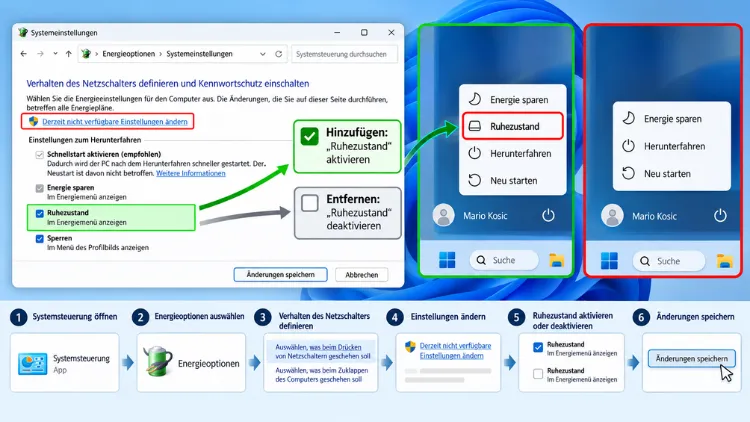
Der Ruhezustand fehlt unter Windows 11/10 standardmäßig im Energieoptionen-Menü. Hinzufügen lässt er sich jedoch in wenigen Sekunden: Öffnen Sie die Systemsteuerung, wechseln Sie zu den Energieoptionen und setzen Sie unter „Auswählen, was beim Drücken von Netzschaltern geschehen soll“ den Haken bei „Ruhezustand“. Entfernen funktioniert ebenso, indem Sie den Haken wieder löschen.
Zusätzlich stehen powercfg, Registry und Gruppenrichtlinie bereit. Alle Wege finden Sie hier Schritt für Schritt erklärt, inklusive typischer Fehlerbehebung.
Was der Ruhezustand unter Windows 11/10 genau macht
Der Ruhezustand heißt im Englischen Hibernate und entspricht technisch dem Energiezustand S4. Dabei schreibt Windows den gesamten Inhalt des Arbeitsspeichers auf den Datenträger. Anschließend schaltet sich der Rechner vollständig ab.
Deshalb verbraucht das Gerät im Ruhezustand praktisch keinen Strom mehr. Trotzdem finden Sie nach dem Einschalten alle Programme, Fenster und Dokumente genau so vor, wie Sie sie verlassen haben.
Gespeichert wird das Speicherabbild in der Datei hiberfil.sys. Diese liegt versteckt im Stammverzeichnis des Systemlaufwerks, also meist unter C:. Außerdem ist sie als geschützte Systemdatei markiert und daher im Explorer zunächst unsichtbar.
Ruhezustand, Energie sparen und Herunterfahren im Vergleich
Viele Nutzer verwechseln die einzelnen Energiemodi. Deshalb hilft ein direkter Vergleich:
| Modus | Stromverbrauch | Sitzung bleibt erhalten | Startzeit | Sicher bei Stromausfall |
|---|---|---|---|---|
| Energie sparen (Standby) | gering | ja, im RAM | 1–3 Sekunden | nein |
| Ruhezustand | nahezu null | ja, auf dem Datenträger | 10–30 Sekunden | ja |
| Hybrider Standbymodus | gering | ja, RAM und Datenträger | 1–3 Sekunden | ja |
| Herunterfahren | nahezu null | nein | 10–40 Sekunden | ja |
Der Ruhezustand verbindet somit zwei Vorteile: Er spart so viel Strom wie das Herunterfahren und bewahrt dennoch die komplette Arbeitssitzung. Allerdings dauert das Aufwachen etwas länger als aus dem Standby.
Für wen sich der Ruhezustand besonders lohnt
- Notebook-Nutzer, die das Gerät über Nacht oder mehrere Tage im Rucksack transportieren.
- Anwender mit vielen offenen Programmen, die morgens sofort weiterarbeiten möchten.
- Desktop-Nutzer, die den PC stromlos schalten wollen, zum Beispiel über eine Steckdosenleiste.
- Besitzer von Geräten mit Modern Standby, deren Akku sich im Standby spürbar entleert.
Warum der Ruhezustand im Energieoptionen-Menü fehlt
Microsoft blendet den Eintrag seit Windows 8 standardmäßig aus. Folglich zeigt das Startmenü unter Windows 11/10 nur „Energie sparen“, „Herunterfahren“ und „Neu starten“.
Dafür gibt es mehrere Gründe:
- Schnelle SSDs: Ein Kaltstart dauert heute oft nur wenige Sekunden. Daher hält Microsoft den Ruhezustand für viele Nutzer für entbehrlich.
- Schnellstart: Windows nutzt die Ruhezustandstechnik bereits im Hintergrund für den schnellen Systemstart.
- Modern Standby: Neuere Notebooks setzen auf den Zustand S0 und sollen ähnlich wie ein Smartphone ständig bereit sein.
- Speicherplatz: Die Datei hiberfil.sys belegt mehrere Gigabyte. Besonders auf kleinen SSDs fällt das ins Gewicht.
Die Funktion selbst ist jedoch weiterhin vorhanden. Sie müssen sie lediglich aktivieren und anschließend im Menü einblenden.
Voraussetzungen: Unterstützt Ihr PC den Ruhezustand?
Bevor Sie den Eintrag hinzufügen, sollten Sie zunächst prüfen, ob Ihr Gerät den Ruhezustand überhaupt anbietet. Das gelingt mit einem einzigen Befehl.
- Drücken Sie Windows-Taste + X.
- Wählen Sie unter Windows 11 „Terminal (Administrator)“. Unter Windows 10 heißt der Eintrag hingegen „Windows PowerShell (Administrator)“.
- Bestätigen Sie die Abfrage der Benutzerkontensteuerung mit „Ja“.
- Geben Sie anschließend folgenden Befehl ein und drücken Sie die Eingabetaste:
powercfg /a
Windows listet daraufhin alle verfügbaren Standbyzustände auf. Steht dort „Ruhezustand“ unter den verfügbaren Zuständen, ist alles vorbereitet.
Erscheint dagegen die Meldung „Der Ruhezustand wurde nicht aktiviert“, müssen Sie die Funktion erst einschalten. Wie das geht, lesen Sie weiter unten im Abschnitt zu powercfg.
Meldet Windows hingegen, dass die Systemfirmware den Zustand nicht unterstützt, liegt die Ursache im BIOS/UEFI oder an der Hardware. In diesem Fall hilft häufig ein Firmware-Update des Herstellers.
Methode 1: Ruhezustand über die Systemsteuerung hinzufügen
Dieser Weg ist der einfachste und zudem für alle Editionen geeignet. Er funktioniert also unter Windows 11/10 Home, Pro, Education und Enterprise gleichermaßen.
Schritt-für-Schritt-Anleitung
- Drücken Sie Windows-Taste + R, um den „Ausführen“-Dialog zu öffnen.
- Tippen Sie powercfg.cpl ein und bestätigen Sie mit der Eingabetaste. Dadurch öffnen sich direkt die Energieoptionen.
- Klicken Sie links auf „Auswählen, was beim Drücken von Netzschaltern geschehen soll“.
- Klicken Sie danach oben auf „Einige Einstellungen sind momentan nicht verfügbar“. Erst dadurch werden die unteren Kontrollkästchen bedienbar.
- Setzen Sie im Bereich „Einstellungen für das Herunterfahren“ den Haken bei „Ruhezustand“.
- Klicken Sie abschließend auf „Änderungen speichern“.
Der Eintrag erscheint nun sofort im Energieoptionen-Menü. Ein Neustart ist dafür nicht nötig.
Alternative Wege zu den Energieoptionen
Falls der „Ausführen“-Dialog gesperrt ist, führen außerdem diese Pfade zum Ziel:
- Windows 11: Startmenü öffnen, „Systemsteuerung“ eintippen, dann „Hardware und Sound“ und „Energieoptionen“ wählen.
- Windows 10: Einstellungen mit Windows-Taste + I öffnen, dann „System“, „Netzbetrieb und Energiesparen“ und rechts „Zusätzliche Energieeinstellungen“ anklicken.
- Beide Systeme: In der Taskleistensuche „Energiesparplan auswählen“ eingeben und den Treffer öffnen.
Ruhezustand über die Systemsteuerung wieder entfernen
Möchten Sie den Eintrag später wieder ausblenden, gehen Sie genauso vor. Entfernen Sie dann jedoch in Schritt 5 den Haken bei „Ruhezustand“ und speichern Sie die Änderung.
Dabei bleibt die Funktion selbst aktiv. Somit behalten auch der Schnellstart und die Datei hiberfil.sys ihre Aufgabe. Lediglich der Menüeintrag verschwindet.
Wenn das Kontrollkästchen „Ruhezustand“ fehlt
Manchmal zeigt die Systemsteuerung nur „Schnellstart aktivieren“, „Energie sparen“ und „Sperren“ an. Meist ist der Ruhezustand dann systemweit abgeschaltet.
In diesem Fall aktivieren Sie ihn zuerst mit powercfg. Danach taucht das Kontrollkästchen wieder auf.
Methode 2: Ruhezustand mit powercfg aktivieren oder deaktivieren
Das Kommandozeilenwerkzeug powercfg steuert den Ruhezustand auf Systemebene. Deshalb ist es die richtige Wahl, wenn die Option in der Systemsteuerung fehlt oder Sie den Speicherplatz von hiberfil.sys zurückgewinnen möchten.
Ruhezustand einschalten
- Öffnen Sie das Terminal, die PowerShell oder die Eingabeaufforderung als Administrator.
- Geben Sie folgenden Befehl ein:
powercfg /hibernate on
- Drücken Sie die Eingabetaste. Windows gibt bei Erfolg keine Rückmeldung aus.
Anschließend legt das System die Datei hiberfil.sys neu an. Danach setzen Sie zusätzlich den Haken in der Systemsteuerung, wie in Methode 1 beschrieben.
Ruhezustand vollständig ausschalten
Wollen Sie den Ruhezustand nicht nur aus dem Menü entfernen, sondern komplett abschalten, verwenden Sie diesen Befehl:
powercfg /hibernate off
Dadurch geschieht Folgendes:
- Der Eintrag „Ruhezustand“ verschwindet aus allen Menüs.
- Die Datei hiberfil.sys wird gelöscht und gibt Speicherplatz frei.
- Der Schnellstart wird ebenfalls deaktiviert, weil er auf derselben Technik beruht.
- Der hybride Standbymodus steht ebenso nicht mehr zur Verfügung.
Bedenken Sie daher die Nebenwirkungen. Möchten Sie lediglich den Menüeintrag loswerden, genügt hingegen der Haken in der Systemsteuerung.
Kurzformen der Befehle
Statt der langen Schreibweise funktionieren außerdem diese Kurzformen:
powercfg /h on
powercfg /h off
Beide Varianten bewirken exakt dasselbe. Zudem lassen sie sich leichter in Skripten verwenden.
Methode 3: Ruhezustand per Registry ein- oder ausblenden
Die Registrierungsdatenbank bietet einen direkten Schalter für den Menüeintrag. Dieser Weg eignet sich besonders für Windows 11/10 Home, weil dort der Gruppenrichtlinieneditor fehlt.
Wichtig: Erstellen Sie vor jeder Änderung eine Sicherung. Klicken Sie dazu im Registrierungs-Editor auf „Datei“ und dann auf „Exportieren“. Alternativ legen Sie einen Wiederherstellungspunkt an.
Schritt-für-Schritt-Anleitung
- Drücken Sie Windows-Taste + R, tippen Sie regedit ein und bestätigen Sie mit der Eingabetaste.
- Navigieren Sie anschließend zu diesem Schlüssel:
HKEY_LOCAL_MACHINE\SOFTWARE\Microsoft\Windows\CurrentVersion\Explorer\FlyoutMenuSettings
- Existiert der Schlüssel FlyoutMenuSettings nicht, klicken Sie mit der rechten Maustaste auf Explorer. Wählen Sie dann „Neu“ und „Schlüssel“ und benennen Sie ihn entsprechend.
- Klicken Sie rechts mit der rechten Maustaste in den freien Bereich. Wählen Sie danach „Neu“ und „DWORD-Wert (32-Bit)“.
- Nennen Sie den Wert ShowHibernateOption.
- Öffnen Sie den Wert per Doppelklick und tragen Sie Folgendes ein:
- 1, um den Ruhezustand im Menü anzuzeigen
- 0, um den Ruhezustand aus dem Menü zu entfernen
- Bestätigen Sie mit „OK“ und schließen Sie den Editor.
Die Änderung greift in der Regel sofort. Andernfalls melden Sie sich einmal ab und wieder an.
Systemweite Aktivierung in der Registry
Zusätzlich existiert ein Wert, der dem Befehl powercfg /h entspricht. Sie finden ihn hier:
HKEY_LOCAL_MACHINE\SYSTEM\CurrentControlSet\Control\Power
Der DWORD-Wert HibernateEnabled steht auf 1, wenn der Ruhezustand aktiv ist. Bei 0 ist er dagegen abgeschaltet. Nach einer Änderung an dieser Stelle ist allerdings ein Neustart erforderlich. Deshalb ist powercfg hier meist der bequemere Weg.
Methode 4: Ruhezustand per Gruppenrichtlinie steuern
In Windows 11/10 Pro, Education und Enterprise steht der Editor für lokale Gruppenrichtlinien bereit. Damit legen Administratoren verbindlich fest, ob der Eintrag erscheint. Nutzer können die Einstellung dann nicht mehr selbst ändern.
Schritt-für-Schritt-Anleitung
- Drücken Sie Windows-Taste + R, geben Sie gpedit.msc ein und bestätigen Sie.
- Öffnen Sie links nacheinander „Computerkonfiguration“, „Administrative Vorlagen“, „Windows-Komponenten“ und „Datei-Explorer“. Unter Windows 10 heißt der letzte Ordner je nach Version auch „Explorer“.
- Suchen Sie rechts die Richtlinie „Ruhezustand im Menü ‚Energieoptionen‘ anzeigen“.
- Öffnen Sie die Richtlinie per Doppelklick.
- Wählen Sie danach eine der drei Optionen:
- „Aktiviert“: Der Ruhezustand wird immer angezeigt.
- „Deaktiviert“: Der Ruhezustand wird nie angezeigt.
- „Nicht konfiguriert“: Der Nutzer entscheidet selbst über die Systemsteuerung.
- Klicken Sie auf „OK“.
- Öffnen Sie abschließend ein Terminal und führen Sie gpupdate /force aus, damit die Richtlinie sofort wirkt.
Auswirkung auf die Systemsteuerung
Ist die Richtlinie gesetzt, erscheint das Kontrollkästchen in der Systemsteuerung ausgegraut. Folglich lässt sich der Haken dort nicht mehr ändern.
Wundern Sie sich also über ein gesperrtes Kästchen, prüfen Sie zuerst diese Richtlinie. In Firmennetzwerken wird sie außerdem häufig zentral über die Domäne verteilt. Dann hilft nur der zuständige Administrator.
Technisch schreibt die Richtlinie den Wert ShowHibernateOption in diesen Schlüssel:
HKEY_LOCAL_MACHINE\SOFTWARE\Policies\Microsoft\Windows\Explorer
Dieser Eintrag hat stets Vorrang vor dem Wert unter FlyoutMenuSettings.
Methode 5: Ein-Klick-Lösung mit REG-Datei oder Batch-Datei
Wer den Ruhezustand häufiger ein- und ausblendet, spart mit kleinen Dateien viel Zeit. Ebenso praktisch ist dieser Weg, wenn Sie mehrere Rechner einrichten.
REG-Datei zum Hinzufügen
- Öffnen Sie den Editor (Notepad).
- Fügen Sie folgenden Inhalt ein:
Windows Registry Editor Version 5.00

[HKEY_LOCAL_MACHINE\SOFTWARE\Microsoft\Windows\CurrentVersion\Explorer\FlyoutMenuSettings]
"ShowHibernateOption"=dword:00000001
- Klicken Sie auf „Datei“ und „Speichern unter“.
- Wählen Sie als Dateityp „Alle Dateien“ und nennen Sie die Datei zum Beispiel Ruhezustand-anzeigen.reg.
- Führen Sie die Datei per Doppelklick aus und bestätigen Sie die Sicherheitsabfragen.
REG-Datei zum Entfernen
Für das Ausblenden erstellen Sie eine zweite Datei. Ändern Sie darin lediglich die letzte Zeile:
"ShowHibernateOption"=dword:00000000
Batch-Datei für Aktivierung und Anzeige in einem Schritt
Eine Batch-Datei erledigt zudem beide Aufgaben gleichzeitig. Speichern Sie dazu folgenden Inhalt als Ruhezustand-ein.bat:
powercfg /hibernate on
reg add "HKLM\SOFTWARE\Microsoft\Windows\CurrentVersion\Explorer\FlyoutMenuSettings" /v ShowHibernateOption /t REG_DWORD /d 1 /f
Klicken Sie die Datei danach mit der rechten Maustaste an und wählen Sie „Als Administrator ausführen“. Ohne erhöhte Rechte schlagen beide Befehle hingegen fehl.
Wo der Ruhezustand nach dem Hinzufügen überall erscheint
Der Begriff „Energieoptionen-Menü“ meint nicht nur das Startmenü. Vielmehr taucht der neue Eintrag an mehreren Stellen auf:
- Startmenü: Klick auf das Ein/Aus-Symbol unten rechts (Windows 11) beziehungsweise unten links (Windows 10).
- Win+X-Menü: Rechtsklick auf den Startknopf, dann „Herunterfahren oder abmelden“.
- Dialog „Windows herunterfahren“: Auf dem Desktop Alt + F4 drücken und im Auswahlfeld „Ruhezustand“ wählen.
- Sicherheitsbildschirm: Strg + Alt + Entf drücken und unten rechts das Ein/Aus-Symbol anklicken.
- Anmeldebildschirm: Ebenfalls unten rechts über das Ein/Aus-Symbol.
Fehlt der Eintrag an einer dieser Stellen, wurde die Einstellung meist noch nicht übernommen. Melden Sie sich dann einmal ab oder starten Sie den Explorer über den Task-Manager neu.
Ruhezustand ohne Menü nutzen: Tastenkürzel, Verknüpfung und Netzschalter
Der Menüeintrag ist nicht der einzige Weg in den Ruhezustand. Darüber hinaus gibt es mehrere schnelle Alternativen.
Desktop-Verknüpfung erstellen
- Klicken Sie mit der rechten Maustaste auf eine freie Stelle des Desktops.
- Wählen Sie „Neu“ und dann „Verknüpfung“.
- Tragen Sie als Speicherort Folgendes ein:
shutdown /h
- Klicken Sie auf „Weiter“, vergeben Sie den Namen „Ruhezustand“ und schließen Sie mit „Fertig stellen“ ab.
Ein Doppelklick versetzt den PC nun direkt in den Ruhezustand. Zusätzlich können Sie der Verknüpfung in den Eigenschaften unter „Tastenkombination“ ein eigenes Kürzel zuweisen, zum Beispiel Strg + Alt + R.
Netzschalter mit dem Ruhezustand belegen
- Öffnen Sie die Energieoptionen mit powercfg.cpl.
- Klicken Sie auf „Auswählen, was beim Drücken von Netzschaltern geschehen soll“.
- Wählen Sie neben „Beim Drücken des Netzschalters“ den Eintrag „Ruhezustand“. Bei Notebooks stellen Sie dies getrennt für „Akku“ und „Netzbetrieb“ ein.
- Speichern Sie die Änderungen.
Unter aktuellen Versionen von Windows 11 finden Sie diese Auswahl außerdem in den Einstellungen unter „System“ und „Strom und Akku“. Dort gibt es einen Bereich für Deckel und Netzschalter.
Zuklappen des Notebooks
Im selben Fenster legen Sie ebenso fest, was „Beim Zuklappen“ passiert. Wählen Sie hier „Ruhezustand“, schont das den Akku deutlich besser als der Standby. Besonders für den Transport in der Tasche ist das daher sinnvoll.
Automatischer Ruhezustand nach einer bestimmten Zeit
- Öffnen Sie die Energieoptionen und klicken Sie neben dem aktiven Plan auf „Energiesparplaneinstellungen ändern“.
- Klicken Sie anschließend auf „Erweiterte Energieeinstellungen ändern“.
- Öffnen Sie den Zweig „Energie sparen“ und danach „Ruhezustand nach“.
- Tragen Sie die gewünschte Zeit in Minuten ein, zum Beispiel 120.
- Bestätigen Sie mit „OK“.
Dadurch wechselt der Rechner zunächst in den Standby und später automatisch in den Ruhezustand. Fehlt der Eintrag „Ruhezustand nach“, ist die Funktion systemweit deaktiviert.
Speicherplatz: Die Datei hiberfil.sys verwalten
Viele Nutzer entfernen den Ruhezustand, weil hiberfil.sys viel Platz belegt. Es gibt jedoch einen Mittelweg, denn die Größe lässt sich anpassen.
Wie groß ist hiberfil.sys?
Standardmäßig reserviert Windows etwa 40 Prozent des installierten Arbeitsspeichers. Bei 16 GB RAM sind das folglich rund 6,4 GB. Bei 32 GB RAM wächst die Datei entsprechend auf knapp 13 GB.
So sehen Sie die Datei im Explorer:
- Öffnen Sie den Explorer und wechseln Sie zu Laufwerk C:.
- Öffnen Sie die Ordneroptionen. Unter Windows 11 klicken Sie dazu auf die drei Punkte und dann auf „Optionen“. Unter Windows 10 hingegen auf „Ansicht“ und „Optionen“.
- Wechseln Sie zur Registerkarte „Ansicht“.
- Entfernen Sie den Haken bei „Geschützte Systemdateien ausblenden“ und aktivieren Sie „Ausgeblendete Dateien, Ordner und Laufwerke anzeigen“.
Setzen Sie den Haken danach am besten wieder. So löschen Sie nicht versehentlich Systemdateien.
Größe der Datei verändern
Mit powercfg legen Sie die Größe in Prozent des Arbeitsspeichers fest:
powercfg /h /size 50
Der Wert darf nicht unter 40 liegen. Ein höherer Wert ist dagegen sinnvoll, wenn der Ruhezustand bei sehr hoher Speicherauslastung fehlschlägt.
Reduzierter Modus nur für den Schnellstart
Brauchen Sie den Ruhezustand nicht, möchten aber den Schnellstart behalten? Dann hilft der reduzierte Typ:
powercfg /h /type reduced
Dadurch schrumpft die Datei auf etwa 20 Prozent des Arbeitsspeichers. Allerdings verschwindet der Ruhezustand dann aus dem Menü. Zurück zur vollen Variante gelangen Sie mit:
powercfg /h /type full
Zusammenhang mit Schnellstart und hybridem Standbymodus
Der Ruhezustand ist eng mit zwei weiteren Funktionen verknüpft. Deshalb sollten Sie die Wechselwirkungen kennen.
Schnellstart
Beim Schnellstart speichert Windows beim Herunterfahren den Systemkern in hiberfil.sys. Dadurch startet der PC anschließend schneller.
Schalten Sie den Ruhezustand mit powercfg /h off ab, entfällt der Schnellstart ebenfalls. Auf modernen SSDs ist der Unterschied jedoch meist kaum spürbar.
Zudem verursacht der Schnellstart gelegentlich Probleme, etwa bei Dual-Boot-Systemen oder beim Zugriff auf das UEFI. Ihn zu deaktivieren, ist daher oft kein Nachteil.
Hybrider Standbymodus
Der hybride Standbymodus kombiniert Standby und Ruhezustand. Windows hält die Sitzung im RAM und sichert sie zusätzlich auf dem Datenträger. Fällt der Strom aus, gehen somit keine Daten verloren.
So aktivieren Sie ihn:
- Öffnen Sie die „Erweiterten Energieeinstellungen“ wie oben beschrieben.
- Öffnen Sie „Energie sparen“ und dann „Hybriden Standbymodus zulassen“.
- Stellen Sie den Wert auf „Ein“ und bestätigen Sie mit „OK“.
Auf Geräten mit Modern Standby fehlt diese Option allerdings grundsätzlich. Bei Desktop-PCs ist sie dagegen häufig bereits eingeschaltet.
Ruhezustand lässt sich nicht hinzufügen: Ursachen und Lösungen
Gelegentlich erscheint der Eintrag trotz korrekter Einstellung nicht. Meist steckt jedoch eine der folgenden Ursachen dahinter.
Das Kontrollkästchen ist ausgegraut
- Klicken Sie zuerst auf „Einige Einstellungen sind momentan nicht verfügbar“.
- Prüfen Sie außerdem, ob Sie mit einem Administratorkonto angemeldet sind.
- Kontrollieren Sie zusätzlich die Gruppenrichtlinie aus Methode 4.
Die Option „Ruhezustand“ fehlt komplett
- Führen Sie powercfg /hibernate on in einem Terminal mit Administratorrechten aus.
- Stellen Sie danach mit powercfg /h /type full sicher, dass nicht der reduzierte Modus aktiv ist.
- Prüfen Sie anschließend mit powercfg /a, welche Meldung Windows ausgibt.
Fehlermeldung zum Grafiktreiber
Meldet powercfg /a, ein Treiber verhindere den Ruhezustand, ist meist der Grafikkartentreiber veraltet. Häufig läuft dann nur der „Microsoft Basic Display Adapter“.
- Drücken Sie Windows-Taste + X und öffnen Sie den Geräte-Manager.
- Klappen Sie „Grafikkarten“ auf.
- Installieren Sie anschließend den aktuellen Treiber direkt vom Hersteller, also von Intel, AMD oder NVIDIA.
- Starten Sie den Rechner neu.
Zu wenig freier Speicherplatz
Windows kann hiberfil.sys nur anlegen, wenn auf dem Systemlaufwerk genug Platz frei ist. Schaffen Sie deshalb zunächst Platz:
- Öffnen Sie die Einstellungen und wechseln Sie zu „System“ und „Speicher“.
- Klicken Sie auf „Temporäre Dateien“.
- Markieren Sie die gewünschten Einträge und klicken Sie auf „Dateien entfernen“.
Virtuelle Maschinen und Virtualisierung
In vielen virtuellen Maschinen steht der Ruhezustand nicht zur Verfügung. Das gilt zum Beispiel für manche Konfigurationen unter Hyper-V. Hier ist stattdessen das Speichern des VM-Zustands im Host die bessere Wahl.
Der PC wacht aus dem Ruhezustand nicht richtig auf
- Aktualisieren Sie zunächst das BIOS/UEFI über das Tool Ihres Geräteherstellers.
- Installieren Sie außerdem aktuelle Chipsatz- und Speichertreiber.
- Deaktivieren Sie testweise den Schnellstart in der Systemsteuerung.
- Erstellen Sie zudem einen Diagnosebericht mit powercfg /energy. Windows speichert ihn als HTML-Datei und nennt den Pfad im Terminal.
Beschädigte Systemdateien
Bleibt der Fehler bestehen, reparieren Sie die Systemdateien. Führen Sie dazu nacheinander diese Befehle als Administrator aus:
DISM /Online /Cleanup-Image /RestoreHealth
sfc /scannow
Starten Sie den PC danach neu und wiederholen Sie Methode 1.
Besonderheiten bei Notebooks, Desktops, Tablets und ARM-Geräten
Der Ruhezustand verhält sich nicht auf jeder Hardware gleich. Deshalb lohnt ein Blick auf die Geräteklassen.
Notebooks mit Modern Standby
Viele aktuelle Notebooks nutzen Modern Standby (S0-Energiesparmodus). Dabei bleibt das Gerät im Standby teilweise aktiv und lädt zum Beispiel E-Mails.
Der Ruhezustand ist dort trotzdem meist verfügbar. Oft wechselt Windows nach einigen Stunden sogar automatisch dorthin. Der Menüeintrag fehlt jedoch auch hier standardmäßig. Sie fügen ihn also genauso hinzu wie oben beschrieben.
Ob Ihr Gerät Modern Standby nutzt, zeigt wiederum powercfg /a. Erscheint dort „Standby (S0-Energiesparmodus)“, ist das der Fall.
Desktop-PCs
Bei Desktop-Rechnern ist der klassische Standby S3 verbreitet. Zudem ist der hybride Standbymodus häufig voreingestellt. Der Ruhezustand lohnt sich hier vor allem, wenn Sie den PC anschließend vom Stromnetz trennen möchten.
Tablets und 2-in-1-Geräte
Geräte wie das Surface Pro unterstützen den Ruhezustand ebenfalls. Allerdings ist die SSD dort oft klein. Prüfen Sie daher vorher den freien Speicherplatz.
Windows auf ARM
Auf ARM-Geräten, zum Beispiel mit Snapdragon-Prozessor, hängt die Verfügbarkeit vom Modell und von der Firmware ab. Auch hier liefert powercfg /a die verbindliche Antwort.
Sicherheit und Datenschutz im Ruhezustand
Die Datei hiberfil.sys enthält ein Abbild des Arbeitsspeichers. Folglich können darin auch sensible Daten liegen, etwa geöffnete Dokumente.
Aktivieren Sie deshalb auf mobilen Geräten eine Laufwerksverschlüsselung. So gehen Sie vor:
- Öffnen Sie die Einstellungen.
- Wechseln Sie unter Windows 11 zu „Datenschutz und Sicherheit“ und dann zu „Geräteverschlüsselung“. Unter Windows 10 finden Sie die Option dagegen unter „Update und Sicherheit“.
- Schalten Sie die Geräteverschlüsselung ein. In den Pro-Editionen steht alternativ BitLocker über die Systemsteuerung bereit.
Mit BitLocker gilt der Ruhezustand sogar als sicherer als der Standby. Schließlich liegen die Schlüssel beim Standby weiterhin im Arbeitsspeicher. Im Ruhezustand ist das Gerät dagegen vollständig aus.
Zusätzlich sollte Windows beim Aufwachen ein Kennwort verlangen. Diese Einstellung finden Sie in den Einstellungen unter „Konten“ und „Anmeldeoptionen“.
Schadet der Ruhezustand der SSD?
Diese Sorge stammt aus der Anfangszeit der SSDs. Heutige Laufwerke vertragen jedoch enorme Schreibmengen.
Ein Ruhezustand schreibt je nach Auslastung einige Gigabyte. Selbst bei täglicher Nutzung bleibt das somit weit unter den Belastungsgrenzen aktueller SSDs. Für den normalen Alltag besteht daher kein Grund zur Sorge.
Aktueller Stand 2026 für Windows 11 und Windows 10
Die Anleitungen gelten unverändert für die derzeit gepflegten Ausgaben von Windows 11. Microsoft versorgt aktuell die Versionen 26H1, 25H2 und 24H2 mit monatlichen Updates. Der Menüeintrag ist dort weiterhin ab Werk ausgeblendet.
Auch das überarbeitete Startmenü von Windows 11 ändert daran nichts. Das Ein/Aus-Symbol sitzt nach wie vor unten rechts. Der Ruhezustand erscheint dort, sobald Sie ihn aktiviert haben.
Für Windows 10 gilt ebenso: Alle Methoden funktionieren weiterhin. Der reguläre Support endete im Oktober 2025, Sicherheitsupdates gibt es seither nur noch über das ESU-Programm. Microsoft hat dieses Programm für Privatnutzer inzwischen bis zum 12. Oktober 2027 verlängert. Voraussetzung ist die Version 22H2.
Nach größeren Funktionsupdates setzt Windows die Einstellung gelegentlich zurück. Prüfen Sie deshalb nach einem Versionswechsel, ob der Eintrag noch vorhanden ist. Mit der REG-Datei aus Methode 5 stellen Sie ihn andernfalls in Sekunden wieder her.
Alle Methoden im Überblick
| Methode | Geeignet für | Wirkung | Schwierigkeit |
|---|---|---|---|
| Systemsteuerung | alle Editionen | blendet Eintrag ein/aus | sehr leicht |
| powercfg | alle Editionen | schaltet Funktion komplett ein/aus | leicht |
| Registry | alle Editionen, ideal für Home | blendet Eintrag ein/aus | mittel |
| Gruppenrichtlinie | Pro/Education/Enterprise | erzwingt Anzeige oder Ausblendung | mittel |
| REG-/Batch-Datei | mehrere PCs, häufiger Wechsel | automatisiert beide Schritte | leicht |
Für die meisten Nutzer genügt somit die Systemsteuerung. Fehlt dort das Kästchen, führen Sie zuerst powercfg /hibernate on aus.
Häufige Fragen zum Ruhezustand im Energieoptionen-Menü
Warum zeigt Windows 11/10 den Ruhezustand nicht standardmäßig an?
Microsoft hält den Standby und den Schnellstart für ausreichend, weil moderne SSDs sehr schnell starten. Außerdem belegt die Datei hiberfil.sys mehrere Gigabyte. Deshalb ist der Eintrag ab Werk ausgeblendet. Die Funktion selbst bleibt jedoch vorhanden und lässt sich jederzeit über die Systemsteuerung einblenden.
Brauche ich Administratorrechte, um den Ruhezustand hinzuzufügen?
Ja, für alle Methoden sind Administratorrechte nötig. In der Systemsteuerung müssen Sie zunächst auf „Einige Einstellungen sind momentan nicht verfügbar“ klicken. Dabei fragt Windows gegebenenfalls nach dem Administratorkennwort. Ebenso verlangen powercfg, der Registrierungs-Editor und gpedit.msc erhöhte Rechte.
Ist ein Neustart nötig, damit der Ruhezustand im Menü erscheint?
Nein, in der Regel erscheint der Eintrag sofort nach dem Speichern. Bei der Registry-Methode kann jedoch eine Ab- und Anmeldung nötig sein. Ändern Sie hingegen den Wert HibernateEnabled direkt in der Registry, ist ein Neustart erforderlich.
Was ist der Unterschied zwischen „Ruhezustand entfernen“ und „Ruhezustand deaktivieren“?
Beim Entfernen verschwindet lediglich der Menüeintrag. Die Funktion, der Schnellstart und hiberfil.sys bleiben somit erhalten. Beim Deaktivieren mit powercfg /hibernate off schalten Sie dagegen die gesamte Technik ab. Dadurch wird außerdem hiberfil.sys gelöscht und Speicherplatz frei.
Wie viel Speicherplatz gewinne ich, wenn ich den Ruhezustand abschalte?
Sie gewinnen ungefähr 40 Prozent Ihres Arbeitsspeichers als freien Platz. Bei 8 GB RAM sind das also rund 3,2 GB, bei 32 GB RAM knapp 13 GB. Allerdings verlieren Sie dadurch ebenfalls den Schnellstart und den hybriden Standbymodus.
Kann ich den Ruhezustand per Tastenkombination auslösen?
Ja, das gelingt auf mehreren Wegen. Drücken Sie zum Beispiel Windows-Taste + X, danach U und anschließend R, sofern der Eintrag eingeblendet ist. Alternativ erstellen Sie eine Verknüpfung mit dem Befehl shutdown /h und weisen ihr in den Eigenschaften ein eigenes Kürzel zu.
Der Ruhezustand verschwindet nach einem Windows-Update wieder. Was hilft?
Größere Funktionsupdates setzen die Energieeinstellungen manchmal zurück. Wiederholen Sie daher einfach Methode 1. Noch schneller geht es mit der Batch-Datei aus Methode 5. In Firmenumgebungen sorgt zudem die Gruppenrichtlinie für eine dauerhafte Einstellung.
Funktioniert der Ruhezustand auch auf Geräten mit Modern Standby?
Ja, in den meisten Fällen funktioniert er dort. Viele dieser Geräte wechseln nach längerer Standby-Zeit sogar automatisch in den Ruhezustand. Der Menüeintrag fehlt jedoch ebenfalls und muss manuell hinzugefügt werden. Mit powercfg /a prüfen Sie zusätzlich, ob Ihr Modell die Funktion unterstützt.
Ist der Ruhezustand besser als das Herunterfahren?
Das hängt von Ihrer Arbeitsweise ab. Der Ruhezustand bewahrt alle offenen Programme und spart dennoch genauso viel Strom. Ein vollständiger Neustart räumt dagegen den Arbeitsspeicher auf und installiert ausstehende Updates. Starten Sie den PC deshalb trotzdem etwa einmal pro Woche neu.
Warum ist das Kontrollkästchen „Ruhezustand“ ausgegraut?
Meist wurde der Link „Einige Einstellungen sind momentan nicht verfügbar“ noch nicht angeklickt. Bleibt das Kästchen danach weiterhin gesperrt, ist dagegen eine Gruppenrichtlinie aktiv. Prüfen Sie daher die Richtlinie „Ruhezustand im Menü ‚Energieoptionen‘ anzeigen“ oder wenden Sie sich an Ihren Administrator.
Fazit
Der Ruhezustand lässt sich unter Windows 11/10 in wenigen Klicks über die Systemsteuerung hinzufügen oder entfernen. Fehlt das Kontrollkästchen, schaltet zuvor der Befehl powercfg /hibernate on die Funktion frei.
Für Home-Editionen eignet sich außerdem die Registry, für Pro-Editionen zusätzlich die Gruppenrichtlinie. Dadurch sparen Sie Strom und behalten dennoch Ihre komplette Arbeitssitzung.
