
Automatische Installation empfohlener Apps unter Windows 11/10 aktivieren oder deaktivieren: So stoppen Sie unerwünschte App-Vorschläge.
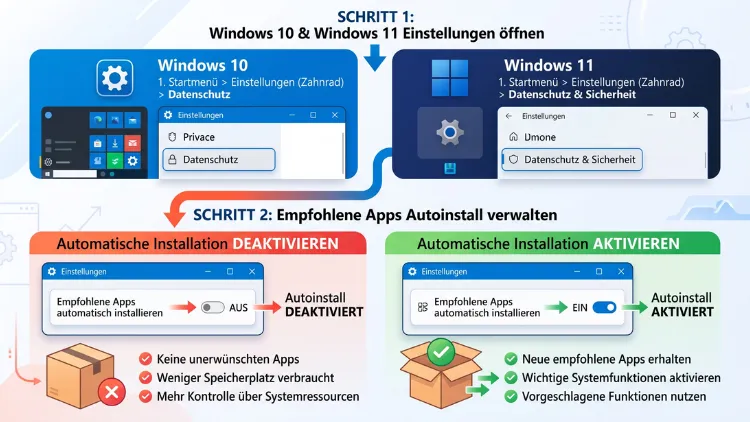
Die automatische Installation empfohlener Apps lässt sich unter Windows 11/10 am zuverlässigsten über die Registry steuern: Setzen Sie den Wert „SilentInstalledAppsEnabled“ auf 0, um den Autoinstall zu deaktivieren, oder auf 1, um ihn wieder zu aktivieren. Zusätzlich helfen die Einstellungen, eine Gruppenrichtlinie sowie PowerShell. Dadurch landen Spiele und Werbe-Apps nicht mehr ungefragt im Startmenü.
Diese Anleitung zeigt alle Wege Schritt für Schritt – für die Editionen Home, Pro, Enterprise und Education.
Was bedeutet die automatische Installation empfohlener Apps?
Windows lädt seit Windows 10 im Hintergrund Apps aus dem Microsoft Store nach, die niemand angefordert hat. Microsoft nennt diese Funktion „Microsoft-Anwenderfeatures“ (englisch „Consumer Experiences“). Technisch steckt dahinter der Content Delivery Manager, also ein Systemdienst für Werbung, Tipps und App-Vorschläge.
Dabei erscheinen die Apps meist zuerst als Kachel oder Symbol im Startmenü. Manche sind zunächst nur Platzhalter, die erst beim Anklicken vollständig geladen werden. Andere werden hingegen direkt still im Hintergrund installiert, daher auch der Name „Silent Install“.
Welche Apps typischerweise betroffen sind
Die Auswahl ändert sich laufend, denn Microsoft steuert sie über die Cloud. Häufig handelt es sich jedoch um diese Kategorien:
- Spiele wie Candy Crush, Solitaire-Varianten oder andere Casual Games
- Streaming- und Social-Media-Apps wie Spotify, Netflix, TikTok, Instagram oder Disney+
- Kreativ- und Büro-Apps wie Clipchamp, Adobe Express oder Testversionen von Bildbearbeitungen
- Messenger und Shopping-Apps wie WhatsApp, Messenger oder Prime Video
Welche Apps tatsächlich auftauchen, hängt außerdem von Region, Edition und Windows-Version ab.
Autoinstall, vorinstallierte Apps und App-Updates: der Unterschied
Viele Nutzer verwechseln drei verschiedene Mechanismen. Deshalb lohnt sich zunächst eine klare Trennung:
- Automatisch installierte empfohlene Apps: Drittanbieter-Apps und gesponserte Inhalte, die Windows nachträglich über den Content Delivery Manager einspielt. Darum geht es in diesem Artikel.
- Vorinstallierte Apps (Inbox-Apps): Microsoft-eigene Programme wie Outlook, Fotos, Rechner oder Xbox, die zum Installationsabbild gehören.
- Automatische App-Updates: Der Microsoft Store aktualisiert bereits installierte Apps. Das ist somit eine eigene Einstellung im Store.
Zusätzlich gibt es noch OEM-Apps, die der Gerätehersteller aufspielt. Diese steuern Sie ebenfalls über einen eigenen Registry-Wert, der weiter unten erklärt wird.
Aktueller Stand 2026: Was gilt für Windows 11 und Windows 10?
Die Technik hinter dem Autoinstall ist seit Jahren dieselbe. Der Registry-Wert „SilentInstalledAppsEnabled“ und die Richtlinie funktionieren deshalb auch in den aktuellen Windows-11-Versionen 24H2 und 25H2 weiterhin. Zudem hat Microsoft inzwischen das Windows 11 2026 Update (Version 26H2) angekündigt, das auf derselben Basis aufbaut.
Die Richtlinie bleibt außerdem ein offizieller Bestandteil gängiger Sicherheitsvorgaben. Ein aktueller Härtungsleitfaden vom Februar 2026 verlangt weiterhin, dass der Wert „DisableWindowsConsumerFeatures“ als REG_DWORD mit dem Wert 1 unter HKEY_LOCAL_MACHINE\SOFTWARE\Policies\Microsoft\Windows\CloudContent gesetzt ist.
Neu ist dagegen eine zweite Stellschraube für Microsofts eigene Apps. Seit Windows 11 25H2 gibt es eine Gruppenrichtlinie zum Entfernen der standardmäßigen Microsoft-Store-Pakete, mit der sich die meisten vorinstallierten Apps automatisch deinstallieren lassen. Diese Richtlinie betrifft allerdings Inbox-Apps und nicht die empfohlenen Drittanbieter-Apps.
Für Windows 10 gilt zusätzlich: Der reguläre Support endete im Oktober 2025. Die hier gezeigten Wege funktionieren dort trotzdem unverändert, denn an der Funktion selbst wird nichts mehr geändert. Wer Windows 10 weiter nutzt, sollte jedoch den auslaufenden Sicherheitsschutz im Blick behalten.
Welche Methode passt zu welcher Edition?
Nicht jeder Weg steht in jeder Edition zur Verfügung. Die folgende Übersicht hilft deshalb bei der Auswahl:
- Windows 11/10 Home: Registry-Editor, REG-Datei, Eingabeaufforderung oder PowerShell. Einen Gruppenrichtlinien-Editor gibt es hier nicht.
- Windows 11/10 Pro: Alle Registry-Wege und zusätzlich der Gruppenrichtlinien-Editor. Die Richtlinie wirkt hier allerdings nicht garantiert (siehe Methode 4).
- Windows 11/10 Enterprise und Education: Alle Wege, außerdem zentrale Verteilung per Gruppenrichtlinie oder Intune.
Für die meisten privaten PCs ist folglich Methode 1 die beste Wahl. Sie funktioniert in jeder Edition und lässt sich jederzeit rückgängig machen.
Vorbereitung: Sicherung vor dem Eingriff
Änderungen an der Registry sind in diesem Fall harmlos. Dennoch ist eine Sicherung sinnvoll, weil sich Tippfehler dadurch leicht korrigieren lassen.
Wiederherstellungspunkt erstellen:
- Drücken Sie Windows-Taste + R, tippen Sie
sysdm.cplein und bestätigen Sie mit Enter. - Wechseln Sie anschließend zur Registerkarte „Computerschutz“.
- Klicken Sie danach auf „Erstellen“ und vergeben Sie einen Namen, zum Beispiel „Vor Autoinstall-Änderung“.
Registry-Schlüssel exportieren:
- Öffnen Sie den Registry-Editor mit Windows-Taste + R und
regedit. - Navigieren Sie dann zum Schlüssel
ContentDeliveryManager(Pfad siehe Methode 1). - Klicken Sie schließlich mit der rechten Maustaste darauf und wählen Sie „Exportieren“.
Die exportierte Datei stellt den alten Zustand später per Doppelklick wieder her.
Methode 1: Autoinstall über den Registry-Editor (de)aktivieren
Dieser Weg ist der wichtigste, denn er schaltet die stille Installation direkt an der Quelle ab. Er gilt außerdem für alle Editionen von Windows 11/10.
Automatische Installation deaktivieren
- Drücken Sie Windows-Taste + R, geben Sie
regeditein und bestätigen Sie mit Enter. - Bestätigen Sie anschließend die Abfrage der Benutzerkontensteuerung mit „Ja“.
- Fügen Sie danach diesen Pfad in die Adressleiste ein:
HKEY_CURRENT_USER\Software\Microsoft\Windows\CurrentVersion\ContentDeliveryManager - Suchen Sie nun rechts den Eintrag „SilentInstalledAppsEnabled“.
- Fehlt der Eintrag, klicken Sie stattdessen mit der rechten Maustaste in den freien Bereich und wählen Sie „Neu > DWORD-Wert (32-Bit)“. Benennen Sie ihn exakt
SilentInstalledAppsEnabled. - Öffnen Sie den Eintrag per Doppelklick und setzen Sie den Wert auf 0.
- Bestätigen Sie zuletzt mit „OK“ und starten Sie den PC neu.
Damit ist der Autoinstall empfohlener Apps deaktiviert. Die Einstellung gilt jedoch nur für das angemeldete Benutzerkonto, weil sie unter „HKEY_CURRENT_USER“ liegt.
Automatische Installation wieder aktivieren
Der Rückweg ist ebenso einfach. Öffnen Sie dazu denselben Schlüssel und setzen Sie „SilentInstalledAppsEnabled“ auf 1. Nach einem Neustart darf Windows somit wieder empfohlene Apps nachladen.
Alternativ löschen Sie den Eintrag komplett. In diesem Fall greift allerdings der Windows-Standard, und der lautet „aktiviert“.
Weitere sinnvolle Werte im selben Schlüssel
Im Schlüssel „ContentDeliveryManager“ liegen zusätzlich mehrere verwandte Schalter. Wer App-Vorschläge gründlich abstellen möchte, setzt deshalb auch diese Werte auf 0:
- ContentDeliveryAllowed: erlaubt generell die Auslieferung von Inhalten durch den Content Delivery Manager
- PreInstalledAppsEnabled: steuert von Microsoft beworbene, vorab eingeplante Apps
- PreInstalledAppsEverEnabled: ergänzt den vorherigen Wert und verhindert außerdem ein erneutes Einplanen
- OemPreInstalledAppsEnabled: betrifft Apps, die der Gerätehersteller nachladen lässt
- SystemPaneSuggestionsEnabled: blendet App-Vorschläge im Startmenü aus
- SubscribedContent-338388Enabled: steht ebenfalls für Vorschläge im Startmenü
- SubscribedContent-338389Enabled: schaltet Tipps und Tricks zu Windows ab
- SubscribedContent-310093Enabled: deaktiviert die Windows-Willkommensseite nach Updates
- SoftLandingEnabled: unterbindet zusätzlich Hinweise und Tipps beim Arbeiten
Zum Aktivieren setzen Sie die jeweiligen Werte entsprechend wieder auf 1. Die Nummern hinter „SubscribedContent“ sind interne Kennungen, daher wirken die Namen etwas kryptisch.
Methode 2: Eingabeaufforderung oder PowerShell nutzen
Wer nicht manuell klicken möchte, erledigt die Änderung mit einem einzigen Befehl. Das ist außerdem praktisch, wenn mehrere PCs eingerichtet werden.
Per Eingabeaufforderung
- Drücken Sie Windows-Taste + R, tippen Sie
cmdein und bestätigen Sie mit Enter. - Fügen Sie anschließend diesen Befehl ein, um den Autoinstall zu deaktivieren:
reg add "HKCU\Software\Microsoft\Windows\CurrentVersion\ContentDeliveryManager" /v SilentInstalledAppsEnabled /t REG_DWORD /d 0 /f
Zum Aktivieren ersetzen Sie lediglich /d 0 durch /d 1. Administratorrechte sind hierfür nicht nötig, weil nur der eigene Benutzerzweig geändert wird.
Per PowerShell
- Klicken Sie mit der rechten Maustaste auf den Startknopf und wählen Sie „Terminal“ (Windows 11) beziehungsweise „Windows PowerShell“ (Windows 10).
- Führen Sie danach diesen Befehl aus:
Set-ItemProperty -Path "HKCU:\Software\Microsoft\Windows\CurrentVersion\ContentDeliveryManager" -Name "SilentInstalledAppsEnabled" -Type DWord -Value 0
Mit -Value 1 schalten Sie die Funktion dagegen wieder ein.
Mehrere Werte in einem Durchgang setzen
Das folgende PowerShell-Skript setzt zusätzlich die wichtigsten Nebenschalter. Dadurch sparen Sie sich mehrere Einzelschritte:
$pfad = "HKCU:\Software\Microsoft\Windows\CurrentVersion\ContentDeliveryManager"
$werte = "SilentInstalledAppsEnabled","ContentDeliveryAllowed","PreInstalledAppsEnabled","PreInstalledAppsEverEnabled","OemPreInstalledAppsEnabled","SystemPaneSuggestionsEnabled","SubscribedContent-338388Enabled"
foreach ($w in $werte) { Set-ItemProperty -Path $pfad -Name $w -Type DWord -Value 0 }
Zum Zurücksetzen ändern Sie am Ende einfach -Value 0 in -Value 1. Anschließend ist ein Neustart oder zumindest eine Neuanmeldung sinnvoll.
Methode 3: REG-Datei zum Ein- und Ausschalten
Eine REG-Datei eignet sich besonders, wenn Sie die Einstellung öfter wechseln oder weitergeben möchten. Zudem lässt sie sich auf einem USB-Stick mitnehmen.
So erstellen Sie die Datei zum Deaktivieren:
- Öffnen Sie den Editor (Notepad) über die Suche im Startmenü.
- Fügen Sie danach diesen Inhalt ein:
Windows Registry Editor Version 5.00

[HKEY_CURRENT_USER\Software\Microsoft\Windows\CurrentVersion\ContentDeliveryManager]
"SilentInstalledAppsEnabled"=dword:00000000
- Wählen Sie anschließend „Datei > Speichern unter“.
- Stellen Sie den Dateityp auf „Alle Dateien“ und nennen Sie die Datei zum Beispiel
autoinstall-aus.reg. - Führen Sie die Datei schließlich per Doppelklick aus und bestätigen Sie die Rückfragen.
Für die Datei zum Aktivieren ändern Sie lediglich die letzte Zeile auf dword:00000001 und speichern sie als autoinstall-an.reg. Somit haben Sie beide Zustände jederzeit griffbereit.
Methode 4: Gruppenrichtlinie „Microsoft-Anwenderfeatures deaktivieren“
In Pro, Enterprise und Education gibt es zusätzlich eine Richtlinie, die geräteweit gilt. Sie betrifft also alle Benutzerkonten auf dem PC und nicht nur das eigene.
So aktivieren Sie die Richtlinie:
- Drücken Sie Windows-Taste + R, geben Sie
gpedit.mscein und bestätigen Sie mit Enter. - Navigieren Sie anschließend zu „Computerkonfiguration > Administrative Vorlagen > Windows-Komponenten > Cloudinhalt“.
- Öffnen Sie danach per Doppelklick den Eintrag „Microsoft-Anwenderfeatures deaktivieren“.
- Wählen Sie „Aktiviert“ und bestätigen Sie mit „OK“.
- Öffnen Sie zuletzt die Eingabeaufforderung und führen Sie
gpupdate /forceaus oder starten Sie den PC neu.
Die Logik ist hier umgekehrt, deshalb aufgepasst: „Aktiviert“ bedeutet, dass die Anwenderfeatures abgeschaltet sind. Mit „Nicht konfiguriert“ oder „Deaktiviert“ erlauben Sie die automatische Installation hingegen wieder.
Wichtige Einschränkung bei Windows Pro
Laut Beschreibung der Richtlinie gilt sie offiziell nur für Enterprise und Education. In Windows 11/10 Pro lässt sie sich zwar setzen, sie wird dort jedoch nicht zuverlässig beachtet.
Kombinieren Sie die Richtlinie auf Pro-Geräten deshalb immer mit Methode 1. Der Benutzerwert „SilentInstalledAppsEnabled“ wirkt nämlich unabhängig von der Edition.
Registry-Entsprechung der Richtlinie
Die Richtlinie schreibt intern einen Registry-Wert. Diesen können Sie folglich auch direkt setzen, zum Beispiel per Skript:
- Öffnen Sie die Eingabeaufforderung als Administrator (Rechtsklick auf den Startknopf, dann „Terminal (Administrator)“).
- Führen Sie anschließend diesen Befehl aus:
reg add "HKLM\SOFTWARE\Policies\Microsoft\Windows\CloudContent" /v DisableWindowsConsumerFeatures /t REG_DWORD /d 1 /f
Zum Aufheben löschen Sie den Wert dagegen wieder:
reg delete "HKLM\SOFTWARE\Policies\Microsoft\Windows\CloudContent" /v DisableWindowsConsumerFeatures /f
Der Wert lässt sich auch in der Home-Edition anlegen. Dort wird er allerdings ebenso wenig garantiert ausgewertet wie in Pro, daher bleibt Methode 1 die Grundlage.
Methode 5: App-Empfehlungen in den Einstellungen von Windows 11 abschalten
Die Einstellungen-App bietet keinen eigenen Schalter für die stille Installation. Sie reduziert jedoch die sichtbaren Empfehlungen und ergänzt den Registry-Eingriff deshalb sinnvoll.
Empfehlungen im Startmenü
- Öffnen Sie die Einstellungen mit Windows-Taste + I.
- Wechseln Sie danach zu „Personalisierung > Start“.
- Deaktivieren Sie anschließend den Schalter „Empfehlungen für Tipps, Verknüpfungen, neue Apps und mehr anzeigen“.
In neueren Versionen mit dem überarbeiteten Startmenü heißt der Schalter kürzer. Laut aktuellen Berichten finden sich dort unter anderem die Schalter „Kürzlich hinzugefügte Apps anzeigen“ und „Empfehlungen für Tipps anzeigen“. Die Bezeichnung weicht je nach Build also leicht ab.
Tipps und Vorschläge in den Benachrichtigungen
- Öffnen Sie „Einstellungen > System > Benachrichtigungen“.
- Scrollen Sie anschließend ganz nach unten und klappen Sie „Zusätzliche Einstellungen“ auf.
- Entfernen Sie danach die Haken bei diesen drei Optionen:
- Windows-Willkommensseite nach Updates und bei der Anmeldung anzeigen
- Möglichkeiten vorschlagen, um Windows optimal zu nutzen und die Einrichtung abzuschließen
- Tipps und Vorschläge bei der Nutzung von Windows erhalten
Dadurch verschwinden zusätzlich die Vollbild-Hinweise, die für Microsoft-Dienste und Apps werben.
Vorgeschlagene Inhalte und Werbe-ID
- Öffnen Sie „Einstellungen > Datenschutz und Sicherheit > Allgemein“.
- Deaktivieren Sie dort „Vorgeschlagene Inhalte in der Einstellungs-App anzeigen“.
- Schalten Sie außerdem die Option zur Werbe-ID für personalisierte Werbung in Apps aus.
Geräteverwendung prüfen
Unter „Einstellungen > Personalisierung > Geräteverwendung“ fragt Windows, wofür der PC genutzt wird. Aktivierte Kategorien wie „Gaming“ oder „Unterhaltung“ führen jedoch zu passenden Empfehlungen. Schalten Sie deshalb alle Kategorien aus, wenn Sie keine Vorschläge wünschen.
Methode 6: App-Vorschläge in den Einstellungen von Windows 10 abschalten
Unter Windows 10 heißen die Optionen etwas anders. Das Prinzip ist allerdings dasselbe.
- Öffnen Sie die Einstellungen mit Windows-Taste + I.
- Wechseln Sie anschließend zu „Personalisierung > Start“.
- Deaktivieren Sie dort „Gelegentlich Vorschläge im Startmenü anzeigen“.
- Öffnen Sie danach „System > Benachrichtigungen und Aktionen“.
- Entfernen Sie die Haken bei „Bei der Nutzung von Windows Tipps, Tricks und Vorschläge erhalten“ sowie bei der Windows-Willkommensseite.
- Wechseln Sie schließlich zu „Personalisierung > Sperrbildschirm“ und schalten Sie die Option für Unterhaltung, Tipps und Tricks auf dem Sperrbildschirm aus.
Zusätzlich lohnt sich ein Blick auf „Datenschutz > Allgemein“. Dort deaktivieren Sie ebenfalls die vorgeschlagenen Inhalte in der Einstellungen-App.
Einstellung für alle und für neue Benutzerkonten übernehmen
Der Wert aus Methode 1 gilt nur für das aktuelle Konto. Auf Familien-PCs oder Firmengeräten soll die Sperre jedoch meist für alle gelten.
Für bestehende Konten
Melden Sie sich nacheinander mit jedem Konto an und führen Sie dort die REG-Datei aus Methode 3 aus. Alternativ nutzen Sie die geräteweite Richtlinie aus Methode 4, sofern die Edition sie unterstützt.
Für künftige Konten
Neue Konten erhalten ihre Einstellungen aus dem Standardprofil. Deshalb lässt sich der Wert dort hinterlegen:
- Öffnen Sie die Eingabeaufforderung als Administrator.
- Laden Sie zunächst die Registry des Standardprofils:
reg load HKU\Standardprofil C:\Users\Default\NTUSER.DAT
- Setzen Sie danach den Wert:
reg add "HKU\Standardprofil\Software\Microsoft\Windows\CurrentVersion\ContentDeliveryManager" /v SilentInstalledAppsEnabled /t REG_DWORD /d 0 /f
- Entladen Sie die Registry anschließend wieder:
reg unload HKU\Standardprofil
Jedes neu angelegte Konto startet somit bereits mit deaktiviertem Autoinstall. Das ist besonders wichtig, weil Windows empfohlene Apps oft direkt bei der ersten Anmeldung einplant.
Zentrale Steuerung in Unternehmen und Schulen
In verwalteten Umgebungen wird die Einstellung zentral verteilt. Dafür gibt es im Wesentlichen zwei Wege:
- Gruppenrichtlinie in der Domäne: Die Richtlinie „Microsoft-Anwenderfeatures deaktivieren“ wird in einem Gruppenrichtlinienobjekt aktiviert und anschließend mit der gewünschten Organisationseinheit verknüpft.
- Microsoft Intune: Im Einstellungskatalog befindet sich unter der Kategorie „Experience“ die Einstellung „Allow Windows Consumer Features“. Setzen Sie diese auf „Block“ und weisen Sie das Profil danach den Geräten zu.
Zusätzlich lohnt sich in Windows 11 ab 25H2 die erwähnte Richtlinie zum Entfernen der Standard-Store-Pakete. Diese Konfiguration setzt jedoch den Gruppenrichtlinien-Editor voraus und steht daher in Windows 11 Home nicht zur Verfügung.
Microsoft Store: automatische App-Updates getrennt steuern
Der Autoinstall empfohlener Apps hat nichts mit den automatischen Updates des Stores zu tun. Trotzdem werden beide Themen häufig gemeinsam gesucht, deshalb hier der direkte Weg.
- Öffnen Sie den Microsoft Store über das Startmenü.
- Klicken Sie anschließend oben rechts auf Ihr Profilbild.
- Wählen Sie danach „Einstellungen“ beziehungsweise „Store-Einstellungen“.
- Schalten Sie dort die Option „App-Updates“ ein oder aus.
Je nach Store-Version lässt sich die Aktualisierung allerdings nur noch zeitlich begrenzt pausieren. In Pro, Enterprise und Education gibt es außerdem die Richtlinie „Automatisches Herunterladen und Installieren von Updates deaktivieren“ unter „Computerkonfiguration > Administrative Vorlagen > Windows-Komponenten > Store“.
Automatische Updates sollten in der Regel eingeschaltet bleiben, denn sie schließen Sicherheitslücken. Abschalten sollten Sie stattdessen nur die ungefragte Neuinstallation.
Bereits installierte empfohlene Apps entfernen
Das Deaktivieren verhindert nur künftige Installationen. Bereits vorhandene Apps bleiben dagegen bestehen und müssen einmalig entfernt werden.
Über das Startmenü
- Öffnen Sie das Startmenü und suchen Sie die unerwünschte App.
- Klicken Sie danach mit der rechten Maustaste darauf.
- Wählen Sie schließlich „Deinstallieren“.
Zeigt das Menü nur „Von Start lösen“ an, handelt es sich um einen reinen Platzhalter. In diesem Fall genügt das Lösen, weil die App noch gar nicht installiert wurde.
Über die Einstellungen
- Windows 11: „Einstellungen > Apps > Installierte Apps“, dann auf die drei Punkte neben der App klicken und „Deinstallieren“ wählen.
- Windows 10: „Einstellungen > Apps > Apps & Features“, anschließend die App anklicken und „Deinstallieren“ wählen.
Über PowerShell
Für mehrere Apps ist PowerShell deutlich schneller. Zunächst lassen Sie sich die installierten Pakete anzeigen:
Get-AppxPackage | Select-Object Name | Sort-Object Name
Danach entfernen Sie eine App gezielt über einen Teil des Namens, zum Beispiel Spotify:
Get-AppxPackage *Spotify* | Remove-AppxPackage
Über winget
Der Paketmanager winget ist in Windows 11 und in aktuellen Windows-10-Installationen bereits enthalten. Damit gelingt die Deinstallation ebenfalls per Befehl:
winget list
winget uninstall --name "Spotify"
Mit O&O AppBuster
Wer lieber eine Oberfläche nutzt, greift zum kostenlosen Programm O&O AppBuster. Es muss nicht installiert werden und zeigt zudem versteckte Apps an.
- Laden Sie O&O AppBuster von der Herstellerseite von O&O Software und starten Sie die Datei.
- Setzen Sie anschließend Haken bei allen Apps, die Sie entfernen möchten.
- Klicken Sie danach auf „Entfernen“.
- Wählen Sie, ob die App nur für den aktuellen Benutzer oder für alle Benutzer entfernt werden soll.
- Bestätigen Sie zuletzt die Frage nach einem Wiederherstellungspunkt mit „Ja“.
Systemnahe Apps wie den Microsoft Store selbst sollten Sie jedoch nicht entfernen. Andernfalls funktionieren spätere Installationen und Updates nicht mehr richtig.
So prüfen Sie, ob die Einstellung wirkt
Nach dem Eingriff lässt sich der Zustand schnell kontrollieren. Dafür genügt ein einziger Befehl in der Eingabeaufforderung:
reg query "HKCU\Software\Microsoft\Windows\CurrentVersion\ContentDeliveryManager" /v SilentInstalledAppsEnabled
Die Ausgabe zeigt entweder 0x0 (deaktiviert) oder 0x1 (aktiviert). Erscheint dagegen eine Fehlermeldung, existiert der Wert nicht, und es gilt folglich der Standard „aktiviert“.
Ebenso prüfen Sie die Richtlinie:
reg query "HKLM\SOFTWARE\Policies\Microsoft\Windows\CloudContent" /v DisableWindowsConsumerFeatures
Zusätzlich hilft eine einfache Beobachtung. Tauchen in den folgenden Wochen keine neuen fremden Symbole im Startmenü auf, greift die Sperre.
Wenn empfohlene Apps trotzdem wieder auftauchen
Manchmal erscheinen trotz Sperre neue Apps. Dafür gibt es jedoch meist eine von wenigen Ursachen.
Funktionsupdate hat die Werte zurückgesetzt
Große Windows-Updates setzen Benutzerwerte gelegentlich auf den Standard zurück. Kontrollieren Sie den Wert deshalb nach jedem Funktionsupdate mit dem Prüfbefehl. Die REG-Datei aus Methode 3 stellt ihn anschließend in Sekunden wieder her.
Die Apps waren bereits eingeplant
Windows legt die Liste der empfohlenen Apps oft schon bei der ersten Anmeldung an. Wird der Wert erst später gesetzt, sind einige Platzhalter folglich bereits vorhanden. Entfernen Sie diese einmalig, danach kommen keine neuen hinzu.
Die Einstellung gilt nur für ein Konto
Der Wert liegt im Benutzerzweig. Auf PCs mit mehreren Konten muss er daher für jedes Konto gesetzt werden, oder Sie nutzen das Standardprofil wie oben beschrieben.
Es handelt sich um Microsoft-eigene Apps
Apps wie Outlook, Teams oder Copilot kommen nicht über den Content Delivery Manager. Sie werden stattdessen über Windows Update oder Store-Updates verteilt. Der hier beschriebene Schalter wirkt darauf also nicht.
Der Hersteller liefert eigene Apps nach
Viele Notebooks laden Hersteller-Apps über einen eigenen Dienst nach. Setzen Sie deshalb zusätzlich „OemPreInstalledAppsEnabled“ auf 0. Hilft das nicht, deinstallieren Sie außerdem das Hersteller-Hilfsprogramm unter „Einstellungen > Apps“.
Ferninstallation über den Store
Über die Store-Webseite lassen sich Apps aus der Ferne auf ein verknüpftes Gerät schicken. Zuständig ist dafür der „Windows-PushToInstall-Dienst“. Wer das nicht nutzt, öffnet services.msc, klickt den Dienst doppelt an und stellt den Starttyp anschließend auf „Deaktiviert“.
Wann sich das Aktivieren lohnt und wann nicht
Die meisten Nutzer schalten die Funktion ab. Dennoch gibt es Gründe für beide Entscheidungen.
Für das Deaktivieren spricht:
- Mehr Übersicht: Das Startmenü enthält nur noch selbst gewählte Programme.
- Weniger Datenverbrauch: Hintergrund-Downloads entfallen, was besonders bei getakteten Verbindungen hilft.
- Mehr Speicherplatz: Auf kleinen SSDs zählt außerdem jedes Gigabyte.
- Mehr Kontrolle: In Firmen und Schulen landen folglich keine Spiele auf Arbeitsgeräten.
- Kinderschutz: Kinder stoßen dadurch nicht ungewollt auf Spiele mit In-App-Käufen.
Für das Aktivieren spricht:
- Entdecken neuer Apps: Wer Vorschläge schätzt, erhält somit regelmäßig neue Ideen.
- Standardverhalten: Bei Supportfällen entspricht das System außerdem dem Auslieferungszustand.
- Fehlersuche: Zum Testen lässt sich das Verhalten dadurch gezielt nachstellen.
Sicherheitsrelevant ist die Funktion nicht, denn die Apps stammen aus dem Microsoft Store. Es geht also in erster Linie um Komfort, Ordnung und Privatsphäre.
Häufige Fragen zum Autoinstall empfohlener Apps
Warum installiert Windows 11/10 überhaupt Apps ohne Nachfrage?
Microsoft finanziert Windows teilweise über Partnerschaften mit App-Anbietern. Deshalb spielt der Content Delivery Manager gesponserte Apps und Vorschläge ein. Zusätzlich möchte Microsoft dadurch den eigenen Store bekannter machen.
Wo finde ich die Option zum Deaktivieren in den Einstellungen?
Einen direkten Schalter gibt es dort nicht. Die Einstellungen blenden lediglich Empfehlungen aus, zum Beispiel unter „Personalisierung > Start“. Die stille Installation selbst steuern Sie hingegen nur über den Registry-Wert „SilentInstalledAppsEnabled“ oder die Richtlinie.
Funktioniert das Deaktivieren auch in Windows 11/10 Home?
Ja, der Registry-Weg aus Methode 1 funktioniert in jeder Edition. Der Gruppenrichtlinien-Editor fehlt in Home zwar, jedoch ist er dafür auch nicht nötig. Nutzen Sie stattdessen den Registry-Editor, die REG-Datei oder den Befehl für die Eingabeaufforderung.
Werden bereits installierte Apps durch die Änderung gelöscht?
Nein, die Einstellung verhindert nur künftige Installationen. Vorhandene Apps bleiben also erhalten. Entfernen Sie diese deshalb einmalig per Rechtsklick im Startmenü, über „Einstellungen > Apps“ oder mit PowerShell.
Muss ich den PC nach der Änderung neu starten?
Ein Neustart ist empfehlenswert, aber nicht immer zwingend. Meist genügt bereits eine Ab- und Anmeldung, damit Windows den neuen Wert einliest. Bei der Gruppenrichtlinie hilft zudem der Befehl gpupdate /force.
Setzt ein Windows-Update die Einstellung zurück?
Monatliche Updates ändern den Wert in der Regel nicht. Große Funktionsupdates können ihn allerdings auf den Standard zurückstellen. Prüfen Sie den Wert danach deshalb kurz mit dem Befehl reg query und setzen Sie ihn gegebenenfalls erneut.
Wie aktiviere ich den Autoinstall empfohlener Apps wieder?
Setzen Sie „SilentInstalledAppsEnabled“ auf 1 oder löschen Sie den Eintrag. Stellen Sie außerdem die Richtlinie „Microsoft-Anwenderfeatures deaktivieren“ auf „Nicht konfiguriert“. Nach einem Neustart darf Windows somit wieder Apps vorschlagen und installieren.
Wirkt die Gruppenrichtlinie auch unter Windows Pro?
Offiziell gilt sie nur für Enterprise und Education. Unter Pro lässt sie sich zwar aktivieren, wird jedoch nicht zuverlässig umgesetzt. Kombinieren Sie sie dort deshalb immer mit dem Benutzerwert „SilentInstalledAppsEnabled“.
Verhindert die Einstellung auch Copilot, Outlook oder Teams?
Nein, diese Microsoft-Apps kommen über Windows Update oder den Store. Der Autoinstall-Schalter betrifft dagegen nur empfohlene Apps von Partnern. Microsoft-eigene Apps entfernen Sie stattdessen über „Einstellungen > Apps“ oder in Firmen per eigener Richtlinie.
Ist das Deaktivieren riskant für das System?
Nein, der Eingriff ist unkritisch und jederzeit umkehrbar. Windows, der Store und Updates funktionieren weiterhin normal. Ein Wiederherstellungspunkt ist dennoch sinnvoll, weil er vor Tippfehlern in der Registry schützt.
Fazit
Der Autoinstall empfohlener Apps lässt sich unter Windows 11/10 mit dem Registry-Wert „SilentInstalledAppsEnabled“ zuverlässig abschalten oder wieder einschalten. Zusätzlich reduzieren die Einstellungen und die Richtlinie sichtbare Empfehlungen.
Entfernen Sie danach vorhandene Apps einmalig und prüfen Sie den Wert nach jedem Funktionsupdate. Dadurch bleibt das Startmenü dauerhaft aufgeräumt.
