
Die Uhrzeit auf allen Bildschirmen anzeigen: So aktivieren Sie die Taskleiste auf jedem Monitor unter Windows 11 und 10 – Schritt für Schritt.
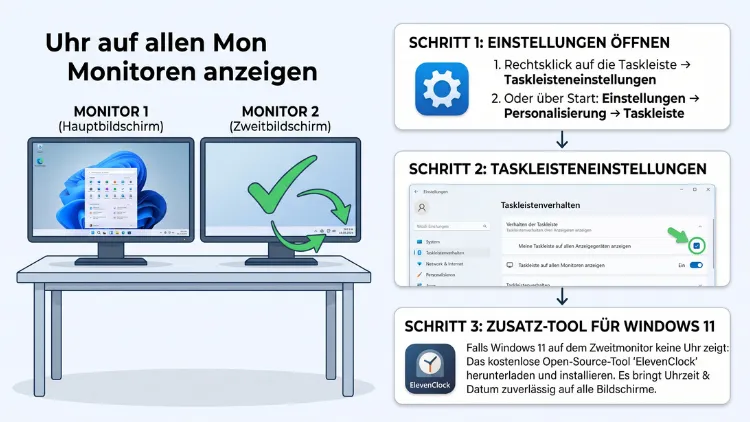
Sie möchten die Uhr auf allen Monitoren anzeigen und nicht nur auf dem Hauptbildschirm? Unter Windows 11 und Windows 10 gelingt das meist mit einer einzigen Einstellung. Aktivieren Sie dazu in den Taskleisten-Einstellungen die Option „Meine Taskleiste auf allen Anzeigen anzeigen“.
Danach erscheinen Uhrzeit und Datum auf jedem angeschlossenen Bildschirm. Fehlt die Uhr trotzdem, helfen ein Update, die Registry oder das kostenlose Tool ElevenClock.
Warum fehlt die Uhr auf dem zweiten Monitor?
Viele Nutzer arbeiten heute mit zwei oder drei Bildschirmen. Trotzdem zeigt Windows die Uhrzeit nicht immer auf jedem Display an. Das hat mehrere Gründe.
Zum einen ist die Taskleiste auf weiteren Monitoren nicht immer aktiviert. Ohne diese Taskleiste gibt es logischerweise auch keine Uhr. Zum anderen fehlte die Uhr in der ersten Version von Windows 11 tatsächlich vollständig. Microsoft hatte die Taskleiste damals komplett neu gebaut. Dabei blieb die Uhr auf sekundären Taskleisten zunächst auf der Strecke.
Erst mit einem späteren Update kam die Funktion zurück. Seit Build 22000.527 zeigt Windows 11 die Uhr auch auf dem zweiten Monitor an. Deshalb haben ältere Installationen dieses Problem häufig noch.
Außerdem gibt es weitere typische Ursachen:
- Der Anzeigemodus steht auf „Duplizieren“ statt auf „Erweitern“.
- Die Taskleiste ist auf automatisches Ausblenden eingestellt.
- Eine Vollbildanwendung wie ein Spiel oder Video verdeckt die Taskleiste.
- Ein Tool zur Taskleisten-Anpassung verändert das Standardverhalten.
- Der Windows-Explorer hängt und lädt die Taskleiste nicht korrekt.
Zum Glück lassen sich alle diese Ursachen schnell beheben. Die folgenden Abschnitte zeigen Ihnen deshalb Schritt für Schritt, wie Sie vorgehen.
Voraussetzungen prüfen: Windows-Version und Anzeigemodus
Bevor Sie Einstellungen ändern, lohnt sich ein kurzer Check. So sparen Sie sich später unnötige Fehlersuche.
Windows-Version herausfinden
Zunächst sollten Sie wissen, welche Windows-Version auf Ihrem PC läuft. Das geht besonders schnell:
- Drücken Sie die Tastenkombination Windows-Taste + R.
- Geben Sie winver ein.
- Bestätigen Sie mit Enter.
Anschließend öffnet sich ein kleines Fenster mit der Version und Build-Nummer. Unter Windows 11 sollte dort mindestens Version 24H2 oder 25H2 stehen. Ältere Versionen wie 22H2 und 23H2 erhalten inzwischen keine Updates mehr. Zudem fehlen dort einige neuere Uhr-Funktionen.
Unter Windows 10 zeigt das Fenster meist Version 22H2 an. Beachten Sie jedoch: Der reguläre Support für Windows 10 endete am 14. Oktober 2025. Die Uhr-Funktionen arbeiten dort zwar weiterhin, neue Features kommen allerdings nicht mehr hinzu.
Windows aktualisieren
Ist Ihre Version veraltet, sollten Sie zuerst Windows Update ausführen:
- Öffnen Sie die Einstellungen mit Windows-Taste + I.
- Klicken Sie auf Windows Update.
- Wählen Sie „Nach Updates suchen“.
- Installieren Sie alle verfügbaren Updates.
- Starten Sie den PC anschließend neu.
Besonders wichtig ist dabei das Update KB5065789 vom September 2025. Es brachte für Windows 11 24H2 und 25H2 mehrere Verbesserungen für Multi-Monitor-Setups mit sich. Unter anderem öffnet sich das Benachrichtigungscenter seitdem auch auf dem zweiten Bildschirm.
Anzeigemodus „Erweitern“ aktivieren
Außerdem spielt der Anzeigemodus eine wichtige Rolle. Nur im Modus „Erweitern“ erhält jeder Monitor eine eigene Taskleiste. Im Modus „Duplizieren“ zeigen dagegen alle Bildschirme dasselbe Bild.
So prüfen Sie den Modus:
- Drücken Sie Windows-Taste + P.
- Wählen Sie im Menü die Option „Erweitern“.
Alternativ finden Sie die Einstellung auch unter Einstellungen > System > Bildschirm. Dort wählen Sie im Bereich „Mehrere Bildschirme“ ebenfalls die Option „Diese Anzeigen erweitern“.
Windows 11: Uhr auf allen Monitoren anzeigen
Unter Windows 11 aktivieren Sie die Uhr auf allen Bildschirmen direkt in den Taskleisten-Einstellungen. Die Uhr ist dabei fest an die Taskleiste gekoppelt. Sobald also jeder Monitor eine Taskleiste besitzt, zeigt Windows dort auch Uhrzeit und Datum an.
Schritt-für-Schritt-Anleitung für Windows 11
- Klicken Sie mit der rechten Maustaste auf eine freie Stelle der Taskleiste.
- Wählen Sie „Taskleisteneinstellungen“.
- Scrollen Sie nach unten und klappen Sie „Verhalten der Taskleiste“ auf.
- Setzen Sie ein Häkchen bei „Meine Taskleiste auf allen Anzeigen anzeigen“.
Danach erscheint die Taskleiste sofort auf jedem angeschlossenen Monitor. Rechts unten sehen Sie nun auf allen Bildschirmen die Uhrzeit und das Datum.
Alternativ erreichen Sie dieselbe Einstellung auch über einen anderen Weg. Öffnen Sie dazu Einstellungen > Personalisierung > Taskleiste > Verhalten der Taskleiste.
Taskleisten-Apps auf mehreren Anzeigen festlegen
Direkt unter der Option finden Sie zusätzlich die Einstellung „Bei Verwendung mehrerer Anzeigen meine Taskleisten-Apps anzeigen auf“. Sie hat zwar keinen Einfluss auf die Uhr, verbessert jedoch die Übersicht.
Zur Auswahl stehen drei Varianten:
- Alle Taskleisten: Jede geöffnete App erscheint auf jeder Taskleiste.
- Haupttaskleiste und Taskleiste, in der das Fenster geöffnet ist: Apps erscheinen auf dem Hauptmonitor und zusätzlich dort, wo das Fenster liegt.
- Taskleiste, in der das Fenster geöffnet ist: Jede App erscheint nur auf dem Monitor, auf dem sie geöffnet ist.
Für die meisten Nutzer ist die dritte Option besonders übersichtlich. Dadurch bleibt jede Taskleiste aufgeräumt, und die Uhr ist trotzdem überall sichtbar.
Benachrichtigungscenter auf dem zweiten Bildschirm öffnen
Früher hatte Windows 11 eine weitere Schwäche. Ein Klick auf die Uhr eines Nebenmonitors öffnete das Benachrichtigungscenter und den Kalender nur auf dem Hauptbildschirm. Das war besonders bei großen Setups unpraktisch.
Mit dem Update KB5065789 hat Microsoft das jedoch geändert. Seitdem öffnen sich Kalender und Benachrichtigungen auf dem Monitor, auf dem Sie die Uhr anklicken. Voraussetzung ist allerdings Windows 11 in Version 24H2 oder 25H2 mit aktuellen Updates.
Windows 10: Uhr auf allen Bildschirmen anzeigen
Windows 10 zeigt die Uhr schon seit dem Anniversary Update (Version 1607) auf allen Taskleisten an. Daher genügt auch hier eine einzige Einstellung.
Schritt-für-Schritt-Anleitung für Windows 10
- Klicken Sie mit der rechten Maustaste auf die Taskleiste.
- Wählen Sie „Taskleisteneinstellungen“.
- Scrollen Sie nach unten zum Abschnitt „Mehrere Anzeigen“.
- Schalten Sie „Taskleiste auf allen Anzeigen anzeigen“ auf Ein.
Anschließend zeigt Windows 10 auf jedem Monitor eine eigene Taskleiste samt Uhr an. Zusätzlich können Sie dort festlegen, wo die Taskleistenschaltflächen erscheinen sollen. Die Optionen ähneln dabei denen von Windows 11.
Ebenso wichtig ist unter Windows 10 die Einstellung „Taskleiste in Desktopmodus automatisch ausblenden“. Ist sie aktiv, verschwindet die Taskleiste und damit auch die Uhr. Deshalb sollten Sie diese Option deaktivieren, wenn die Uhrzeit dauerhaft sichtbar bleiben soll.
Unterschiede zwischen Windows 10 und Windows 11
Obwohl beide Systeme die Uhr auf allen Monitoren anzeigen, gibt es einige Unterschiede:
| Funktion | Windows 10 | Windows 11 |
|---|---|---|
| Uhr auf allen Taskleisten | Ja, seit Version 1607 | Ja, seit Build 22000.527 |
| Sekunden in der Taskleistenuhr | Nur per Registry | Per Einstellung |
| Uhr mit Sekunden im Kalender | Ja, in älteren Builds | Ja, seit 24H2/25H2 per Schalter |
| Kalender öffnet auf Nebenmonitor | Nein | Ja, seit KB5065789 |
| Taskleiste verschiebbar (oben, links) | Ja | Nein, nur unten |
Gerade die Position der Taskleiste ist für viele ein wichtiger Punkt. Unter Windows 10 können Sie die Taskleiste samt Uhr an jeden Bildschirmrand ziehen. Windows 11 erlaubt dagegen offiziell nur die untere Position.
Uhr auf allen Monitoren per Registry aktivieren
Manchmal lässt sich die Option in den Einstellungen nicht anklicken. Das passiert zum Beispiel auf Firmen-PCs oder nach fehlerhaften Updates. In diesem Fall hilft die Registry.
Wichtig: Änderungen an der Registry können bei Fehlern Probleme verursachen. Legen Sie deshalb vorher einen Wiederherstellungspunkt an.
Anleitung für Windows 11 und Windows 10
- Drücken Sie Windows-Taste + R.
- Geben Sie regedit ein und bestätigen Sie mit Enter.
- Bestätigen Sie die Abfrage der Benutzerkontensteuerung mit „Ja“.
- Navigieren Sie zu folgendem Pfad:
HKEY_CURRENT_USER\Software\Microsoft\Windows\CurrentVersion\Explorer\Advanced - Suchen Sie im rechten Bereich den Eintrag MMTaskbarEnabled.
- Falls er fehlt, klicken Sie mit der rechten Maustaste in den freien Bereich und wählen Neu > DWORD-Wert (32-Bit).
- Nennen Sie den Wert MMTaskbarEnabled.
- Doppelklicken Sie darauf und setzen Sie den Wert auf 1.
- Starten Sie anschließend den Windows-Explorer neu oder melden Sie sich ab und wieder an.
Der Wert 1 aktiviert die Taskleiste auf allen Anzeigen. Der Wert 0 deaktiviert sie dagegen wieder.
Windows-Explorer neu starten
Damit Änderungen sofort greifen, starten Sie den Explorer neu:
- Drücken Sie Strg + Umschalt + Esc, um den Task-Manager zu öffnen.
- Suchen Sie unter „Prozesse“ den Eintrag „Windows-Explorer“.
- Klicken Sie mit der rechten Maustaste darauf.
- Wählen Sie „Neu starten“.
Die Taskleiste verschwindet daraufhin kurz und lädt neu. Danach sollte die Uhr auf allen Bildschirmen sichtbar sein.
Sekunden in der Uhr anzeigen
Viele Nutzer möchten die Uhrzeit sekundengenau sehen. Das ist zum Beispiel beim Testen, bei Online-Auktionen oder beim Stellen einer Armbanduhr hilfreich. Windows 11 bietet dafür inzwischen eine eingebaute Option.
Sekunden unter Windows 11 aktivieren
In aktuellen Versionen von Windows 11 finden Sie die Einstellung hier:
- Öffnen Sie die Einstellungen mit Windows-Taste + I.
- Klicken Sie auf Zeit und Sprache.
- Wählen Sie Datum und Uhrzeit.
- Klappen Sie den Bereich „Uhrzeit und Datum im Infobereich anzeigen“ auf.
- Setzen Sie ein Häkchen bei „Sekunden in der Uhr des Infobereichs anzeigen“.
Die Uhr zeigt die Sekunden danach sofort an. Allerdings weist Windows darauf hin, dass diese Funktion etwas mehr Strom verbraucht. Bei Laptops im Akkubetrieb sollten Sie das deshalb bedenken.
In einigen älteren Builds liegt die Option noch an einer anderen Stelle. Schauen Sie dann unter Einstellungen > Personalisierung > Taskleiste > Verhalten der Taskleiste nach.
Sekunden unter Windows 10 per Registry
Windows 10 bietet dagegen keinen Schalter in den Einstellungen. Trotzdem funktioniert ein Registry-Eintrag:
- Öffnen Sie den Registrierungs-Editor mit regedit.
- Navigieren Sie zu HKEY_CURRENT_USER\Software\Microsoft\Windows\CurrentVersion\Explorer\Advanced.
- Erstellen Sie einen neuen DWORD-Wert (32-Bit) mit dem Namen ShowSecondsInSystemClock.
- Setzen Sie den Wert auf 1.
- Starten Sie den Windows-Explorer neu.
Dieser Registry-Wert funktioniert übrigens auch unter Windows 11. Er entspricht dort genau dem Schalter in den Einstellungen.
Uhrzeit im Benachrichtigungscenter anzeigen
Unter Windows 10 zeigte der Kalender lange Zeit eine große Uhr mit Sekunden an. Windows 11 hatte diese Funktion zunächst nicht. Inzwischen ist sie jedoch zurück.
Seit Windows 11 24H2 und 25H2 können Sie die Uhr im Benachrichtigungscenter wieder einschalten:
- Öffnen Sie Einstellungen > Zeit und Sprache > Datum und Uhrzeit.
- Aktivieren Sie den Schalter „Uhrzeit im Benachrichtigungscenter anzeigen“.
Standardmäßig ist diese Option ausgeschaltet. Nach dem Aktivieren sehen Sie über dem Kalender eine größere Uhr mit Sekunden. Das ist praktisch, wenn Sie die Sekunden nicht dauerhaft in der Taskleiste sehen möchten.
In Kombination mit dem Update KB5065789 öffnet sich diese Ansicht auch auf dem zweiten Monitor. Somit haben Sie auf jedem Bildschirm Zugriff auf die genaue Uhrzeit.
Zusätzliche Uhren für andere Zeitzonen einrichten
Arbeiten Sie mit Kollegen in anderen Ländern? Dann sind zusätzliche Uhren besonders nützlich. Windows erlaubt bis zu zwei weitere Uhren mit eigenen Zeitzonen.
So richten Sie zusätzliche Uhren ein
- Öffnen Sie Einstellungen > Zeit und Sprache > Datum und Uhrzeit.
- Scrollen Sie nach unten zu „Verwandte Links“ und klicken Sie auf „Zusätzliche Uhren“.
- Es öffnet sich das klassische Fenster „Datum und Uhrzeit“ auf der Registerkarte „Zusätzliche Uhren“.
- Setzen Sie ein Häkchen bei „Diese Uhr anzeigen“.
- Wählen Sie die gewünschte Zeitzone aus.
- Vergeben Sie einen Anzeigenamen, zum Beispiel „New York“.
- Wiederholen Sie das für die zweite Uhr.
- Klicken Sie auf „OK“.
Unter Windows 10 erreichen Sie das Fenster alternativ über die Systemsteuerung > Zeit und Region > Datum und Uhrzeit.
Die zusätzlichen Uhren erscheinen anschließend, wenn Sie mit der Maus über die Uhr fahren. Unter Windows 10 zeigt zudem der Kalender beim Anklicken alle Zeitzonen an. Da die Uhr auf jedem Monitor verfügbar ist, funktioniert das ebenfalls auf allen Bildschirmen.
ElevenClock: Mehr Kontrolle über die Uhr auf allen Monitoren
Die Bordmittel von Windows reichen für die meisten Nutzer völlig aus. Dennoch wünschen sich viele mehr Anpassungsmöglichkeiten. Genau hier hilft ElevenClock.
ElevenClock ist ein kostenloses Open-Source-Tool des Entwicklers Martí Climent. Ursprünglich entstand es, weil Windows 11 anfangs keine Uhr auf Nebenmonitoren hatte. Inzwischen bietet das Programm jedoch deutlich mehr Funktionen als die Windows-Uhr.
Die wichtigsten Funktionen von ElevenClock
- Uhr auf allen Monitoren, auch auf älteren Windows-11-Builds
- Sekunden in der Taskleistenuhr
- Eigene Schriftarten, Farben und Hintergründe
- Benutzerdefinierte Datums- und Zeitformate
- Uhr wahlweise links oder rechts in der Taskleiste
- Option, die Uhr bei Vollbildanwendungen auszublenden oder einzublenden
- Zeitsynchronisation mit dem Internet
- Unterstützung für HiDPI-Skalierung und verschiedene Bildschirmgrößen
- Oberfläche auch auf Deutsch
ElevenClock installieren
Die einfachste Methode ist der Microsoft Store:
- Öffnen Sie den Microsoft Store.
- Suchen Sie nach „ElevenClock“.
- Klicken Sie auf „Herunterladen“ bzw. „Installieren“.
- Starten Sie das Programm nach der Installation.
Alternativ installieren Sie ElevenClock bequem über winget:
- Klicken Sie mit der rechten Maustaste auf Start.
- Wählen Sie „Terminal“.
- Geben Sie folgenden Befehl ein:
winget install -e –id SomePythonThings.ElevenClock - Drücken Sie Enter und warten Sie, bis die Installation abgeschlossen ist.
Zudem können Sie das Programm auch direkt aus dem GitHub-Projekt des Entwicklers herunterladen. Achten Sie dabei jedoch auf die offizielle Quelle. Laden Sie ElevenClock deshalb nicht von dubiosen Download-Portalen herunter.
ElevenClock richtig einstellen
Nach dem Start läuft ElevenClock im Hintergrund. Die Uhr erscheint dann automatisch auf den Taskleisten Ihrer Nebenmonitore. Für weitere Anpassungen gehen Sie so vor:
- Klicken Sie mit der rechten Maustaste auf die ElevenClock-Uhr.
- Wählen Sie „ElevenClock-Einstellungen“.
- Prüfen Sie unter „Uhreinstellungen“, ob „Uhr auf sekundären Monitoren anzeigen“ aktiv ist.
- Aktivieren Sie bei Bedarf zusätzlich die Uhr auf dem Hauptmonitor, falls Sie dort ebenfalls das ElevenClock-Design nutzen möchten.
- Passen Sie unter „Uhrzeit- und Datumsformat“ die Anzeige an, zum Beispiel mit Sekunden oder Wochentag.
- Wählen Sie im Bereich „Aussehen“ Schriftart, Größe und Farbe.
Tipp: Unter aktuellen Windows-11-Versionen zeigt Windows die Uhr bereits auf allen Monitoren an. Dann erscheinen eventuell zwei Uhren nebeneinander. Blenden Sie in diesem Fall entweder die Windows-Uhr oder die ElevenClock-Uhr aus.
Die Windows-Uhr blenden Sie so aus:
- Öffnen Sie Einstellungen > Zeit und Sprache > Datum und Uhrzeit.
- Klappen Sie „Uhrzeit und Datum im Infobereich anzeigen“ auf.
- Schalten Sie die Anzeige von Uhrzeit und Datum aus.
Je nach Build heißt die Option leicht anders. Trotzdem finden Sie sie immer im Bereich „Datum und Uhrzeit“.
Weitere Alternativen für die Uhr auf mehreren Bildschirmen
Neben ElevenClock gibt es weitere Programme. Sie eignen sich vor allem für spezielle Anforderungen.
DisplayFusion
DisplayFusion von Binary Fortress Software ist ein umfangreiches Tool für Multi-Monitor-Setups. Es bietet unter anderem eigene Multi-Monitor-Taskleisten mit Uhr. Außerdem verwaltet es Hintergrundbilder, Fensterpositionen und Tastenkürzel.
Die Taskleisten-Funktionen gehören allerdings zur kostenpflichtigen Pro-Version. Eine Testversion steht jedoch zur Verfügung. Deshalb können Sie das Programm vor dem Kauf ausgiebig ausprobieren.
So aktivieren Sie die Taskleisten in DisplayFusion:
- Installieren und starten Sie DisplayFusion.
- Klicken Sie mit der rechten Maustaste auf das Tray-Symbol.
- Öffnen Sie die „Einstellungen“.
- Wechseln Sie zum Bereich „Multi-Monitor-Taskleisten“.
- Aktivieren Sie die Taskleisten und legen Sie fest, ob die Uhr angezeigt werden soll.
Rainmeter für eine Desktop-Uhr
Möchten Sie die Uhr lieber groß auf dem Desktop sehen? Dann eignet sich Rainmeter. Das kostenlose Open-Source-Programm zeigt sogenannte Skins auf dem Desktop an. Darunter sind zahlreiche Uhren in verschiedenen Designs.
So platzieren Sie eine Rainmeter-Uhr auf jedem Monitor:
- Installieren Sie Rainmeter und starten Sie das Programm.
- Laden Sie einen Uhr-Skin über die Rainmeter-Verwaltung.
- Ziehen Sie die Uhr mit der Maus auf den gewünschten Monitor.
- Laden Sie den Skin bei Bedarf ein zweites Mal für einen weiteren Bildschirm.
- Speichern Sie die Anordnung über „Layouts“.
Der Vorteil: Diese Uhr ist unabhängig von der Taskleiste. Allerdings verdecken geöffnete Fenster eine Desktop-Uhr meistens.
Uhr-App von Windows
Die vorinstallierte App „Uhr“ bietet außerdem eine Weltuhr, Timer, Stoppuhr und Wecker. Zudem können Sie Timer und Stoppuhr über eine kompakte Ansicht im Vordergrund halten. Für eine dauerhafte Uhrzeitanzeige auf allen Monitoren ist die App jedoch weniger geeignet.
Uhr fehlt trotzdem? Diese Lösungen helfen
Manchmal erscheint die Uhr trotz aller Einstellungen nicht. In diesem Fall arbeiten Sie die folgenden Punkte nacheinander ab.
1. Taskleiste nicht automatisch ausblenden
Zunächst prüfen Sie, ob die Taskleiste versteckt wird:
- Öffnen Sie Einstellungen > Personalisierung > Taskleiste.
- Klappen Sie „Verhalten der Taskleiste“ auf.
- Entfernen Sie das Häkchen bei „Taskleiste automatisch ausblenden“.
Unter Windows 10 heißt die Option „Taskleiste im Desktopmodus automatisch ausblenden“.
2. Uhrzeit und Datum in der Taskleiste einschalten
Zusätzlich kann die Uhr in Windows 11 komplett ausgeblendet sein. Prüfen Sie deshalb unter Einstellungen > Zeit und Sprache > Datum und Uhrzeit, ob Uhrzeit und Datum im Infobereich angezeigt werden.
Unter Windows 10 finden Sie eine ähnliche Option. Öffnen Sie dazu Einstellungen > Personalisierung > Taskleiste und klicken Sie auf „Systemsymbole aktivieren oder deaktivieren“. Dort muss „Uhr“ eingeschaltet sein.
3. Explorer neu starten
Hängt die Taskleiste, hilft oft ein Neustart des Windows-Explorers. Die Anleitung dazu finden Sie weiter oben im Registry-Abschnitt.
4. Bildschirmauflösung und Skalierung prüfen
Bei sehr hoher Skalierung oder ungewöhnlichen Auflösungen kann die Uhr abgeschnitten wirken. Prüfen Sie deshalb unter Einstellungen > System > Bildschirm die Werte für Skalierung und Auflösung. Wählen Sie dort möglichst die empfohlenen Werte aus.
5. Grafikkartentreiber aktualisieren
Außerdem können veraltete Grafiktreiber Probleme mit mehreren Monitoren verursachen. Aktualisieren Sie den Treiber deshalb über die Software Ihres Herstellers:
- NVIDIA: NVIDIA App
- AMD: AMD Software: Adrenalin Edition
- Intel: Intel Driver & Support Assistant
Alternativ installieren Sie Treiber auch über Windows Update > Erweiterte Optionen > Optionale Updates.
6. Tools zur Taskleisten-Anpassung prüfen
Programme wie StartAllBack, ExplorerPatcher oder Start11 verändern die Taskleiste stark. Dadurch funktioniert die Uhr auf Nebenmonitoren manchmal anders als erwartet. Prüfen Sie deshalb die Einstellungen dieser Tools. Deaktivieren Sie das Programm testweise, um die Ursache einzugrenzen.
7. Vollbildanwendungen beachten
Spiele, Videos und Präsentationen im Vollbildmodus verdecken die Taskleiste. Das ist normales Verhalten. Möchten Sie trotzdem die Uhrzeit sehen, hilft zum Beispiel ein Overlay Ihrer Grafikkartensoftware. Zudem bietet ElevenClock eine Einstellung zum Verhalten bei Vollbildanwendungen.
8. Systemdateien reparieren
Bleibt das Problem bestehen, können beschädigte Systemdateien die Ursache sein. Führen Sie deshalb die folgenden Befehle aus:
- Klicken Sie mit der rechten Maustaste auf Start.
- Wählen Sie „Terminal (Administrator)“.
- Geben Sie sfc /scannow ein und drücken Sie Enter.
- Warten Sie, bis die Prüfung abgeschlossen ist.
- Geben Sie anschließend DISM /Online /Cleanup-Image /RestoreHealth ein.
- Starten Sie den PC danach neu.
9. Remotedesktop und virtuelle Maschinen
Bei einer Remotedesktop-Verbindung gelten eigene Regeln. Dort hängt die Anzeige mehrerer Monitore von den Verbindungseinstellungen ab. Aktivieren Sie deshalb in der Remotedesktopverbindung unter „Anzeige“ die Option „Alle Monitore für die Remotesitzung verwenden“.
Tipps für ein übersichtliches Multi-Monitor-Setup
Neben der Uhr gibt es weitere Einstellungen, die das Arbeiten mit mehreren Bildschirmen erleichtern. Zum Beispiel:
- Hauptbildschirm festlegen: Unter Einstellungen > System > Bildschirm wählen Sie einen Monitor aus und aktivieren „Als Hauptanzeige festlegen“.
- Monitore richtig anordnen: Ziehen Sie die Bildschirmsymbole in den Anzeigeeinstellungen so, wie die Monitore auf Ihrem Tisch stehen.
- Fenster schnell verschieben: Mit Windows-Taste + Umschalt + Pfeiltaste links/rechts wandert ein Fenster auf den nächsten Monitor.
- Fensterpositionen merken: Windows 11 kann sich unter Einstellungen > System > Bildschirm > Mehrere Bildschirme Fensterpositionen merken.
- Andocklayouts nutzen: Fahren Sie mit der Maus über die Maximieren-Schaltfläche, um Fenster schnell anzuordnen.
Somit behalten Sie auf allen Bildschirmen nicht nur die Uhrzeit, sondern auch Ihre Fenster im Blick.
Häufige Fragen zur Uhr auf mehreren Monitoren
Warum zeigt Windows 11 die Uhr nur auf dem Hauptmonitor an?
Meist ist die Option „Meine Taskleiste auf allen Anzeigen anzeigen“ deaktiviert. Ältere Installationen von Windows 11 vor Build 22000.527 unterstützen die Uhr auf Nebenmonitoren außerdem gar nicht. Ein Windows-Update behebt das Problem in diesem Fall.
Kann ich die Uhr nur auf dem Hauptmonitor ausblenden?
Mit Bordmitteln geht das nicht gezielt. Windows blendet die Uhr immer auf allen Taskleisten gemeinsam ein oder aus. Mit ElevenClock können Sie die Uhr jedoch je nach Monitor unterschiedlich gestalten.
Funktioniert die Uhr auf allen Monitoren auch mit drei oder mehr Bildschirmen?
Ja, Windows zeigt die Uhr auf jedem angeschlossenen Monitor an. Voraussetzung ist der Anzeigemodus „Erweitern“ und die aktivierte Taskleiste auf allen Anzeigen. Ebenso unterstützt ElevenClock beliebig viele Bildschirme.
Kann ich die Taskleiste mit Uhr unter Windows 11 an den oberen Rand verschieben?
Offiziell bietet Windows 11 nur die untere Position an. Mit Tools wie StartAllBack oder ExplorerPatcher lässt sich die Taskleiste jedoch verschieben. Unter Windows 10 ziehen Sie die Taskleiste dagegen einfach an jeden Rand.
Wie zeige ich Sekunden auf allen Monitoren an?
Aktivieren Sie unter Windows 11 die Option „Sekunden in der Uhr des Infobereichs anzeigen“ unter Zeit und Sprache > Datum und Uhrzeit. Unter Windows 10 nutzen Sie den Registry-Wert ShowSecondsInSystemClock. Zuverlässig auf jedem Monitor funktionieren Sekunden außerdem mit ElevenClock.
Ist ElevenClock sicher und kostenlos?
Ja, ElevenClock ist kostenlos und Open Source. Den Quellcode kann jeder auf GitHub einsehen. Laden Sie das Programm jedoch nur aus dem Microsoft Store, über winget oder vom offiziellen GitHub-Projekt herunter.
Warum öffnet sich der Kalender nur auf dem Hauptbildschirm?
Ältere Versionen von Windows 11 öffnen das Benachrichtigungscenter immer auf dem Hauptmonitor. Seit dem Update KB5065789 für Windows 11 24H2 und 25H2 öffnet sich der Kalender dagegen auf dem Monitor, dessen Uhr Sie anklicken. Installieren Sie deshalb alle aktuellen Updates.
Kann ich auf jedem Monitor eine andere Zeitzone anzeigen?
Mit Bordmitteln ist das nicht möglich. Allerdings können Sie bis zu zwei zusätzliche Uhren mit anderen Zeitzonen einrichten. Diese erscheinen beim Überfahren der Uhr mit der Maus. Für getrennte Zeitzonen pro Monitor eignen sich dagegen Rainmeter-Skins.
Verschwindet die Uhr beim Spielen im Vollbildmodus?
Ja, Vollbildanwendungen verdecken die Taskleiste und damit auch die Uhr. Das betrifft jedoch nur den Monitor, auf dem das Spiel läuft. Auf den anderen Bildschirmen bleibt die Uhr weiterhin sichtbar.
Funktioniert die Anleitung auch nach dem Supportende von Windows 10?
Ja, die Einstellung funktioniert unter Windows 10 weiterhin. Allerdings erhält das System nach dem Supportende keine neuen Funktionen und regulären Sicherheitsupdates mehr. Deshalb empfiehlt sich mittelfristig ein Umstieg auf Windows 11.
Fazit
Die Uhr auf allen Monitoren anzeigen gelingt unter Windows 11 und Windows 10 meist mit nur einem Häkchen. Entscheidend sind die Option „Taskleiste auf allen Anzeigen anzeigen“, der Modus „Erweitern“ und ein aktuelles System.
Wünschen Sie dagegen mehr Gestaltung, Sekunden oder eigene Formate, ist ElevenClock die beste kostenlose Ergänzung. Zudem helfen Registry und Explorer-Neustart bei hartnäckigen Problemen.
