
WLAN, Sound und Akku sind in der Windows-11-Taskleiste zu einem Symbol gruppiert? So trennen Sie die Icons und öffnen jedes Menü wieder einzeln.
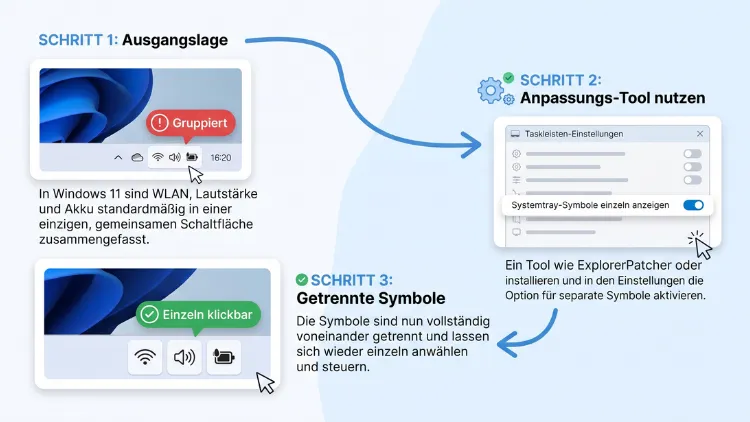
Möchten Sie unter Windows 11 das WLAN-, Sound- und Akku-Symbol in der Taskleiste trennen, müssen Sie zu einem Zusatzprogramm greifen. Microsoft bietet dafür nämlich bis heute keine Einstellung an. Am einfachsten gelingt es mit dem kostenlosen Tool Windhawk und dem Mod „Separate System Tray Icons“.
Alternativ zeigen ExplorerPatcher oder StartAllBack die Symbole wieder einzeln an. Außerdem helfen Rechtsklick, Mausrad und Tastenkürzel bereits ohne Installation.
Warum Windows 11 WLAN, Sound und Akku zusammenfasst
Seit dem Start von Windows 11 bilden die Systemsymbole für Netzwerk, Lautstärke und Akku einen gemeinsamen Block. Klicken Sie auf eines davon, öffnet sich deshalb immer dasselbe Fenster: die Schnelleinstellungen.
Microsoft wollte damit vor allem die Bedienung vereinfachen. Schließlich bündelt das Panel viele wichtige Funktionen an einer Stelle, zum Beispiel:
- WLAN ein- und ausschalten sowie Netzwerke wechseln
- Bluetooth und Flugzeugmodus steuern
- Lautstärke und Helligkeit per Schieberegler anpassen
- Energiesparmodus und Nachtmodus aktivieren
- Ausgabegerät für den Ton auswählen
- Akkustand auf Laptops und Tablets ablesen
Allerdings stört diese Gruppierung viele Nutzer. Wer unter Windows 10 gewohnt war, mit einem Klick auf das Lautsprechersymbol nur die Lautstärke zu sehen, landet jetzt jedoch jedes Mal im kompletten Panel. Ebenso öffnet ein Klick auf das WLAN-Symbol nicht direkt die Netzwerkliste, sondern zunächst die gesamten Schnelleinstellungen.
Zudem lassen sich die Symbole in Windows 11 nicht einzeln verschieben oder ausblenden. Folglich bleibt der Block als feste Einheit neben der Uhr stehen.
Was auf Desktop-PCs und Laptops unterschiedlich ist
Je nach Gerät sieht der Symbolblock etwas anders aus:
- Laptop oder Tablet: Netzwerk, Lautsprecher und Akku erscheinen gemeinsam.
- Desktop-PC mit WLAN: Hier sehen Sie lediglich Netzwerk und Lautsprecher, da kein Akku vorhanden ist.
- Desktop-PC mit LAN-Kabel: Statt der WLAN-Wellen zeigt Windows ein kleines Monitor-Symbol für die Ethernet-Verbindung.
Darüber hinaus können weitere Symbole im Block auftauchen, etwa für Mikrofon, Standort oder Windows Studio Effects, sobald diese aktiv sind.
Lassen sich die Symbole mit Bordmitteln trennen? (Stand 2026)
Die kurze Antwort lautet: Nein. Auch im Jahr 2026 gibt es in den Windows-11-Einstellungen keinen Schalter, der WLAN, Sound und Akku als einzelne Taskleistensymbole anzeigt.
Zwar hat Microsoft 2026 einige lange gewünschte Funktionen zurückgebracht. So können Sie die Taskleiste inzwischen wieder oben, links oder rechts platzieren und eine kleinere Variante wählen. Microsoft hat dafür das Windows-11-Update KB5120998 veröffentlicht, das die Taskleiste an jedem Bildschirmrand erlaubt. Eine Option zum Trennen der Systemsymbole ist jedoch nicht dabei.
Ebenso wenig helfen ältere Tricks. Mit dem Update 24H2 und weiteren Änderungen hat Microsoft frühere Optionen entfernt; selbst Gruppenrichtlinien wie „Remove Network Icon“ oder „Remove Volume Control Icon“ wirken in der aktuellen Taskleiste nicht mehr. Registry-Anleitungen aus Windows-10-Zeiten laufen daher ebenfalls ins Leere.
Immerhin arbeitet Microsoft an den Schnelleinstellungen weiter. In der Dev-Build 26300.7965 wurde eine versteckte Funktion entdeckt, mit der sich einzelne Einträge wieder aus den Schnelleinstellungen entfernen lassen sollen. Das betrifft allerdings nur die Kacheln im Panel – nicht die Symbole in der Taskleiste.
Deshalb bleibt Ihnen aktuell nur der Weg über ein Drittanbieter-Tool. Bevor Sie jedoch etwas installieren, lohnt sich ein Blick auf die versteckten Bordmittel.
Bordmittel: Symbole trotzdem einzeln nutzen
Obwohl die Symbole optisch verbunden sind, reagiert Windows 11 auf einige Aktionen durchaus separat. Für viele Nutzer reicht das bereits aus.
Rechtsklick auf das jeweilige Symbol
Ein Rechtsklick wirkt nämlich auf jedes Symbol einzeln. Dadurch erhalten Sie ein eigenes Kontextmenü:
Rechtsklick auf das Lautsprechersymbol:
- Lautstärkemixer öffnen – hier regeln Sie die Lautstärke einzelner Apps
- Soundeinstellungen – öffnet „Einstellungen > System > Sound“
- Räumlicher Klang – für kompatible Kopfhörer und Lautsprecher
- Soundprobleme behandeln – startet die Problembehandlung
Rechtsklick auf das WLAN- bzw. Netzwerksymbol:
- Netzwerkprobleme diagnostizieren
- Netzwerk- und Interneteinstellungen – öffnet direkt die passende Seite
Rechtsklick auf das Akkusymbol:
- Energie- und Akkueinstellungen – führt zu „Einstellungen > System > Energie & Akku“
Außerdem zeigt Windows beim Darüberfahren mit der Maus für jedes Symbol einen eigenen Tooltip an. So sehen Sie etwa den Akkustand in Prozent oder den Namen des verbundenen WLANs, ohne das Panel zu öffnen.
Lautstärke per Mausrad ändern
Zusätzlich funktioniert ein alter Komfort-Trick weiterhin: Fahren Sie mit der Maus gezielt über den Lautsprecher-Teil des Blocks und drehen Sie das Mausrad. Anschließend ändert sich die Lautstärke direkt, und ein kleines Lautstärke-Popup erscheint.
Dadurch müssen Sie die Schnelleinstellungen für die Lautstärke gar nicht erst öffnen. Wichtig ist jedoch, dass der Mauszeiger wirklich über dem Lautsprecher steht und nicht über dem WLAN- oder Akkusymbol.
Praktische Tastenkombinationen
Darüber hinaus erreichen Sie einzelne Bereiche direkt per Tastatur. Die wichtigsten Tastenkürzel im Überblick:
| Tastenkombination | Funktion |
|---|---|
| Windows + A | Schnelleinstellungen öffnen |
| Windows + Strg + V | Direkt die Soundausgabe (Gerät und App-Lautstärke) öffnen |
| Windows + K | Bildschirm übertragen („Umwandeln“) |
| Windows + N | Benachrichtigungscenter und Kalender öffnen |
| Windows + B | Infobereich der Taskleiste per Tastatur fokussieren |
| Windows + I | Einstellungen öffnen |
Besonders Windows + Strg + V ist hilfreich. Schließlich springt das Kürzel direkt zur Auswahl des Audiogeräts und zur Lautstärke einzelner Apps – also genau dorthin, wohin viele mit einem Klick auf das Lautsprechersymbol wollen.
Direkt zur WLAN-Liste springen
Möchten Sie schnell ein anderes WLAN wählen, gehen Sie folgendermaßen vor:
- Drücken Sie Windows + A.
- Klicken Sie auf den Pfeil (>) rechts neben der WLAN-Kachel.
- Wählen Sie anschließend das gewünschte Netzwerk aus.
Zwar sind das zwei Klicks, jedoch landen Sie so ohne Umweg in der Netzwerkliste.
Methode 1: Symbole mit Windhawk trennen (empfohlen)
Für echte, einzeln anklickbare Symbole empfiehlt sich das kostenlose Tool Windhawk. Es handelt sich um eine Plattform für kleine Anpassungen, sogenannte Mods. Der Vorteil: Jeder Mod liegt als Quellcode vor, sodass sich nachvollziehen lässt, was er am System verändert.
Für das Trennen der Taskleistensymbole gibt es den Mod „Separate System Tray Icons“. Mit diesem Mod lassen sich die gruppierten Icons wie Lautstärke und Netzwerk einzeln darstellen; zusätzlich können Bluetooth, Akku und die Einstellungen im Systray angezeigt werden. Ein Linksklick auf ein Symbol öffnet dabei weiterhin das normale Windows-11-Menü, ein Rechtsklick dagegen das passende Kontextmenü.
Schritt 1: Windhawk installieren
- Öffnen Sie Ihren Browser und rufen Sie die offizielle Seite windhawk.net auf.
- Klicken Sie auf „Download“ und laden Sie das Setup herunter.
- Starten Sie anschließend die heruntergeladene Datei.
- Bestätigen Sie die Benutzerkontensteuerung mit „Ja“.
- Wählen Sie die normale Installation und klicken Sie auf „Install“.
- Starten Sie Windhawk nach Abschluss der Installation.
Laden Sie Windhawk dabei ausschließlich von der offiziellen Seite oder aus dem offiziellen GitHub-Repository herunter. Dadurch vermeiden Sie manipulierte Kopien.
Schritt 2: Mod „Separate System Tray Icons“ installieren
- Klicken Sie in Windhawk oben rechts auf „Explore“ (Entdecken).
- Geben Sie in das Suchfeld „Separate System Tray Icons“ ein.
- Klicken Sie beim passenden Eintrag auf „Details“.
- Wählen Sie anschließend „Install“.
- Bestätigen Sie den Hinweis mit „Accept Risk and Install“.
Der Mod wird danach sofort aktiv. Folglich sollten die Symbole in der Taskleiste bereits getrennt erscheinen.
Schritt 3: Symbole einstellen
- Öffnen Sie in Windhawk den Bereich „Installed Mods“ bzw. die Startseite.
- Klicken Sie beim Mod auf „Details“.
- Wechseln Sie zum Reiter „Settings“.
- Legen Sie fest, welche Symbole einzeln erscheinen sollen – zum Beispiel Netzwerk, Lautstärke, Akku, Bluetooth oder Einstellungen.
- Klicken Sie abschließend auf „Save settings“.
Die Änderungen greifen in der Regel ohne Neustart. Sollte ein Symbol trotzdem nicht erscheinen, starten Sie den Windows-Explorer neu (Anleitung weiter unten).
Bekannte Eigenheiten
Allerdings verhält sich der Mod nicht auf jedem System gleich. Achten Sie deshalb auf folgende Punkte:
- Windhawk muss laufen: Beenden Sie das Programm oder deaktivieren Sie den Mod, kehrt die Gruppierung zurück.
- Darstellungsfehler im Dunkelmodus: Ein Nutzer berichtet, dass die getrennten Icons bei dunkler Taskleiste schwarz dargestellt wurden; das Umschalten zwischen hellem und dunklem Modus half.
- Windows-Updates: Größere Funktionsupdates können die Taskleiste verändern. Daher sollten Sie Windhawk und den Mod regelmäßig aktualisieren.
Methode 2: Einzelne Symbole mit Windhawk ausblenden
Manchmal möchten Sie die Symbole gar nicht trennen, sondern einzelne davon schlicht loswerden. Auf einem Desktop-PC mit LAN-Kabel ist das Netzwerksymbol beispielsweise oft überflüssig. Für diesen Zweck eignet sich der Windhawk-Mod „Taskbar tray system icon tweaks“.
Der Mod erlaubt es, Lautstärke, Netzwerk und Akku einzeln auszublenden. Ebenso lassen sich die Benachrichtigungsglocke und die Schaltfläche „Desktop anzeigen“ verstecken. Darüber hinaus können Sie Symbole für Mikrofon, Standort oder die Sprachleiste ausblenden.
So gehen Sie vor:
- Öffnen Sie Windhawk.
- Klicken Sie auf „Explore“.
- Suchen Sie nach „Taskbar tray system icon tweaks“.
- Klicken Sie auf „Details“ und anschließend auf „Install“.
- Wechseln Sie danach zum Reiter „Settings“.
- Aktivieren Sie die Optionen für die Symbole, die Sie verstecken möchten.
- Speichern Sie mit „Save settings“.
Beachten Sie jedoch: Blenden Sie alle drei Systemsymbole aus, fehlt Ihnen die Klickfläche für die Schnelleinstellungen. In diesem Fall öffnen Sie das Panel nur noch über Windows + A. Deshalb empfiehlt es sich, mindestens ein Symbol sichtbar zu lassen.
Außerdem lassen sich beide Windhawk-Mods kombinieren. So trennen Sie zum Beispiel Lautstärke und Akku und blenden gleichzeitig das Netzwerksymbol aus.
Methode 3: ExplorerPatcher – die Windows-10-Taskleiste zurückholen
Möchten Sie nicht nur getrennte Symbole, sondern gleich die komplette Taskleiste im Windows-10-Stil, ist ExplorerPatcher eine Alternative. Das kostenlose Open-Source-Tool ersetzt die Windows-11-Taskleiste durch die klassische Variante. Folglich erscheinen WLAN, Lautsprecher und Akku wieder als eigenständige Symbole mit eigenen Flyouts.
ExplorerPatcher installieren und einrichten
- Rufen Sie auf GitHub das Projekt „valinet/ExplorerPatcher“ auf.
- Öffnen Sie dort den Bereich „Releases“.
- Laden Sie die aktuelle Datei „ep_setup.exe“ herunter.
- Führen Sie die Datei aus und bestätigen Sie die Benutzerkontensteuerung.
- Die Taskleiste startet anschließend kurz neu.
- Klicken Sie danach mit der rechten Maustaste auf die Taskleiste und wählen Sie „Eigenschaften“.
- Wählen Sie im Bereich „Taskleiste“ unter „Taskleistenstil“ die Option „Windows 10“.
- Klicken Sie zum Übernehmen auf „Datei-Explorer neu starten“ (unten links).
Danach sehen Sie die Systemsymbole einzeln. Zusätzlich können Sie im Bereich „Infobereich“ bzw. „System tray“ festlegen, ob Netzwerk- und Lautstärke-Flyout im Windows-10- oder Windows-11-Stil erscheinen sollen.
Vor- und Nachteile von ExplorerPatcher
Vorteile:
- Kostenlos und quelloffen
- Symbole echt getrennt, inklusive klassischer Flyouts
- Viele weitere Anpassungen für Startmenü und Explorer
Nachteile:
- Größere Windows-Updates können ExplorerPatcher vorübergehend lahmlegen
- Microsoft Defender stuft das Tool gelegentlich als verdächtig ein, weil es tief in den Explorer eingreift
- Neue Windows-11-Funktionen der Taskleiste stehen im Windows-10-Stil eventuell nicht zur Verfügung
Möchten Sie ExplorerPatcher wieder loswerden, öffnen Sie „Einstellungen > Apps > Installierte Apps“, suchen nach ExplorerPatcher und wählen „Deinstallieren“.
Methode 4: StartAllBack – die komfortable Bezahllösung
Wer eine ausgereifte und gepflegte Lösung bevorzugt, greift zu StartAllBack. Das Programm ist zwar kostenpflichtig, bietet jedoch eine kostenlose Testphase. Zudem kostet eine Lizenz nur wenige Euro.
StartAllBack ersetzt Startmenü und Taskleiste durch eine klassische Variante. Dadurch erscheinen Netzwerk, Lautstärke und Akku ebenfalls als separate Symbole.
So richten Sie StartAllBack ein
- Rufen Sie die offizielle Seite startallback.com auf.
- Laden Sie das Setup herunter und installieren Sie es.
- Nach der Installation öffnet sich automatisch das Konfigurationsfenster.
- Wählen Sie ein Design, zum Beispiel „Proper 11“ oder „Kinda 10“.
- Wechseln Sie anschließend links zum Bereich „Taskleiste“.
- Passen Sie dort Darstellung, Symbolgröße und Verhalten des Infobereichs an.
Später erreichen Sie das Fenster jederzeit per Rechtsklick auf die Taskleiste und „Eigenschaften“. Außerdem lässt sich StartAllBack über „Einstellungen > Apps“ sauber deinstallieren.
Im Vergleich zu ExplorerPatcher reagiert StartAllBack meist schneller auf Windows-Updates. Dennoch gilt auch hier: Nach großen Funktionsupdates sollten Sie prüfen, ob eine neue Version bereitsteht.
Methode 5: EarTrumpet als eigenes Lautstärke-Symbol
Geht es Ihnen in erster Linie um die Lautstärke, gibt es eine besonders einfache Lösung: EarTrumpet. Die kostenlose App aus dem Microsoft Store legt ein eigenes Lautsprechersymbol in den Infobereich. Ein Klick darauf zeigt anschließend ausschließlich die Lautstärke – und zwar für jede App einzeln.
EarTrumpet einrichten
- Öffnen Sie den Microsoft Store.
- Suchen Sie nach „EarTrumpet“.
- Klicken Sie auf „Herunterladen“ bzw. „Installieren“.
- Starten Sie die App anschließend.
- Klicken Sie in der Taskleiste auf den Pfeil (^) für ausgeblendete Symbole.
- Ziehen Sie das EarTrumpet-Symbol mit der Maus direkt in die Taskleiste.
Damit das Symbol dauerhaft sichtbar bleibt, können Sie es zusätzlich unter „Einstellungen > Personalisierung > Taskleiste > Andere Taskleistensymbole“ aktivieren.
Kombinieren Sie EarTrumpet außerdem mit dem Windhawk-Mod „Taskbar tray system icon tweaks“, blenden Sie das originale Lautsprechersymbol aus. So erhalten Sie ein sauberes, getrenntes Lautstärke-Symbol, ohne die Taskleiste grundlegend umzubauen.
Alle Methoden im Vergleich
Welche Lösung am besten passt, hängt von Ihren Ansprüchen ab. Die folgende Übersicht hilft deshalb bei der Entscheidung:
| Methode | Kosten | Symbole echt getrennt | Eingriff ins System | Geeignet für |
|---|---|---|---|---|
| Bordmittel (Rechtsklick, Mausrad, Kürzel) | kostenlos | nein | keiner | alle, die nichts installieren möchten |
| Windhawk + „Separate System Tray Icons“ | kostenlos | ja | gering | die meisten Nutzer |
| Windhawk + „Taskbar tray system icon tweaks“ | kostenlos | nur ausblenden | gering | Desktop-PCs mit LAN |
| ExplorerPatcher | kostenlos | ja | hoch | Fans der Windows-10-Taskleiste |
| StartAllBack | kostenpflichtig | ja | mittel | Nutzer, die Komfort und Stabilität wollen |
| EarTrumpet | kostenlos | nur Lautstärke | sehr gering | Nutzer, die vor allem Sound steuern |
Für die meisten Fälle ist Windhawk mit „Separate System Tray Icons“ die beste Wahl. Schließlich bleibt die Windows-11-Taskleiste erhalten, und lediglich die Gruppierung verschwindet.
Symbole fehlen oder reagieren nicht – so beheben Sie es
Manchmal verschwindet ein Symbol nach einer Anpassung, oder der Klick zeigt keine Wirkung. In vielen Fällen liegt das am Windows-Explorer, denn dieser steuert die gesamte Taskleiste.
Windows-Explorer neu starten
- Drücken Sie Strg + Umschalt + Esc, um den Task-Manager zu öffnen.
- Wählen Sie links den Bereich „Prozesse“.
- Suchen Sie den Eintrag „Windows-Explorer“.
- Klicken Sie mit der rechten Maustaste darauf und wählen Sie „Neu starten“.
Die Taskleiste verschwindet daraufhin kurz und lädt anschließend neu. Danach sollten die Symbole wieder korrekt erscheinen.
Systemsymbole in den Einstellungen prüfen
Außerdem sollten Sie kontrollieren, ob die Symbole überhaupt aktiviert sind:
- Klicken Sie mit der rechten Maustaste auf eine freie Stelle der Taskleiste.
- Wählen Sie „Taskleisteneinstellungen“.
- Öffnen Sie den Bereich „Systemsymbole“ bzw. „Infobereich“.
- Prüfen Sie, ob die gewünschten Symbole eingeschaltet sind.
Je nach Windows-Version unterscheiden sich die Bezeichnungen leicht. Dennoch finden Sie die Optionen stets unter „Einstellungen > Personalisierung > Taskleiste“.
Mod oder Tool deaktivieren
Zeigt sich ein Fehler erst nach der Installation eines Tools, deaktivieren Sie es testweise:
- Windhawk: Mod in der Übersicht über den Schalter „Enabled“ deaktivieren
- ExplorerPatcher: Taskleistenstil wieder auf „Windows 11“ stellen und den Explorer neu starten
- StartAllBack: Im Bereich „Taskleiste“ die klassische Darstellung abschalten oder das Programm deinstallieren
Verschwindet das Problem dadurch, liegt es wahrscheinlich an einer Inkompatibilität nach einem Windows-Update. In diesem Fall hilft meist eine neue Version des Tools.
Systemdateien reparieren
Treten weiterhin Fehler auf, können beschädigte Systemdateien die Ursache sein. Gehen Sie dann folgendermaßen vor:
- Klicken Sie mit der rechten Maustaste auf das Startmenü.
- Wählen Sie „Terminal (Administrator)“.
- Geben Sie sfc /scannow ein und drücken Sie Enter.
- Warten Sie, bis die Prüfung abgeschlossen ist.
- Geben Sie anschließend DISM /Online /Cleanup-Image /RestoreHealth ein und bestätigen Sie mit Enter.
- Starten Sie den PC danach neu.
Akku-Symbol fehlt komplett
Fehlt auf einem Laptop das Akkusymbol, steckt oft ein Treiberproblem dahinter. So prüfen Sie das:
- Klicken Sie mit der rechten Maustaste auf das Startmenü und wählen Sie „Geräte-Manager“.
- Klappen Sie den Bereich „Akkus“ auf.
- Klicken Sie mit der rechten Maustaste auf „Microsoft ACPI-konforme Kontrollmethodenbatterie“.
- Wählen Sie „Gerät deaktivieren“ und anschließend wieder „Gerät aktivieren“.
Zusätzlich hilft ein Neustart. Auf einem Desktop-PC ohne Akku zeigt Windows natürlich gar kein Akkusymbol an.
Sicherheit und Updates: Darauf sollten Sie achten
Tools wie Windhawk, ExplorerPatcher und StartAllBack greifen in den Windows-Explorer ein. Das ist zwar in der Regel unproblematisch, dennoch sollten Sie einige Regeln beachten:
- Nur offizielle Quellen nutzen: Laden Sie Programme ausschließlich von den Herstellerseiten oder aus dem offiziellen GitHub-Repository.
- Wiederherstellungspunkt anlegen: Geben Sie im Startmenü „Wiederherstellungspunkt erstellen“ ein, wählen Sie „Erstellen“ und vergeben Sie einen Namen.
- Regelmäßig aktualisieren: Nach großen Windows-Updates sollten Sie die Tools ebenfalls aktualisieren.
- Nicht mehrere Taskleisten-Tools gleichzeitig nutzen: ExplorerPatcher und StartAllBack zusammen führen beispielsweise häufig zu Konflikten.
- Firmen-PCs: Auf Arbeitsrechnern sollten Sie solche Tools nur nach Rücksprache mit der IT installieren.
Darüber hinaus lohnt es sich, die Entwicklung von Windows 11 im Blick zu behalten. Schließlich hat Microsoft 2026 bereits mehrere Taskleisten-Funktionen zurückgebracht. Möglicherweise folgt daher irgendwann auch eine native Option zum Trennen der Systemsymbole.
Häufige Fragen zu getrennten Taskleistensymbolen
Kann man WLAN, Sound und Akku in Windows 11 ohne Zusatzprogramm trennen?
Nein, dafür gibt es bislang keine Einstellung. Auch Registry-Änderungen und Gruppenrichtlinien wirken in aktuellen Windows-11-Versionen nicht mehr. Allerdings können Sie per Rechtsklick, Mausrad und Tastenkürzeln wie Windows + Strg + V einzelne Funktionen direkt erreichen.
Welches Tool eignet sich am besten zum Trennen der Symbole?
Für die meisten Nutzer ist Windhawk mit dem Mod „Separate System Tray Icons“ die beste Lösung. Das Tool ist kostenlos, und die Windows-11-Taskleiste bleibt ansonsten unverändert. Wer dagegen die komplette Windows-10-Taskleiste möchte, greift zu ExplorerPatcher oder StartAllBack.
Ist Windhawk sicher?
Windhawk gilt als seriös, da jeder Mod als Quellcode einsehbar ist. Zudem stammt das Tool von einem bekannten Entwickler und wird aktiv gepflegt. Dennoch sollten Sie es nur von windhawk.net oder dem offiziellen GitHub-Repository herunterladen.
Warum öffnet ein Klick auf das Lautsprechersymbol das ganze Panel?
Windows 11 behandelt Netzwerk, Lautstärke und Akku als gemeinsame Schaltfläche. Deshalb öffnet jeder Linksklick die Schnelleinstellungen. Ein Rechtsklick reagiert dagegen auf jedes Symbol einzeln.
Wie öffne ich direkt die Lautstärke einzelner Apps?
Drücken Sie Windows + Strg + V. Dadurch öffnet sich direkt die Soundausgabe mit Geräteauswahl und App-Lautstärke. Alternativ klicken Sie mit der rechten Maustaste auf den Lautsprecher und wählen „Lautstärkemixer öffnen“.
Kann ich das Netzwerksymbol auf einem Desktop-PC ausblenden?
Ja, allerdings nur mit einem Zusatztool. Nutzen Sie dafür den Windhawk-Mod „Taskbar tray system icon tweaks“ und aktivieren Sie in dessen Einstellungen die Option zum Ausblenden des Netzwerksymbols. Die Schnelleinstellungen erreichen Sie anschließend weiterhin über den Lautsprecher oder Windows + A.
Funktionieren die Tools nach einem Windows-Update weiter?
Meistens ja. Größere Funktionsupdates können jedoch Änderungen an der Taskleiste mitbringen. In diesem Fall funktionieren Mods oder ExplorerPatcher eventuell vorübergehend nicht. Aktualisieren Sie das jeweilige Tool deshalb nach jedem großen Update.
Lässt sich die ursprüngliche Gruppierung wiederherstellen?
Ja, problemlos. Deaktivieren oder deinstallieren Sie einfach den Mod bzw. das Tool. Anschließend starten Sie den Windows-Explorer im Task-Manager neu. Danach zeigt Windows 11 die Symbole wieder als gemeinsamen Block.
Kann ich die Reihenfolge von WLAN, Sound und Akku ändern?
Mit Bordmitteln nicht. Die Systemsymbole lassen sich in Windows 11 – anders als App-Symbole – nicht per Drag-and-drop verschieben. Mit ExplorerPatcher oder StartAllBack haben Sie jedoch etwas mehr Spielraum bei der Anordnung im Infobereich.
Bietet Microsoft bald eine eigene Lösung an?
Offiziell angekündigt ist nichts. Allerdings hat Microsoft 2026 mehrere lang vermisste Taskleisten-Funktionen zurückgebracht, etwa die freie Position am Bildschirmrand. Zudem testet Microsoft Änderungen an den Schnelleinstellungen. Eine native Trennung der Symbole ist daher zumindest denkbar.
Fazit
Unter Windows 11 lassen sich WLAN-, Sound- und Akku-Symbol bis heute nicht mit Bordmitteln trennen. Dennoch erreichen Sie per Rechtsklick, Mausrad und Tastenkürzeln wie Windows + Strg + V viele Funktionen direkt.
Für echte Einzelsymbole empfiehlt sich deshalb Windhawk mit dem Mod „Separate System Tray Icons“. Wer dagegen die klassische Taskleiste vermisst, nutzt ExplorerPatcher oder StartAllBack.
