
PC friert nach dem Upgrade auf Windows 11 oder 10 ständig ein? Mit diesen Lösungen beheben Sie Treiberprobleme, Systemfehler und Abstürze.
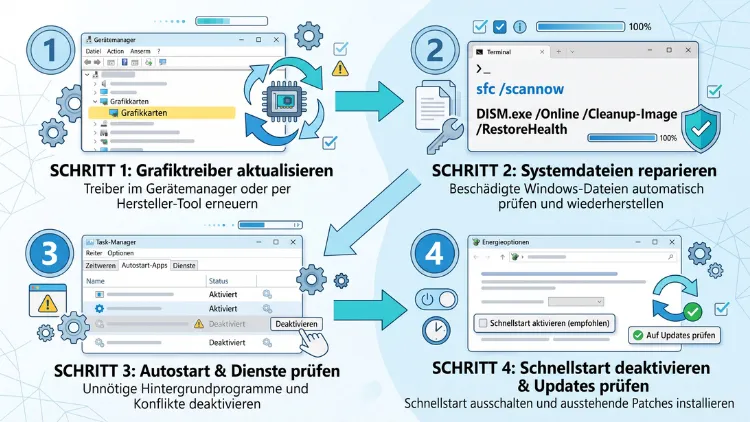
Friert Windows 11 oder Windows 10 nach einem Upgrade ständig ein, steckt meist ein inkompatibler Treiber, ein fehlerhaftes Update oder eine beschädigte Systemdatei dahinter. Die gute Nachricht: In den meisten Fällen lässt sich das Problem ohne Neuinstallation lösen. Zuerst sollten Sie Grafik- und Chipsatztreiber aktualisieren, Systemdateien reparieren und Energiesparfunktionen prüfen.
Hilft das nicht, deinstallieren Sie das Update oder kehren zur vorherigen Version zurück. Alle Lösungen folgen Schritt für Schritt.
Warum friert Windows nach einem Upgrade ein?
Ein Upgrade verändert sehr viel im System. Dabei tauscht Windows nicht nur Programmdateien aus, sondern auch Treiber, Dienste und Energieeinstellungen. Deshalb können schon kleine Unverträglichkeiten dazu führen, dass der PC hängt, die Maus nicht mehr reagiert oder der Bildschirm einfriert.
Die häufigsten Ursachen sind:
- Veraltete oder inkompatible Grafiktreiber – der Klassiker nach jedem Funktionsupdate
- Fehlende Chipsatz- oder Speichertreiber, etwa für NVMe-SSDs oder Intel RST
- Fehlerhafte kumulative Updates, die Microsoft erst später korrigiert
- Energiesparfunktionen wie Schnellstart, Energiesparmodus oder PCIe-Stromsparen
- Beschädigte Systemdateien durch einen abgebrochenen Installationsvorgang
- Drittanbieter-Software wie Virenscanner, Tuning-Tools oder alte Hilfsprogramme
- Zu wenig freier Speicherplatz auf Laufwerk C:
- Hardwareprobleme, die erst unter der neuen Version sichtbar werden, zum Beispiel defekter RAM oder eine alternde SSD
Außerdem spielt der Zeitpunkt eine Rolle. Direkt nach dem Upgrade arbeitet Windows im Hintergrund noch sehr viel. Zum Beispiel baut die Windows-Suche ihren Index neu auf, und Store-Apps werden aktualisiert. Deshalb wirkt das System in den ersten Stunden oft träge. Friert der Rechner jedoch auch nach einem Tag noch regelmäßig ein, liegt ein echtes Problem vor.
Aktueller Stand 2026: Bekannte Probleme mit Windows-Updates
Bevor Sie selbst tief ins System eingreifen, lohnt sich ein Blick auf die aktuelle Lage. Denn manchmal ist nicht Ihr PC schuld, sondern ein bekannter Fehler von Microsoft.
Windows 11: Windows 11, Version 26H2, auch Windows 11 2026 Update genannt, ist inzwischen für Geräte mit 25H2 und 24H2 vollständig verfügbar. Zudem endet die Wartung von Windows 11 25H2 laut Microsoft am 12. Oktober 2027. Der Support für Windows 11 24H2 endete im Oktober 2026, weshalb viele Geräte gerade automatisch auf eine neuere Version wechseln. Genau dieser Wechsel löst bei manchen Nutzern Hänger aus.
Darüber hinaus gab es 2026 mehrere Update-Pannen. Nach KB5074109 vom Januar 2026 froren manche Windows-11-PCs wenige Minuten nach der Anmeldung ein, wobei im Task-Manager alle Prozesse auf 0 % CPU fielen. Bei betroffenen Notebooks half zeitweise nur ein Umweg: Das Abschalten von „Festplatte ausschalten nach“, „Energiesparmodus nach“ und „Bildschirm ausschalten nach“ in den Energieoptionen funktionierte als Workaround. Ebenso hat Microsoft ein Problem behoben, das seit den Updates im August 2026 nach der Anmeldung zu schwarzen Bildschirmen und Abstürzen des Explorers geführt hatte.
Windows 10: Der reguläre Support ist zwar seit Oktober 2025 beendet. Allerdings hat Microsoft die Sicherheitsupdates für Windows 10 bis zum 12. Oktober 2027 verlängert; registrierte Nutzer erhalten damit ein weiteres Jahr Sicherheitsupdates. Deshalb bekommen auch Windows-10-PCs weiterhin monatliche Patches – und damit ebenfalls potenzielle Fehlerquellen.
Das bedeutet für Sie: Prüfen Sie zuerst, welche Version und welcher Build installiert ist. Drücken Sie dazu Windows-Taste + R, geben Sie winver ein und bestätigen Sie mit Enter. Anschließend sehen Sie Version und Build-Nummer. Mit diesen Angaben können Sie gezielt nach bekannten Problemen suchen.
Erste Hilfe: Wenn der PC gerade komplett eingefroren ist
Hängt der Rechner gerade fest, versuchen Sie zuerst diese Schritte – und zwar in genau dieser Reihenfolge:
- Grafiktreiber neu starten: Drücken Sie gleichzeitig Windows-Taste + Strg + Umschalt + B. Der Bildschirm flackert kurz, und Sie hören einen Ton. Oft reagiert das System danach wieder.
- Task-Manager öffnen: Drücken Sie Strg + Umschalt + Esc. Beenden Sie anschließend Programme mit sehr hoher CPU-, Datenträger- oder Speicherauslastung.
- Explorer neu starten: Suchen Sie im Task-Manager den Eintrag Windows-Explorer, klicken Sie mit der rechten Maustaste darauf und wählen Sie Neu starten. Dadurch lösen sich viele Hänger von Taskleiste und Desktop.
- Sicherheitsbildschirm aufrufen: Drücken Sie Strg + Alt + Entf. Klicken Sie danach unten rechts auf das Ein/Aus-Symbol und wählen Sie Neu starten.
- Erzwungener Neustart: Reagiert gar nichts mehr, halten Sie den Netzschalter etwa 10 Sekunden gedrückt. Allerdings sollten Sie das nur als letzte Möglichkeit nutzen, da ungespeicherte Daten verloren gehen.
In den abgesicherten Modus starten
Friert Windows so schnell ein, dass Sie kaum etwas tun können, hilft der abgesicherte Modus. Dort lädt Windows nur die nötigsten Treiber. Deshalb läuft das System meist stabil, und Sie können die Lösungen in Ruhe umsetzen.
- Halten Sie die Umschalt-Taste gedrückt und klicken Sie im Startmenü auf Ein/Aus > Neu starten.
- Wählen Sie Problembehandlung > Erweiterte Optionen > Starteinstellungen > Neu starten.
- Drücken Sie nach dem Neustart F4 für den abgesicherten Modus oder F5 für den abgesicherten Modus mit Netzwerk.
Startet Windows gar nicht mehr richtig, schalten Sie den PC dreimal hintereinander während des Ladevorgangs hart aus. Beim vierten Start öffnet sich in der Regel automatisch die Windows-Wiederherstellungsumgebung (WinRE).
Ursache finden: Zuverlässigkeitsverlauf und Ereignisanzeige
Bevor Sie wahllos Lösungen ausprobieren, lohnt sich eine kurze Diagnose. Denn Windows protokolliert die meisten Hänger und Abstürze.
Zuverlässigkeitsverlauf öffnen
Der Zuverlässigkeitsverlauf zeigt Fehler übersichtlich in einer Zeitleiste. Zudem sehen Sie dort, welche Updates und Treiber wann installiert wurden.
- Drücken Sie Windows-Taste + R.
- Geben Sie perfmon /rel ein und drücken Sie Enter.
- Klicken Sie auf die Tage, an denen rote Kreuze erscheinen.
- Achten Sie auf Einträge wie „Hardwarefehler“, „Windows wurde nicht ordnungsgemäß heruntergefahren“ oder „Funktioniert nicht mehr“ bei bestimmten Programmen.
Fallen die ersten Fehler genau auf den Tag des Upgrades, ist der Zusammenhang klar. Außerdem erkennen Sie oft direkt, welches Programm oder welcher Treiber betroffen ist.
Ereignisanzeige prüfen
Die Ereignisanzeige liefert noch mehr Details. Zwar wirkt sie auf den ersten Blick unübersichtlich, jedoch reichen wenige Ereignis-IDs für eine gute Einschätzung.
- Drücken Sie Windows-Taste + R, geben Sie eventvwr.msc ein und bestätigen Sie.
- Öffnen Sie Windows-Protokolle > System.
- Klicken Sie rechts auf Aktuelles Protokoll filtern und wählen Sie Kritisch und Fehler.
Achten Sie besonders auf diese Einträge:
- Kernel-Power, ID 41: Der PC wurde nicht sauber heruntergefahren – typisch nach einem harten Neustart wegen Einfrierens.
- Display, ID 4101: Der Grafiktreiber reagierte nicht mehr und wurde neu gestartet. Das deutet klar auf ein Grafiktreiberproblem hin.
- stornvme, storahci oder disk mit ID 129, 153, 7 oder 51: Hier gibt es Probleme mit der SSD oder Festplatte, etwa durch Treiber, Firmware oder Stromsparfunktionen.
- WHEA-Logger: Dieser Eintrag weist auf Hardwarefehler hin, zum Beispiel bei CPU, RAM oder PCIe-Geräten.
Mit diesen Hinweisen können Sie die passenden Lösungen weiter unten gezielt auswählen.
Lösung 1: Neueste Updates installieren
Klingt paradox, hilft aber oft. Denn Microsoft behebt viele Fehler eines Updates mit dem nächsten kumulativen Update oder einem Notfall-Patch. Zudem nutzt Microsoft das sogenannte Known Issue Rollback, das fehlerhafte Änderungen automatisch zurücknimmt – allerdings erst nach einem Neustart.
So gehen Sie unter Windows 11 vor:
- Öffnen Sie Einstellungen mit Windows-Taste + I.
- Klicken Sie links auf Windows Update.
- Wählen Sie Nach Updates suchen und installieren Sie alles.
- Öffnen Sie zusätzlich Erweiterte Optionen > Optionale Updates und prüfen Sie dort angebotene Treiberupdates.
- Starten Sie den PC anschließend neu – und zwar zweimal, damit alle Korrekturen greifen.
So gehen Sie unter Windows 10 vor:
- Öffnen Sie Einstellungen > Update und Sicherheit > Windows Update.
- Klicken Sie auf Nach Updates suchen.
- Prüfen Sie außerdem Optionale Updates anzeigen, falls der Link erscheint.
- Starten Sie danach neu.
Wichtig: Optionale Vorschauupdates sollten Sie nur installieren, wenn diese ausdrücklich einen Fehler beheben, den Sie haben. Denn Vorschauupdates können ebenfalls neue Probleme mitbringen.
Lösung 2: Problematisches Update deinstallieren
Begann das Einfrieren direkt nach einem bestimmten kumulativen Update, entfernen Sie dieses Update. Danach testen Sie, ob der PC wieder stabil läuft.
Unter Windows 11
- Öffnen Sie Einstellungen > Windows Update > Updateverlauf.
- Scrollen Sie nach unten und klicken Sie auf Updates deinstallieren.
- Wählen Sie das zuletzt installierte Update für Windows 11 mit KB-Nummer aus.
- Klicken Sie auf Deinstallieren und starten Sie den PC neu.
Unter Windows 10
- Öffnen Sie Einstellungen > Update und Sicherheit > Windows Update.
- Klicken Sie auf Updateverlauf anzeigen > Updates deinstallieren.
- Markieren Sie das neueste Update unter Microsoft Windows und klicken Sie auf Deinstallieren.
Wenn Windows nicht mehr startet
Auch über die Wiederherstellungsumgebung können Sie Updates entfernen:
- Öffnen Sie WinRE, wie oben beschrieben.
- Wählen Sie Problembehandlung > Erweiterte Optionen > Updates deinstallieren.
- Klicken Sie auf Neuestes Qualitätsupdate deinstallieren. Handelt es sich um ein großes Versionsupgrade, wählen Sie stattdessen Neuestes Funktionsupdate deinstallieren.
Update vorübergehend pausieren
Damit Windows das entfernte Update nicht sofort wieder installiert, pausieren Sie die Updates. Unter Windows 11 finden Sie dafür in Einstellungen > Windows Update die Option Updates aussetzen. Dort können Sie Updates bis zu fünf Wochen pausieren. Unter Windows 10 finden Sie die Funktion ebenfalls in Windows Update unter Updates für 7 Tage aussetzen beziehungsweise in den erweiterten Optionen.
Beachten Sie jedoch: Sicherheitsupdates sind wichtig. Deshalb sollten Sie die Pause nur nutzen, bis Microsoft eine Korrektur veröffentlicht.
Lösung 3: Zur vorherigen Windows-Version zurückkehren
Nach einem großen Funktionsupgrade – etwa von Windows 10 auf Windows 11 oder von 25H2 auf 26H2 – können Sie für 10 Tage zur alten Version zurückkehren. Windows bewahrt dafür den Ordner Windows.old auf.
Windows 11:
- Öffnen Sie Einstellungen > System > Wiederherstellung.
- Klicken Sie bei Zurück auf die gleichnamige Schaltfläche.
- Geben Sie einen Grund an und folgen Sie dem Assistenten.
Windows 10:
- Öffnen Sie Einstellungen > Update und Sicherheit > Wiederherstellung.
- Klicken Sie unter Zur vorherigen Version von Windows 10 zurückkehren auf Los geht’s.
Ihre persönlichen Dateien bleiben dabei erhalten. Allerdings gehen Programme und Einstellungen verloren, die Sie nach dem Upgrade installiert oder geändert haben. Zudem sollten Sie vorher eine Datensicherung anlegen, zum Beispiel auf einer externen Festplatte.
Ist die Schaltfläche ausgegraut? Dann ist die Frist abgelaufen, oder Windows.old wurde gelöscht – etwa durch die Datenträgerbereinigung. In diesem Fall helfen die übrigen Lösungen weiter.
Lösung 4: Grafiktreiber sauber neu installieren
Grafiktreiber sind die häufigste Ursache, wenn Windows nach einem Upgrade einfriert. Denn Windows Update installiert oft einen eigenen, älteren oder generischen Treiber. Deshalb kommt es zu Konflikten mit dem Herstellertreiber.
Schritt 1: Aktuellen Treiber vom Hersteller laden
Laden Sie den passenden Treiber direkt beim Hersteller herunter:
- NVIDIA: mit der NVIDIA App oder über die NVIDIA-Treiberseite
- AMD: mit AMD Software: Adrenalin Edition
- Intel: mit dem Intel Driver & Support Assistant
- Notebooks: am besten über das Hersteller-Tool, etwa Lenovo Vantage, HP Support Assistant, Dell SupportAssist oder MyASUS
Bei Notebooks ist der Treiber vom Gerätehersteller oft besser abgestimmt. Das gilt besonders bei Geräten mit zwei Grafikchips.
Schritt 2: Alten Treiber mit DDU entfernen
Der Display Driver Uninstaller (DDU) von Wagnardsoft entfernt alle Reste alter Grafiktreiber. Dadurch vermeiden Sie Konflikte zwischen Treiberversionen.
- Laden Sie DDU herunter und entpacken Sie das Programm.
- Trennen Sie die Internetverbindung, damit Windows nicht sofort einen eigenen Treiber nachlädt.
- Starten Sie Windows im abgesicherten Modus (siehe oben).
- Öffnen Sie DDU und wählen Sie rechts als Gerätetyp GPU und Ihren Hersteller aus.
- Klicken Sie auf Bereinigen und neu starten.
- Installieren Sie nach dem Neustart den zuvor geladenen Herstellertreiber.
- Verbinden Sie den PC erst danach wieder mit dem Internet.
Schritt 3: Automatische Treiberinstallation verhindern
Ersetzt Windows Update Ihren Treiber immer wieder, ändern Sie diese Einstellung:
- Drücken Sie Windows-Taste + R, geben Sie sysdm.cpl ein und bestätigen Sie.
- Wechseln Sie zum Reiter Hardware und klicken Sie auf Geräteinstallationseinstellungen.
- Wählen Sie Nein (Ihr Gerät funktioniert möglicherweise nicht wie erwartet) und speichern Sie.
Beachten Sie jedoch, dass Windows dann auch für andere Geräte keine Treiber mehr automatisch lädt. Deshalb sollten Sie diese Einstellung später wieder zurücksetzen.
Lösung 5: Chipsatz-, Speicher- und BIOS-Updates installieren
Neben der Grafik spielen Chipsatztreiber eine große Rolle. Sie steuern unter anderem Energiezustände, USB und PCIe. Fehlen passende Treiber, kann das System bei Lastwechseln oder beim Aufwachen hängen bleiben.
So aktualisieren Sie die wichtigsten Komponenten:
- Chipsatz (Intel): Nutzen Sie den Intel Driver & Support Assistant. Er erkennt fehlende Treiber automatisch.
- Chipsatz (AMD): Laden Sie die AMD Chipset Drivers passend zu Ihrem Mainboard-Sockel herunter.
- Mainboard und Notebook: Besuchen Sie die Support-Seite Ihres Herstellers und geben Sie Modell oder Seriennummer ein.
- SSD-Firmware: Nutzen Sie das Tool Ihres SSD-Herstellers, etwa Samsung Magician, Crucial Storage Executive, WD Dashboard oder Kingston SSD Manager.
BIOS/UEFI aktualisieren
Ein veraltetes BIOS kann ebenfalls Hänger verursachen. Das betrifft vor allem neuere Windows-Versionen, die Stromspar- und Sicherheitsfunktionen intensiver nutzen.
- Prüfen Sie die aktuelle BIOS-Version: Windows-Taste + R, dann msinfo32 eingeben. Unter BIOS-Version/-Datum sehen Sie die Angabe.
- Vergleichen Sie diese mit der neuesten Version auf der Herstellerseite.
- Installieren Sie das Update genau nach Anleitung des Herstellers.
Achtung: Unterbrechen Sie ein BIOS-Update niemals. Schließen Sie Notebooks deshalb an das Netzteil an. Zudem sollten Sie vorher den BitLocker-Wiederherstellungsschlüssel bereithalten, da Windows ihn nach einem BIOS-Update manchmal abfragt.
Lösung 6: Systemdateien mit SFC und DISM reparieren
Ein Upgrade kann Systemdateien beschädigen, etwa durch einen Stromausfall oder einen Abbruch. Deshalb lohnt sich eine Reparatur mit den Bordmitteln DISM und SFC.
- Klicken Sie mit der rechten Maustaste auf Start und wählen Sie Terminal (Administrator) unter Windows 11 bzw. Windows PowerShell (Administrator) unter Windows 10.
- Geben Sie zuerst diesen Befehl ein und drücken Sie Enter:
DISM /Online /Cleanup-Image /RestoreHealth - Warten Sie, bis der Vorgang bei 100 % angekommen ist. Das kann 10 bis 30 Minuten dauern.
- Geben Sie danach diesen Befehl ein:
sfc /scannow - Starten Sie den PC nach Abschluss neu.
Meldet SFC, dass beschädigte Dateien gefunden und repariert wurden, sollten Sie den Befehl nach dem Neustart noch einmal ausführen. Zudem empfiehlt sich die Reihenfolge DISM vor SFC. Denn DISM repariert zuerst den Komponentenspeicher, aus dem SFC anschließend die Dateien bezieht.
Lösung 7: Energieoptionen anpassen
Gerade 2026 zeigte sich, dass Stromsparfunktionen nach Updates häufig zu Einfrieren führen. Typisch sind Hänger beim Aufwachen aus dem Energiesparmodus oder nach kurzer Inaktivität. Deshalb sollten Sie diese Einstellungen testweise ändern.
Schnellstart deaktivieren
Der Schnellstart speichert beim Herunterfahren einen Teil des Systemzustands. Dadurch übernimmt Windows jedoch auch fehlerhafte Treiberzustände in die nächste Sitzung.
- Drücken Sie Windows-Taste + R, geben Sie powercfg.cpl ein und bestätigen Sie.
- Klicken Sie links auf Auswählen, was beim Drücken von Netzschaltern geschehen soll.
- Klicken Sie auf Einige Einstellungen sind momentan nicht verfügbar.
- Entfernen Sie den Haken bei Schnellstart aktivieren (empfohlen).
- Klicken Sie auf Änderungen speichern.
PCIe-Energieverwaltung abschalten
Diese Funktion versetzt Grafikkarte und NVMe-SSD in Stromsparzustände. Allerdings wachen manche Geräte daraus nicht sauber auf.
- Öffnen Sie erneut powercfg.cpl.
- Klicken Sie beim aktiven Energiesparplan auf Energiesparplaneinstellungen ändern.
- Wählen Sie Erweiterte Energieeinstellungen ändern.
- Öffnen Sie PCI Express > Verbindungszustand-Energieverwaltung.
- Stellen Sie den Wert auf Aus und klicken Sie auf OK.
Ebenso können Sie im gleichen Fenster unter Festplatte > Festplatte ausschalten nach den Wert 0 (also „Nie“) eintragen.
Energiesparmodus testweise deaktivieren
Friert Ihr PC nach einigen Minuten ohne Eingabe ein, deaktivieren Sie den Energiesparmodus probeweise.
- Windows 11: Einstellungen > System > Netzbetrieb & Akku (bzw. Netzbetrieb) öffnen. Unter Bildschirm, Energiesparmodus und Ruhezustand stellen Sie die Zeiten auf Nie.
- Windows 10: Einstellungen > System > Netzbetrieb und Energiesparen öffnen und bei Bildschirm sowie Energiesparmodus jeweils Nie wählen.
Zusätzlich lohnt sich unter Windows 11 ein Blick auf den Energiemodus. Stellen Sie ihn testweise auf Beste Leistung. Bleibt das Einfrieren danach aus, haben Sie die Ursache gefunden. Anschließend können Sie die Einstellungen schrittweise wieder zurückdrehen, bis Sie den Auslöser genau kennen.
Lösung 8: Sauberer Neustart (Clean Boot)
Oft verursacht nicht Windows selbst das Problem, sondern ein Programm, das beim Start mitläuft. Mit einem sauberen Neustart finden Sie den Störenfried.
- Drücken Sie Windows-Taste + R, geben Sie msconfig ein und bestätigen Sie.
- Wechseln Sie zum Reiter Dienste.
- Setzen Sie unten den Haken bei Alle Microsoft-Dienste ausblenden.
- Klicken Sie auf Alle deaktivieren und dann auf Übernehmen.
- Öffnen Sie den Task-Manager mit Strg + Umschalt + Esc.
- Wechseln Sie zu Autostart-Apps (Windows 11) bzw. Autostart (Windows 10).
- Deaktivieren Sie alle Einträge per Rechtsklick.
- Starten Sie den PC neu.
Läuft Windows jetzt stabil, liegt die Ursache bei einem der deaktivierten Programme. Aktivieren Sie deshalb die Dienste und Autostart-Einträge nach und nach wieder. Starten Sie nach jeder Gruppe neu. Sobald das Einfrieren zurückkehrt, haben Sie den Verursacher gefunden.
Typische Kandidaten sind zum Beispiel:
- RGB- und Beleuchtungssoftware für Tastatur, Maus oder Mainboard
- Übertaktungs- und Monitoring-Tools wie MSI Afterburner oder ältere Hersteller-Tools
- Alte VPN-Clients
- Tuning- und „Optimierungs“-Programme
- Virtuelle Laufwerke und ältere Brennsoftware
Lösung 9: Virenscanner von Drittanbietern prüfen
Antivirenprogramme greifen tief ins System ein. Deshalb sind ältere Versionen nach einem Upgrade häufig nicht vollständig kompatibel.
- Aktualisieren Sie Ihren Virenscanner auf die neueste Version.
- Hilft das nicht, deinstallieren Sie ihn testweise über Einstellungen > Apps > Installierte Apps (Windows 11) bzw. Einstellungen > Apps > Apps & Features (Windows 10).
- Nutzen Sie für eine saubere Entfernung zusätzlich das Entfernungstool des Herstellers, etwa das Norton Remove and Reinstall Tool, das McAfee Consumer Product Removal Tool (MCPR) oder das Avast Clear.
- Starten Sie neu und testen Sie den PC.
Während dieser Zeit schützt Sie der integrierte Microsoft Defender (in der App Windows-Sicherheit). Er aktiviert sich automatisch, sobald kein anderer Virenscanner installiert ist.
Lösung 10: SSD oder Festplatte überprüfen
Friert Windows nur kurz für einige Sekunden ein und läuft dann weiter, deutet das häufig auf Probleme mit dem Datenträger hin. Besonders dann, wenn der Task-Manager eine Datenträgerauslastung von 100 % zeigt.
Zustand mit CrystalDiskInfo prüfen
- Laden Sie das kostenlose Programm CrystalDiskInfo herunter und starten Sie es.
- Achten Sie auf den Gesundheitszustand. Steht dort „Gut“, ist alles in Ordnung.
- Zeigt das Programm „Vorsicht“ oder „Schlecht“, sichern Sie Ihre Daten sofort. Denn dann droht ein Ausfall.
Dateisystem mit CHKDSK prüfen
- Öffnen Sie das Terminal (Administrator).
- Geben Sie chkdsk C: /r ein und drücken Sie Enter.
- Bestätigen Sie die Frage nach der Prüfung beim nächsten Neustart mit J.
- Starten Sie den PC neu. Die Prüfung kann je nach Laufwerk länger dauern.
Genügend freien Speicher schaffen
Windows braucht nach einem Upgrade mindestens 20 bis 30 GB freien Speicher auf Laufwerk C:. Ist weniger frei, kann das System beim Auslagern hängen.
- Windows 11: Einstellungen > System > Speicher > Temporäre Dateien öffnen und unnötige Dateien entfernen.
- Windows 10: Einstellungen > System > Speicher > Temporäre Dateien ebenso nutzen.
Löschen Sie den Eintrag „Vorherige Windows-Installation(en)“ jedoch erst, wenn das System stabil läuft. Denn danach ist eine Rückkehr zur alten Version nicht mehr möglich.
Außerdem sollte die Auslagerungsdatei automatisch verwaltet werden. Öffnen Sie dazu sysdm.cpl > Erweitert > Leistung > Einstellungen > Erweitert > Virtueller Arbeitsspeicher > Ändern und setzen Sie den Haken bei Größe der Auslagerungsdatei für alle Laufwerke automatisch verwalten.
Lösung 11: Arbeitsspeicher testen
Defekter RAM führt zu zufälligen Hängern und Abstürzen. Zwar ist das unabhängig vom Upgrade, jedoch fällt ein Fehler oft erst dann auf, wenn Windows den Speicher anders nutzt.
Mit Bordmitteln testen:
- Drücken Sie Windows-Taste + R, geben Sie mdsched.exe ein und bestätigen Sie.
- Wählen Sie Jetzt neu starten und nach Problemen suchen.
- Warten Sie, bis der Test abgeschlossen ist. Das Ergebnis erscheint nach der Anmeldung.
Gründlicher testen: Nutzen Sie MemTest86 von PassMark. Erstellen Sie damit einen bootfähigen USB-Stick und lassen Sie mindestens vier Durchläufe laufen. Zeigt der Test Fehler, sollten Sie die RAM-Module einzeln prüfen und den defekten Riegel austauschen.
Tipp: Haben Sie im BIOS ein XMP- oder EXPO-Profil aktiviert, deaktivieren Sie es testweise. Denn übertakteter Speicher läuft unter einer neuen Windows-Version manchmal nicht mehr stabil.
Lösung 12: Speicherintegrität prüfen
Die Speicherintegrität (auch Kernisolierung genannt) ist eine wichtige Sicherheitsfunktion. Nach einem Upgrade aktiviert Windows sie teilweise automatisch. Allerdings vertragen sich ältere Treiber nicht immer damit – und das kann zu Hängern führen.
- Öffnen Sie die App Windows-Sicherheit.
- Klicken Sie auf Gerätesicherheit > Details zur Kernisolierung.
- Prüfen Sie, ob Windows inkompatible Treiber anzeigt.
- Aktualisieren oder entfernen Sie diese Treiber bevorzugt.
Nur wenn das nicht möglich ist, schalten Sie die Speicherintegrität testweise aus und starten neu. Beachten Sie jedoch: Die Funktion schützt vor Schadsoftware. Deshalb sollten Sie sie wieder einschalten, sobald der verantwortliche Treiber aktualisiert ist.
Lösung 13: Windows-Suche und Explorer reparieren
Hängt vor allem der Datei-Explorer oder die Taskleiste, liegt das Problem oft bei der Windows-Suche. Denn nach einem Upgrade baut Windows den Suchindex komplett neu auf.
Suchindex neu erstellen
- Öffnen Sie unter Windows 11 die Einstellungen > Datenschutz und Sicherheit > Windows-Suche > Erweiterte Indizierungsoptionen.
- Unter Windows 10 finden Sie die Option in Einstellungen > Suchen > Windows durchsuchen > Erweiterte Suchindexeinstellungen.
- Klicken Sie auf Erweitert und anschließend auf Neu erstellen.
- Lassen Sie den PC danach eine Weile laufen, damit der Index fertig wird.
Explorer-Verlauf leeren
Zudem kann ein überfüllter Schnellzugriff den Explorer bremsen. Öffnen Sie deshalb im Explorer die Optionen (über die drei Punkte bzw. Ansicht > Optionen) und klicken Sie unter Datenschutz auf Löschen.
Lösung 14: Reparaturinstallation durchführen
Hat bisher nichts geholfen, ist eine Reparaturinstallation (In-Place-Upgrade) der nächste sinnvolle Schritt. Dabei installiert Windows alle Systemdateien neu. Ihre Programme, Einstellungen und Dateien bleiben jedoch erhalten.
Windows 11: Direkt über die Einstellungen
- Öffnen Sie Einstellungen > System > Wiederherstellung.
- Klicken Sie bei Probleme mit Windows Update beheben auf Jetzt neu installieren.
- Bestätigen Sie mit OK. Windows lädt die aktuelle Version herunter und installiert sie neu.
Windows 11: Über ISO-Datei
- Laden Sie die aktuelle Windows-11-ISO auf der Microsoft-Downloadseite herunter.
- Klicken Sie doppelt auf die ISO-Datei, um sie einzuhängen.
- Starten Sie setup.exe.
- Wählen Sie die Option Persönliche Dateien und Apps behalten.
Windows 10: Mit dem Media Creation Tool
- Laden Sie das Media Creation Tool für Windows 10 von Microsoft herunter.
- Starten Sie das Tool und wählen Sie Jetzt Upgrade für diesen PC ausführen.
- Achten Sie darauf, dass Persönliche Dateien und Apps behalten ausgewählt ist.
- Folgen Sie dem Assistenten.
Erstellen Sie trotzdem vorher ein Backup. Denn auch eine Reparaturinstallation kann in seltenen Fällen schiefgehen.
Lösung 15: Windows zurücksetzen oder neu installieren
Bleiben alle Versuche erfolglos, hilft das Zurücksetzen. Dabei installiert Windows sich komplett neu. Zudem können Sie wählen, ob Ihre persönlichen Dateien erhalten bleiben.
Windows 11:
- Öffnen Sie Einstellungen > System > Wiederherstellung.
- Klicken Sie bei Diesen PC zurücksetzen auf PC zurücksetzen.
- Wählen Sie Eigene Dateien beibehalten.
- Entscheiden Sie sich anschließend für Cloud-Download. Dadurch lädt Windows frische Installationsdateien von Microsoft.
Windows 10:
- Öffnen Sie Einstellungen > Update und Sicherheit > Wiederherstellung.
- Klicken Sie unter Diesen PC zurücksetzen auf Los geht’s.
- Wählen Sie Eigene Dateien beibehalten und danach Cloud-Download.
Beachten Sie: Installierte Programme müssen Sie danach neu einrichten. Windows legt Ihnen jedoch eine Liste der entfernten Apps auf den Desktop.
Läuft der PC selbst nach einer sauberen Neuinstallation nicht stabil, liegt sehr wahrscheinlich ein Hardwaredefekt vor. Dann sollten Sie RAM, SSD, Netzteil und Temperaturen genauer prüfen lassen.
Sonderfall: Upgrade von Windows 10 auf Windows 11
Viele Nutzer wechseln derzeit von Windows 10 auf Windows 11. Dabei treten einige Probleme besonders häufig auf.
- Nicht unterstützte Hardware: Wurde Windows 11 mit Tricks auf einem PC ohne TPM 2.0 oder mit älterer CPU installiert, sind Hänger deutlich wahrscheinlicher. Zudem setzen neuere Windows-11-Versionen bestimmte CPU-Befehlssätze voraus, die sehr alte Prozessoren nicht unterstützen.
- Alte Treiber aus Windows-10-Zeiten: Hersteller bieten für ältere Geräte oft keine Windows-11-Treiber mehr an. Deshalb sollten Sie auf der Herstellerseite gezielt nach Windows-11-Treibern suchen.
- Mitgenommene Software-Altlasten: Programme, die unter Windows 10 lange liefen, verursachen unter Windows 11 manchmal Konflikte.
Unsere Empfehlung lautet daher: Prüfen Sie mit der App PC-Integritätsprüfung von Microsoft, ob Ihr Gerät offiziell kompatibel ist. Ist es das nicht, ist eine Rückkehr zu Windows 10 mit ESU-Updates bis Oktober 2027 oft die stabilere Lösung.
So beugen Sie Problemen beim nächsten Upgrade vor
Damit Windows beim nächsten großen Update nicht wieder einfriert, helfen einige einfache Maßnahmen.
Vor dem Upgrade:
- Erstellen Sie ein vollständiges Backup, zum Beispiel mit Macrium Reflect, Veeam Agent for Microsoft Windows FREE oder AOMEI Backupper.
- Aktualisieren Sie BIOS, Chipsatz- und Grafiktreiber vorher.
- Deinstallieren Sie veraltete Tuning- und Sicherheitsprogramme.
- Schaffen Sie mindestens 30 GB freien Speicher.
- Trennen Sie unnötige USB-Geräte wie Kartenleser oder externe Festplatten.
Nach dem Upgrade:
- Lassen Sie den PC einige Stunden laufen, damit Indizierung und Hintergrundaufgaben abschließen können.
- Prüfen Sie Windows Update erneut auf Folgeupdates und Treiber.
- Verlängern Sie die Frist für die Rückkehr zur alten Version. Geben Sie dazu im Terminal (Administrator) ein:
DISM /Online /Set-OSUninstallWindow /Value:60
Dadurch haben Sie 60 statt 10 Tage Zeit. Allerdings müssen Sie den Befehl ausführen, bevor die 10 Tage abgelaufen sind.
Bei neuen Funktionsupdates allgemein:
- Warten Sie nach der Veröffentlichung einige Wochen. Denn in dieser Zeit behebt Microsoft die meisten Anfangsfehler.
- Lesen Sie die bekannten Probleme zur jeweiligen Version im Windows-Release-Health-Bereich von Microsoft.
Häufige Fragen zum Einfrieren nach dem Upgrade
Warum friert Windows 11 nach dem Update immer nach ein paar Minuten ein?
Meist hängt das mit Energiesparfunktionen oder dem Grafiktreiber zusammen. Friert der PC nach kurzer Inaktivität ein, deaktivieren Sie testweise Energiesparmodus, Bildschirmabschaltung und PCIe-Energieverwaltung. Zudem sollten Sie den Grafiktreiber mit DDU sauber neu installieren.
Kann ich ein Windows-Update rückgängig machen?
Ja. Kumulative Updates entfernen Sie unter Windows Update > Updateverlauf > Updates deinstallieren. Nach einem großen Funktionsupgrade können Sie außerdem innerhalb von 10 Tagen über Wiederherstellung > Zurück zur vorherigen Version zurückkehren.
Gehen beim Zurücksetzen von Windows meine Dateien verloren?
Nicht, wenn Sie Eigene Dateien beibehalten wählen. Allerdings entfernt Windows dabei installierte Programme und setzt Einstellungen zurück. Deshalb sollten Sie trotzdem vorher ein Backup anlegen.
Woran erkenne ich, ob ein Treiber das Einfrieren verursacht?
Öffnen Sie die Ereignisanzeige und suchen Sie nach Display, ID 4101 für Grafikprobleme oder nach stornvme– bzw. disk-Fehlern für Datenträgerprobleme. Ebenso hilft der Zuverlässigkeitsverlauf mit dem Befehl perfmon /rel.
Friert Windows wegen zu wenig Arbeitsspeicher ein?
Das kann passieren, vor allem mit 8 GB RAM oder weniger. Denn Windows 11 und moderne Browser benötigen viel Speicher. Prüfen Sie im Task-Manager die Speicherauslastung. Liegt sie dauerhaft über 90 %, sollten Sie Programme schließen oder den RAM aufrüsten.
Hilft eine Neuinstallation immer gegen Einfrieren?
Nicht immer. Eine Neuinstallation löst Software- und Treiberprobleme zuverlässig. Liegt jedoch ein Hardwaredefekt vor, etwa bei RAM oder SSD, friert der PC auch danach weiter ein. Deshalb sollten Sie vorher die Hardware testen.
Soll ich Windows-Updates einfach dauerhaft abschalten?
Nein. Updates schließen wichtige Sicherheitslücken. Pausieren Sie Updates höchstens einige Wochen, bis Microsoft einen bekannten Fehler behoben hat. Danach sollten Sie wieder alle Updates installieren.
Warum hängt nur der Explorer, aber nicht der ganze PC?
Dann liegt das Problem meist bei der Windows-Suche, bei Explorer-Erweiterungen oder bei Cloud-Diensten wie OneDrive. Starten Sie den Explorer über den Task-Manager neu, erstellen Sie den Suchindex neu und prüfen Sie Kontextmenü-Erweiterungen von Drittprogrammen.
Ist ein Update auf Windows 11 26H2 sinnvoll, wenn mein PC einfriert?
Häufig ja. Denn neue Versionen enthalten gesammelte Fehlerkorrekturen. Allerdings sollten Sie vorher Treiber und BIOS aktualisieren sowie ein Backup erstellen. Läuft Ihr System dagegen stabil auf einer unterstützten Version, besteht kein Zeitdruck.
Fazit
Friert Windows 11 oder Windows 10 nach einem Upgrade ständig ein, sind meist Treiber, fehlerhafte Updates oder Energiesparfunktionen schuld. Prüfen Sie deshalb zuerst Grafik- und Chipsatztreiber, reparieren Sie Systemdateien und passen Sie die Energieoptionen an.
Hilft das nicht, deinstallieren Sie das Update oder kehren zur vorherigen Version zurück. Als letzter Schritt bleiben Reparaturinstallation und Zurücksetzen – zuvor sollten Sie jedoch immer Ihre Daten sichern.
