
Audioeinstellungen zurücksetzen in Windows 11 und 10: So setzen Sie Lautsprecher, Mikrofon und Soundkarte schnell und einfach auf die Standardwerte zurück.
Wenn der Ton plötzlich weg ist, verzerrt klingt oder das Mikrofon nicht mehr reagiert, sind fehlerhafte Audioeinstellungen häufig die Ursache.
In diesem Artikel erfahren Sie Schritt für Schritt, wie Sie die Audioeinstellungen unter Windows 11 und Windows 10 zurücksetzen – inklusive Treiber, Dienste, Soundenhancements und Systemstandards. So beheben Sie die meisten Audioprobleme schnell und zuverlässig.
Warum es sinnvoll ist, die Audioeinstellungen zurückzusetzen
Audioprobleme in Windows entstehen häufig durch fehlerhafte Konfigurationen, veraltete Treiber oder ungewollte Änderungen an den Systemeinstellungen. Deshalb ist das gezielte Zurücksetzen der Audioeinstellungen oft die einfachste und schnellste Lösung. Außerdem lassen sich dadurch Konflikte zwischen verschiedenen Audiogeräten, Treibern und Software beheben, ohne das gesamte Betriebssystem neu installieren zu müssen.
Besonders nach Windows-Updates kommt es vor, dass Audiogeräte nicht mehr korrekt erkannt werden oder die Lautstärke eigenartig verhält. Ebenso können installierte Programme wie Kommunikations-Apps oder Spiele die Systemlautstärke oder Ausgabegeräte ungewollt verändern. Zudem spielen beschädigte Registrierungseinträge, deaktivierte Dienste und inkompatible Soundkartentreiber eine Rolle bei anhaltenden Audioproblemen.
In den folgenden Abschnitten zeigen wir Ihnen alle relevanten Methoden – von einfachen Einstellungsänderungen bis hin zu tiefergehenden Systemwerkzeugen.
Audioeinstellungen in Windows 11 zurücksetzen
Standardmäßiges Ausgabegerät zurücksetzen
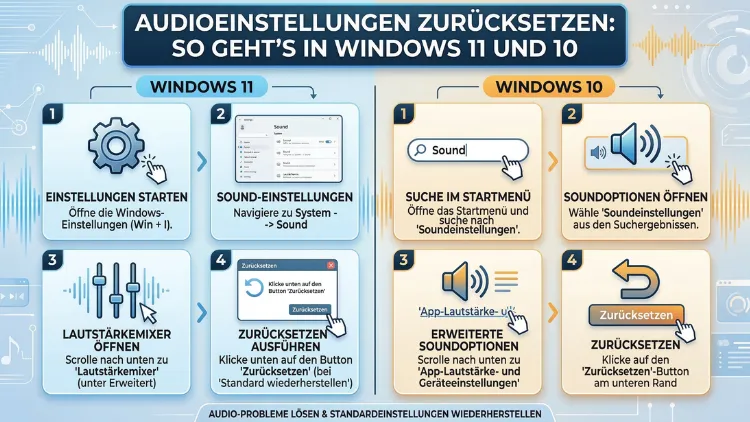
Zunächst sollten Sie prüfen, ob Windows 11 das richtige Ausgabegerät ausgewählt hat. Öffnen Sie dazu die Einstellungen mit der Tastenkombination Windows + I. Navigieren Sie anschließend zu System > Sound. Unter dem Abschnitt „Ausgabe“ sehen Sie, welches Gerät aktuell als Standard festgelegt ist. Wählen Sie dort Ihr gewünschtes Lautsprecher- oder Kopfhörersystem aus.
Falls mehrere Geräte aufgelistet sind, klicken Sie auf das gewünschte Gerät und öffnen dessen Eigenschaften. Dort finden Sie zusätzlich den Schieberegler für die Lautstärke sowie die Option „Als Standard festlegen“. Setzen Sie dies zurück, wenn das falsche Gerät aktiv war.
Soundoptionen und Verbesserungen deaktivieren
Klangverbesserungen können in manchen Fällen Audioprobleme verursachen. Deshalb empfiehlt es sich, diese gezielt zu deaktivieren. Gehen Sie dazu in Einstellungen > System > Sound, scrollen Sie nach unten und klicken Sie auf „Weitere Soundeinstellungen“. Es öffnet sich das klassische Soundfenster aus der Systemsteuerung.
Klicken Sie dort mit der rechten Maustaste auf Ihr aktives Wiedergabegerät und wählen Sie „Eigenschaften“. Wechseln Sie zum Reiter „Verbesserungen“ und aktivieren Sie die Option „Alle Klangeffekte deaktivieren“. Bestätigen Sie mit „Übernehmen“ und anschließend „OK“. Ebenso sollten Sie den Reiter „Erweitert“ prüfen und das Standardformat zurücksetzen, indem Sie auf „Standardwerte wiederherstellen“ klicken.
Lautstärkemixer zurücksetzen
Der Lautstärkemixer in Windows 11 ermöglicht es, die Lautstärke für jede App einzeln zu regeln. Manchmal werden dabei Programme versehentlich zu leise gestellt oder stumm geschaltet. Um den Mixer zurückzusetzen, gehen Sie zu Einstellungen > System > Sound und scrollen Sie bis zum Abschnitt „Erweitert“. Klicken Sie auf „App-Lautstärke und Geräteeinstellungen“ und anschließend ganz oben auf „Zurücksetzen“. Dadurch werden alle appspezifischen Audioeinstellungen auf den Systemstandard zurückgesetzt.
Räumliches Audio (Spatial Audio) zurücksetzen
Unter Windows 11 gibt es zusätzlich die Funktion „Räumliches Audio“ (Spatial Audio), die einen 3D-Klang simulieren soll. Jedoch kann diese Funktion in manchen Fällen Audioprobleme verursachen. Um sie zu deaktivieren, öffnen Sie erneut die Soundeigenschaften Ihres Ausgabegeräts und wechseln Sie zum Reiter „Räumlicher Klang“. Stellen Sie dort das Format auf „Aus“ zurück.
Audioeinstellungen in Windows 10 zurücksetzen
Ausgabegerät in der Systemsteuerung zurücksetzen
Unter Windows 10 erfolgt das Zurücksetzen der Audioeinstellungen hauptsächlich über die Systemsteuerung. Öffnen Sie diese über die Suche in der Taskleiste und navigieren Sie zu Hardware und Sound > Sound. Im Reiter „Wiedergabe“ sehen Sie alle verfügbaren Ausgabegeräte. Klicken Sie mit der rechten Maustaste auf das gewünschte Gerät und wählen Sie „Als Standardgerät festlegen“.
Anschließend öffnen Sie die Eigenschaften des Geräts und deaktivieren Sie – wie bereits für Windows 11 beschrieben – unter „Verbesserungen“ sämtliche Klangeffekte. Außerdem klicken Sie unter dem Reiter „Erweitert“ auf „Standardwerte wiederherstellen“, um das Audioformat auf den Systemstandard zurückzusetzen.
Lautstärkemixer zurücksetzen
In Windows 10 öffnen Sie den Lautstärkemixer, indem Sie mit der rechten Maustaste auf das Lautsprechersymbol in der Taskleiste klicken und „Lautstärkemixer öffnen“ auswählen. Prüfen Sie dort, ob alle Anwendungen auf normaler Lautstärke eingestellt sind. Um alle Einstellungen schnell zurückzusetzen, schließen Sie den Mixer und starten Sie den Audiodienst neu (siehe dazu den Abschnitt weiter unten).
Kommunikationseinstellungen zurücksetzen
Windows 10 verfügt über eine besondere Funktion: die automatische Lautstärkereduzierung bei Telefonaten. Diese Einstellung sorgt manchmal dafür, dass Musik oder Systemklänge plötzlich leiser werden. Deshalb empfiehlt es sich, diese zu prüfen. Öffnen Sie die Soundeinstellungen über die Systemsteuerung, wechseln Sie zum Reiter „Kommunikation“ und wählen Sie „Keine Aktion durchführen“ aus. Bestätigen Sie die Änderung mit „OK“.
Audiotreiber zurücksetzen und neu installieren
Treiber über den Geräte-Manager zurücksetzen
Ein veralteter oder beschädigter Audiotreiber ist häufig der Hauptgrund für anhaltende Soundprobleme. Deshalb sollten Sie den Treiber zurücksetzen oder neu installieren. Öffnen Sie den Geräte-Manager mit der Tastenkombination Windows + X und wählen Sie „Geräte-Manager“ aus. Erweitern Sie die Kategorie „Audio-, Video- und Gamecontroller“.
Klicken Sie mit der rechten Maustaste auf Ihre Soundkarte – zum Beispiel „Realtek High Definition Audio“ oder „Intel(R) Display Audio“ – und wählen Sie „Eigenschaften“. Unter dem Reiter „Treiber“ finden Sie die Schaltfläche „Vorheriger Treiber“. Falls diese aktiv ist, klicken Sie darauf, um zum zuletzt funktionierenden Treiber zurückzukehren.
Audiotreiber vollständig deinstallieren und neu installieren
Falls das Zurücksetzen nicht hilft, empfehlen wir eine vollständige Neuinstallation. Klicken Sie dazu im Geräte-Manager erneut mit der rechten Maustaste auf Ihre Soundkarte und wählen Sie „Gerät deinstallieren“. Aktivieren Sie zusätzlich die Option „Treibersoftware für dieses Gerät löschen“ und bestätigen Sie mit „Deinstallieren“. Starten Sie anschließend den Computer neu. Windows installiert den Treiber in den meisten Fällen automatisch neu.
Falls Windows den Treiber nicht automatisch findet, besuchen Sie die offizielle Website Ihres Geräteherstellers. Für Realtek-Chips empfehlen wir die Seite realtek.com, für Intel-Audio die Seite intel.com/support und für AMD-Systeme amd.com/support. Laden Sie dort den aktuellen Treiber für Ihr Betriebssystem herunter und installieren Sie ihn manuell.
Windows Update für Treiber nutzen
Außerdem bietet Windows Update häufig aktualisierte Treiber an. Öffnen Sie Einstellungen > Update und Sicherheit > Windows Update (Windows 10) oder Einstellungen > Windows Update (Windows 11) und klicken Sie auf „Nach Updates suchen“. Unter „Optionale Updates“ finden Sie gegebenenfalls neuere Audiotreiber.
Windows-Audiodienste zurücksetzen
Audiodienste über die Dienste-Konsole neu starten
Der Windows-Audiodienst und der Windows Audio-Endpunkt-Generator sind die beiden zentralen Dienste für die Tonausgabe. Falls diese Dienste nicht ordnungsgemäß laufen, funktioniert der Ton gar nicht. Drücken Sie die Tastenkombination Windows + R, geben Sie services.msc ein und bestätigen Sie mit Enter.
Suchen Sie in der Liste nach „Windows Audio“ und „Windows Audio-Endpunkt-Generator“. Klicken Sie mit der rechten Maustaste auf „Windows Audio“ und wählen Sie „Neu starten“. Wiederholen Sie diesen Schritt für „Windows Audio-Endpunkt-Generator“. Prüfen Sie außerdem, ob der Starttyp auf „Automatisch“ eingestellt ist, damit der Dienst bei jedem Systemstart automatisch startet.
Audiodienste über die Eingabeaufforderung zurücksetzen
Alternativ können Sie die Audiodienste auch über die Eingabeaufforderung zurücksetzen. Öffnen Sie diese als Administrator – geben Sie cmd in die Suche ein, klicken Sie mit der rechten Maustaste auf „Eingabeaufforderung“ und wählen Sie „Als Administrator ausführen“. Geben Sie dann die folgenden Befehle nacheinander ein und bestätigen Sie jeweils mit Enter:
net stop audiosrv
net stop AudioEndpointBuilder
net start audiosrv
net start AudioEndpointBuilder
Dadurch werden beide Dienste gestoppt und anschließend neu gestartet. Außerdem empfiehlt es sich, danach den Rechner neu zu starten.
Audioeinstellungen über die Registrierung zurücksetzen
Registrierungseinträge für Audio löschen
Wenn alle bisherigen Methoden nicht geholfen haben, können beschädigte Registrierungseinträge die Ursache sein. Deshalb ist in manchen Fällen eine manuelle Bereinigung der Registry notwendig. Achtung: Erstellen Sie zunächst unbedingt eine Sicherungskopie der Registrierung, bevor Sie Änderungen vornehmen.
Drücken Sie Windows + R, geben Sie regedit ein und bestätigen Sie mit Enter. Navigieren Sie zu folgendem Pfad:
HKEY_CURRENT_USER\Software\Microsoft\Multimedia\AudioDort finden Sie benutzerspezifische Audioeinstellungen. Löschen Sie verdächtige oder unbekannte Einträge vorsichtig. Außerdem können Sie den folgenden Pfad prüfen:
HKEY_LOCAL_MACHINE\SOFTWARE\Microsoft\Windows\CurrentVersion\MMDevices\AudioDieser Bereich enthält die Konfigurationsdaten für alle erkannten Audiogeräte. Wenn Sie dort einen korrupten Eintrag vermuten, empfehlen wir, das entsprechende Gerät zunächst zu entfernen und nach einem Neustart neu erkennen zu lassen.
Windows-Problembehandlung für Audio nutzen
Integrierte Problembehandlung starten
Windows bietet eine integrierte Problembehandlung für die Audiowiedergabe, die viele häufige Fehler automatisch erkennt und behebt. Öffnen Sie dazu unter Windows 11 die Einstellungen, navigieren Sie zu System > Problembehandlung > Weitere Problembehandlungen und klicken Sie neben „Audiowiedergabe“ auf „Ausführen“. Unter Windows 10 gehen Sie zu Einstellungen > Update und Sicherheit > Problembehandlung > Weitere Problembehandlungen > Audiowiedergabe.
Die Problembehandlung prüft automatisch Audiodienste, Treiber und Geräteeinstellungen. Außerdem schlägt sie konkrete Reparaturmaßnahmen vor und kann viele Probleme direkt beheben. Deshalb empfehlen wir, dieses Werkzeug immer als ersten Schritt zu verwenden, bevor Sie zu manuellen Methoden greifen.
Mikrofon-Einstellungen zurücksetzen
Mikrofon-Standardwerte in Windows 11 und 10 wiederherstellen
Nicht nur die Audiowiedergabe, sondern auch das Mikrofon kann durch fehlerhafte Einstellungen beeinträchtigt werden. Um die Mikrofoneinstellungen zurückzusetzen, öffnen Sie die Soundeinstellungen und navigieren Sie im Bereich „Eingabe“ zu Ihrem Mikrofon. Klicken Sie auf die Eigenschaften und wechseln Sie zum Reiter „Ebenen“. Stellen Sie die Mikrofonverstärkung auf 0 dB und den Pegel auf 100 zurück.
Unter dem Reiter „Erweitert“ klicken Sie außerdem auf „Standardwerte wiederherstellen“. Ebenso sollten Sie unter „Verbesserungen“ alle Soundeffekte deaktivieren, da diese manchmal zu Verzerrungen oder Rauschen führen.
Mikrofonzugriff für Apps prüfen
Zusätzlich sollten Sie sicherstellen, dass Apps überhaupt auf das Mikrofon zugreifen dürfen. Öffnen Sie Einstellungen > Datenschutz (Windows 10) oder Einstellungen > Datenschutz & Sicherheit (Windows 11) und navigieren Sie zu „Mikrofon“. Prüfen Sie dort, ob der Mikrofonzugriff für das Betriebssystem und einzelne Apps aktiviert ist.
Systemsound-Schema zurücksetzen
Windows-Soundschema auf Standard zurücksetzen
Windows verwendet verschiedene Soundschemata für Systemklänge wie Fehler-, Start- oder Benachrichtigungstöne. Falls diese Klänge nicht mehr wie gewohnt funktionieren, setzen Sie das Schema zurück. Öffnen Sie die Systemsteuerung, navigieren Sie zu Hardware und Sound > Sound und wechseln Sie zum Reiter „Klänge“. Wählen Sie im Dropdown-Menü unter „Soundschema“ die Option „Windows Standard“ aus und klicken Sie auf „Übernehmen“.
BIOS/UEFI-Audioeinstellungen prüfen
Onboard-Audio im BIOS aktivieren
In seltenen Fällen ist der Onboard-Audioprozessor im BIOS/UEFI deaktiviert, besonders nach einem BIOS-Update oder einer Rücksetzung auf Werkseinstellungen. Starten Sie Ihren Computer neu und rufen Sie das BIOS/UEFI auf – üblicherweise durch Drücken von F2, F10, DEL oder ESC direkt beim Systemstart (abhängig vom Hersteller).
Suchen Sie dort nach einem Eintrag wie „Onboard Audio“, „HD Audio“ oder „Integrated Audio“ und stellen Sie sicher, dass dieser auf „Enabled“ steht. Speichern Sie die Änderungen und starten Sie Windows neu. Anschließend sollte Windows den Audioprozessor automatisch erkennen und den entsprechenden Treiber installieren.
Audioproblem durch SFC und DISM beheben
Systemdateien prüfen und reparieren
Beschädigte Windows-Systemdateien können ebenfalls Audioprobleme verursachen. Deshalb empfehlen wir den Einsatz der eingebauten Reparaturwerkzeuge SFC (System File Checker) und DISM (Deployment Image Servicing and Management Tool).
Öffnen Sie die Eingabeaufforderung als Administrator und geben Sie folgenden Befehl ein:
sfc /scannowDieser Befehl prüft alle Windows-Systemdateien und repariert beschädigte Dateien automatisch. Falls das Werkzeug Fehler findet, die es nicht selbst reparieren kann, führen Sie anschließend diesen DISM-Befehl aus:
DISM /Online /Cleanup-Image /RestoreHealthWarten Sie, bis beide Prüfungen abgeschlossen sind, und starten Sie den Computer danach neu. Ebenso empfiehlt es sich, nach dem Neustart erneut den SFC-Scan durchzuführen, um sicherzustellen, dass alle Reparaturen erfolgreich waren.
Audioeinstellungen bei Bluetooth-Geräten zurücksetzen
Bluetooth-Audiogeräte koppeln und zurücksetzen
Zusätzlich zu kabelgebundenen Geräten bereiten Bluetooth-Lautsprecher und -Kopfhörer unter Windows häufig Probleme. Um die Verbindung zurückzusetzen, öffnen Sie Einstellungen > Bluetooth und Geräte (Windows 11) oder Einstellungen > Geräte > Bluetooth (Windows 10). Klicken Sie auf das betroffene Bluetooth-Gerät und wählen Sie „Gerät entfernen“ oder „Gerät entkoppeln“.
Starten Sie anschließend sowohl den Computer als auch das Bluetooth-Gerät neu. Koppeln Sie das Gerät danach erneut, indem Sie es in den Kopplungsmodus versetzen und in Windows über „Gerät hinzufügen“ suchen. Außerdem sollten Sie sicherstellen, dass das Bluetooth-Gerät als Standard-Ausgabegerät festgelegt ist.
Audioeinstellungen bei HDMI und externen Monitoren zurücksetzen
HDMI-Audiowiedergabe korrekt einstellen
Wenn Sie einen Monitor mit HDMI-Anschluss nutzen, gibt es ein eigenes Audioausgabegerät für diese Verbindung. Öffnen Sie die Soundeinstellungen und prüfen Sie, ob „HDMI-Ausgang“ oder „Digitaler Ausgang (HDMI)“ als Standardgerät festgelegt ist. Falls Sie keinen Ton über HDMI erhalten, aber ein anderes Gerät verwenden möchten, wechseln Sie das Standardausgabegerät entsprechend.
Außerdem kann es helfen, das HDMI-Kabel kurz zu trennen und wieder einzustecken, damit Windows das Gerät neu erkennt. Ebenso lohnt es sich, den Grafikkartentreiber zu aktualisieren, da dieser häufig auch den HDMI-Audiotreiber enthält.
Alle Audioeinstellungen auf einmal zurücksetzen: Windows neu starten vs. zurücksetzen
Systemwiederherstellung als letztes Mittel
Falls alle bisherigen Methoden keinen Erfolg gebracht haben, empfehlen wir die Windows-Systemwiederherstellung. Dabei wird das Betriebssystem auf einen früheren Zustand zurückgesetzt, ohne persönliche Dateien zu löschen. Öffnen Sie die Systemsteuerung, navigieren Sie zu System und Sicherheit > System > Computerschutz und klicken Sie auf „Systemwiederherstellung“. Wählen Sie einen Wiederherstellungspunkt aus, der vor dem Auftreten des Audioproblems erstellt wurde.
Zusätzlich bietet Windows 11 die Möglichkeit, das System ohne Datenverlust zurückzusetzen. Gehen Sie dazu zu Einstellungen > System > Wiederherstellung und klicken Sie auf „PC zurücksetzen“. Wählen Sie die Option „Eigene Dateien beibehalten“, um persönliche Daten zu erhalten.
Häufige Fragen zu Audioproblemen in Windows
Warum ist plötzlich kein Ton mehr da, obwohl die Einstellungen stimmen?
Ein plötzlicher Tonverlust entsteht häufig durch einen Absturz des Audiodiensts oder einen fehlerhaften Treiber. Starten Sie zunächst den Windows-Audiodienst über services.msc neu. Falls das nicht hilft, installieren Sie den Audiotreiber neu über den Geräte-Manager.
Wie setze ich den Lautstärkemixer in Windows 11 zurück?
Gehen Sie zu Einstellungen > System > Sound > App-Lautstärke und Geräteeinstellungen und klicken Sie auf „Zurücksetzen“. Dadurch werden alle appspezifischen Lautstärkeeinstellungen auf den Systemstandard zurückgesetzt.
Wie kann ich den Realtek-Audiotreiber zurücksetzen?
Öffnen Sie den Geräte-Manager, suchen Sie unter „Audio-, Video- und Gamecontroller“ den Eintrag „Realtek High Definition Audio“, klicken Sie mit der rechten Maustaste darauf und wählen Sie „Gerät deinstallieren“. Starten Sie den PC neu, damit Windows den Treiber automatisch neu installiert. Alternativ laden Sie den aktuellen Treiber direkt von realtek.com herunter.
Was tun, wenn die Soundverbesserungen nicht abgeschaltet werden können?
Falls der Reiter „Verbesserungen“ grau hinterlegt ist oder fehlt, ist der Treiber möglicherweise veraltet oder beschädigt. Installieren Sie in diesem Fall den neuesten Audiotreiber vom Hersteller neu. Außerdem kann ein Windows-Update das Problem beheben.
Warum erkennt Windows mein Audiogerät nicht mehr?
Ein nicht erkanntes Audiogerät deutet oft auf einen fehlerhaften Treiber oder eine deaktivierte Verbindung hin. Prüfen Sie zunächst den Geräte-Manager auf Fehler (gelbes Ausrufezeichen). Außerdem sollten Sie das Gerät ab- und wieder anschließen sowie den Audiotreiber neu installieren.
Wie setze ich das Standard-Audioformat in Windows 10 zurück?
Öffnen Sie die Soundeinstellungen über die Systemsteuerung, klicken Sie mit der rechten Maustaste auf Ihr Wiedergabegerät, wählen Sie „Eigenschaften“, wechseln Sie zum Reiter „Erweitert“ und klicken Sie auf „Standardwerte wiederherstellen“.
Kann ein Windows-Update die Audioeinstellungen verändern?
Ja, Windows-Updates können Audiotreiber und Einstellungen beeinflussen. Deshalb empfiehlt es sich nach einem Update, die Audioeinstellungen zu prüfen und gegebenenfalls das Standardausgabegerät neu festzulegen. Außerdem kann ein Update ältere Treiber durch neuere ersetzen, was zu Inkompatibilitäten führen kann.
Wie behebe ich einen verzerrten oder knisternden Klang in Windows?
Verzerrter Klang entsteht häufig durch aktivierte Klangverbesserungen oder eine falsch eingestellte Audioqualität. Deaktivieren Sie daher alle Soundverbesserungen in den Geräteeigenschaften. Außerdem sollten Sie das Standardformat unter dem Reiter „Erweitert“ auf „16 Bit, 44100 Hz (CD-Qualität)“ zurücksetzen und testen, ob das Problem behoben ist.
Was bedeutet „Exklusivmodus“ in den Audioeinstellungen?
Der Exklusivmodus erlaubt Anwendungen, die Kontrolle über das Audiogerät vollständig zu übernehmen, was andere Programme stumm schalten kann. Um dies zu verhindern, öffnen Sie die Geräteeigenschaften, wechseln Sie zum Reiter „Erweitert“ und deaktivieren Sie die beiden Optionen unter „Exklusivmodus“.
Wie führe ich die Windows-Audiodiagnose als Administrator aus?
Öffnen Sie die Eingabeaufforderung als Administrator und geben Sie msdt.exe /id AudioPlaybackDiagnostic ein. Dadurch startet die Audiodiagnose mit erweiterten Berechtigungen, die in manchen Fällen bessere Reparaturoptionen bietet als die normale Problembehandlung.
Fazit
Audioeinstellungen in Windows 11 und 10 zurückzusetzen ist in den meisten Fällen unkompliziert und ohne externe Software möglich. Beginnen Sie mit der integrierten Problembehandlung und dem Neustart der Audiodienste, bevor Sie zu tiefergehenden Maßnahmen wie der Treiberinstallation oder Registry-Bereinigung greifen.
Falls alle Methoden scheitern, bleibt die Systemwiederherstellung als zuverlässiges letztes Mittel. Damit kehren Sie zu einem funktionierenden Zustand zurück, ohne persönliche Daten zu verlieren.
