
Anmeldung bei Windows 11/10 blockiert und Admin-Konto fehlt? Erfahren Sie Schritt für Schritt, wie Sie den Zugang wiederherstellen und das System entsperren.
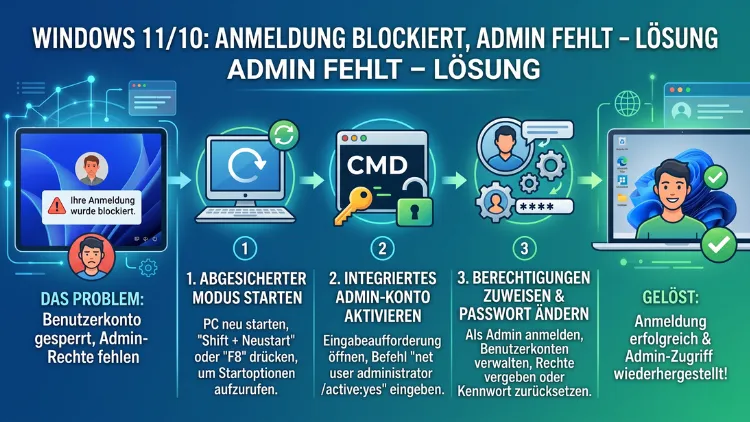
Ist die Anmeldung unter Windows 11 oder Windows 10 blockiert und das Administratorkonto fehlt oder ist nicht mehr zugänglich, stehen Sie vor einem der kritischsten Systemfehler überhaupt. Ohne Adminrechte lässt sich nahezu nichts reparieren.
Dieser Artikel zeigt Ihnen jedoch, warum dieses Problem auftritt und welche Schritte Sie konkret unternehmen, um wieder vollen Zugriff auf Ihren PC oder Laptop zu erhalten – ohne Neuinstallation.
Warum die Windows-Anmeldung blockiert ist und der Admin fehlt
Bevor Sie mit der Fehlerbehebung beginnen, ist es wichtig zu verstehen, warum das Problem überhaupt auftritt. Denn je nach Ursache unterscheidet sich die Lösung erheblich.
Die häufigsten Ursachen im Überblick:
Falsches Passwort oder vergessene PIN: Dies ist zwar die einfachste Ursache, führt jedoch ebenso zu einer Blockierung der Anmeldung. Nach mehreren Fehlversuchen sperrt Windows das Konto vorübergehend.
Deaktiviertes Administratorkonto: Das integrierte lokale Administratorkonto ist unter Windows 10 und Windows 11 standardmäßig deaktiviert. Außerdem wird es manchmal durch Gruppenrichtlinien oder fehlerhafte Updates zusätzlich gesperrt.
Beschädigtes Benutzerprofil: Wenn Systemdateien oder Profildaten korrumpiert sind, verweigert Windows den Anmeldevorgang vollständig – selbst bei korrektem Kennwort.
Fehlerhafte Windows-Updates: Seit April 2026 berichten Nutzer, dass kumulative Sicherheitsupdates von Microsoft zu Anmeldeproblemen führen – betroffen sind sowohl Windows-11-Clients als auch Windows-Server-Umgebungen. Zudem kann ein unvollständig installiertes Update den Anmeldeprozess dauerhaft unterbrechen.
Malware-Befall: Schadsoftware ist in der Lage, Kontorechte zu entfernen, Kennwörter zu ändern oder den Zugriff auf das Administratorkonto vollständig zu sperren.
Kontoumstellung oder Profilmigration: Wer sein Microsoft-Konto von einem lokalen Konto trennt oder umgekehrt, riskiert unter Umständen, dass die Anmeldedaten nicht mehr übereinstimmen.
Gruppenrichtlinien und AppLocker: Auf Firmen- oder Schulrechnern können Administratoren Richtlinien hinterlegt haben, die bestimmte Konten oder Anmeldeformen blockieren.
Sofortmaßnahmen: Was Sie als Erstes tun sollten
Bevor Sie zu komplexen Reparaturmethoden greifen, empfiehlt es sich, einige einfache Maßnahmen zu prüfen.
Warten Sie kurz ab: In vielen Fällen wird eine temporäre Kontosperre nach 15 bis 30 Minuten automatisch aufgehoben. Versuchen Sie danach erneut, sich anzumelden.
Externe Geräte entfernen: USB-Laufwerke, externe Festplatten und Peripheriegeräte können den Anmeldeprozess stören. Trennen Sie deshalb alle nicht notwendigen externen Geräte, bevor Sie einen neuen Anmeldeversuch starten.
Internetverbindung prüfen: Nutzen Sie ein Microsoft-Konto, ist für die Authentifizierung zwingend eine aktive Internetverbindung erforderlich. Schalten Sie den Router kurz aus und wieder ein oder verbinden Sie sich alternativ per Ethernet.
Passwort über den Anmeldebildschirm zurücksetzen: Geben Sie bewusst ein falsches Kennwort ein, damit Windows den Anmeldebildschirm aktualisiert und die Option „Kennwort zurücksetzen“ einblendet.
Neustart erzwingen: Ein vollständiger Neustart behebt gelegentlich temporäre Anmeldefehler, die durch einen eingefrorenen Systemdienst oder einen Treiberfehler verursacht wurden.
Methode 1: Abgesicherter Modus nutzen
Der abgesicherte Modus ist das wichtigste Werkzeug, wenn die normale Anmeldung unter Windows 10 oder Windows 11 blockiert ist. Er startet Windows mit minimalen Treibern und Diensten, wodurch viele Konflikte automatisch umgangen werden.
So starten Sie Windows 11/10 im abgesicherten Modus:
- Halten Sie auf dem gesperrten Anmeldebildschirm die Shift-Taste gedrückt und klicken Sie unten rechts auf „Neu starten“.
- Es öffnet sich das Menü „Erweiterte Startoptionen“.
- Klicken Sie auf „Problembehandlung“ → „Erweiterte Optionen“ → „Starteinstellungen“ → „Neu starten“.
- Drücken Sie nach dem Neustart die Taste 4 für „Abgesicherter Modus“ oder 5 für „Abgesicherter Modus mit Netzwerktreibern“.
Auch wenn das lokale Administratorkonto deaktiviert ist, können Sie sich im abgesicherten Modus als Administrator anmelden – die Deaktivierung gilt dort nicht. Melden Sie sich entsprechend an und aktivieren Sie anschließend das Konto für den normalen Betrieb wieder.
Im abgesicherten Modus können Sie außerdem:
- Fehlerhaft installierte Updates deinstallieren: Öffnen Sie Einstellungen → Windows Update → Updateverlauf → Updates deinstallieren.
- Antivirenprogramme temporär deaktivieren, die möglicherweise den Anmeldeprozess blockieren.
- Die Ereignisanzeige prüfen: Gehen Sie zu Ereignisanzeige → Windows-Protokolle → System, um Fehlermeldungen zu finden, die auf die eigentliche Ursache hinweisen.
Methode 2: Das integrierte Administratorkonto aktivieren
Das integrierte lokale Administratorkonto ist unter Windows 11 und Windows 10 standardmäßig deaktiviert, jedoch vorhanden. Es stellt eine der zuverlässigsten Methoden dar, wieder Zugriff zu erhalten.
Option A – Über den abgesicherten Modus (empfohlen):
Starten Sie Windows im abgesicherten Modus, melden Sie sich als Administrator an und öffnen Sie die Computerverwaltung. Erweitern Sie dort „Lokale Benutzer und Gruppen“, klicken Sie auf „Benutzer“, rechtsklicken Sie auf „Administrator“ und wählen Sie „Eigenschaften“. Entfernen Sie das Häkchen bei „Konto ist deaktiviert“ und bestätigen Sie mit OK.
Option B – Über die Eingabeaufforderung (Erweiterte Startoptionen):
- Starten Sie den PC und gelangen Sie über „Problembehandlung → Erweiterte Optionen → Eingabeaufforderung“ in die Konsole.
- Geben Sie folgenden Befehl ein und bestätigen Sie mit Enter:
net user administrator /active:yes- Starten Sie den PC neu. Das Administratorkonto ist nun auf dem Anmeldebildschirm sichtbar.
Option C – Über die lokale Sicherheitsrichtlinie (wenn ein anderes Konto verfügbar ist):
Falls noch ein zweites Konto mit eingeschränkten Rechten zugänglich ist, öffnen Sie mit Win+R den Befehl secpol.msc. Navigieren Sie zu „Lokale Richtlinien → Sicherheitsoptionen“ und aktivieren Sie dort „Konten: Administratorkontostatus“.
Methode 3: Passwort und PIN zurücksetzen
Ein vergessenes oder gesperrtes Kennwort ist häufig der Grund, warum die Anmeldung unter Windows 10 oder Windows 11 nicht mehr funktioniert. Zum Glück stehen Ihnen dabei mehrere Wege zur Verfügung.
Microsoft-Konto-Passwort online zurücksetzen:
Navigieren Sie von einem anderen Gerät aus zu account.microsoft.com/password/reset und folgen Sie den Anweisungen. Microsoft sendet Ihnen einen Sicherheitscode per E-Mail oder SMS. Nachdem Sie das Kennwort geändert haben, versuchen Sie erneut, sich anzumelden.
Lokales Konto-Passwort zurücksetzen – über Sicherheitsfragen:
Auf dem Anmeldebildschirm unter Windows 10/11 können Sie bei lokalen Konten die Option „Ich habe mein Kennwort vergessen“ auswählen. Windows stellt Ihnen dann Sicherheitsfragen, die Sie zuvor hinterlegt haben sollten.
Passwort über die Eingabeaufforderung zurücksetzen:
Starten Sie über die erweiterten Startoptionen die Eingabeaufforderung und geben Sie folgenden Befehl ein:
net user Ersetzen Sie durch den tatsächlichen Kontonamen und durch ein neues sicheres Kennwort. Bestätigen Sie anschließend mit Enter.
PIN zurücksetzen unter Windows 11/10:
Falls ausschließlich die PIN gesperrt ist, das Kennwort aber noch funktioniert, gehen Sie auf dem Anmeldebildschirm zu „PIN-Optionen“ → „Mit Passwort anmelden“. Im Anschluss können Sie die PIN unter „Einstellungen → Konten → Anmeldeoptionen → PIN (Windows Hello)“ neu einrichten.
Methode 4: Beschädigtes Benutzerprofil reparieren
Ein korrumpiertes Benutzerprofil ist ebenfalls eine häufige Ursache, warum Windows die Anmeldung verweigert. Glücklicherweise lässt sich dieses Problem über die Registry beheben.
Beschädigtes Profil über die Registry reparieren:
Starten Sie zunächst den abgesicherten Modus und öffnen Sie den Registrierungs-Editor (regedit). Navigieren Sie zum Pfad HKEY_LOCAL_MACHINE\SOFTWARE\Microsoft\Windows NT\CurrentVersion\ProfileList. Suchen Sie den Schlüssel mit der Endung .bak – dieser entspricht in der Regel dem beschädigten Profil. Benennen Sie die betroffenen Schlüssel so um, dass die .bak-Version wieder aktiv wird, und starten Sie Windows anschließend neu.
Wichtig: Bearbeiten Sie die Registry grundsätzlich nur dann, wenn Sie sich sicher fühlen, da fehlerhafte Einträge das System instabil machen können. Erstellen Sie deshalb vorher unbedingt einen Registrierungs-Export als Sicherung.
Neues Profil erstellen und Daten migrieren:
Falls das beschädigte Profil nicht reparierbar ist, erstellen Sie im abgesicherten Modus über Computerverwaltung → Lokale Benutzer und Gruppen → Neu → Benutzer ein neues Konto. Kopieren Sie anschließend Ihre Dateien aus dem alten Profil (C:\Benutzer\) in das neue Verzeichnis.
Methode 5: Fehlerhafte Updates entfernen
Das Update KB5079473 vom März 2026 sowie die kumulativen Sicherheitsupdates vom April 2026 führten bei zahlreichen Anwendern zu Anmeldeproblemen – betroffen waren unter anderem Surface Laptops und andere mobile Windows-11-Geräte, bei denen nach der Update-Installation die Anmeldemaske nicht mehr erschien. Deshalb sollten Sie fehlerhafte Updates gezielt entfernen.
So deinstallieren Sie ein problematisches Windows-Update:
- Starten Sie Windows im abgesicherten Modus (wie oben beschrieben).
- Öffnen Sie Einstellungen → Windows Update → Updateverlauf → Updates deinstallieren.
- Sortieren Sie die Liste nach Datum und deinstallieren Sie das zuletzt installierte kumulative Update.
- Starten Sie den PC neu und prüfen Sie, ob die Anmeldung wieder funktioniert.
Über die Eingabeaufforderung (Erweiterte Startoptionen):
Geben Sie den folgenden Befehl ein, um das zuletzt installierte Update zu entfernen:
wusa /uninstall /kb: /quiet /norestartErsetzen Sie ` durch die entsprechende Nummer des Update-Pakets, z. B.KB5082063`.
Methode 6: Systemwiederherstellung durchführen
Die Systemwiederherstellung setzt Windows auf einen früheren, funktionierenden Zustand zurück, ohne dabei persönliche Daten zu löschen. Sie ist deshalb besonders dann geeignet, wenn das Problem durch ein Update oder eine Softwareänderung ausgelöst wurde.
Systemwiederherstellung über die erweiterten Startoptionen:
- Gelangen Sie über „Problembehandlung → Erweiterte Optionen → Systemwiederherstellung“ in die Wiederherstellungskonsole.
- Wählen Sie einen Wiederherstellungspunkt, der vor dem Auftreten des Problems erstellt wurde.
- Bestätigen Sie die Auswahl und warten Sie, bis der Prozess abgeschlossen ist.
- Windows startet danach automatisch neu und präsentiert Ihnen wieder die gewohnte Anmeldemaske.
Starthilfe verwenden:
Alternativ steht unter „Erweiterte Optionen → Starthilfe“ ein automatisches Diagnosetool bereit, das Boot- und Anmeldefehler selbstständig erkennt und behebt. Starten Sie dieses Tool, wenn Sie sich über die Ursache des Problems nicht sicher sind.
Methode 7: Microsoft-Konto-Probleme gezielt beheben
Wenn Sie sich mit einem Microsoft-Konto bei Windows anmelden und der Zugriff blockiert ist, liegt das Problem oft an der Verbindung zum Microsoft-Server oder an einer veränderten Kontokonfiguration.
Offline-Anmeldung erzwingen:
Trennen Sie bei Notebooks kurzzeitig die WLAN-Verbindung. Windows 11 bietet in diesem Fall die Möglichkeit, sich mit dem zuletzt genutzten Kennwort offline anzumelden.
Konto im abgesicherten Modus trennen und neu verknüpfen:
- Starten Sie Windows im abgesicherten Modus und melden Sie sich mit dem lokalen Administratorkonto an.
- Öffnen Sie Einstellungen → Konten → Ihre Informationen → Stattdessen mit einem lokalen Konto anmelden.
- Trennen Sie das Microsoft-Konto vollständig.
- Starten Sie neu, melden Sie sich mit dem lokalen Konto an und verknüpfen Sie danach das Microsoft-Konto erneut unter Einstellungen → Konten → Ihre Informationen → Mit einem Microsoft-Konto anmelden.
Zweistufige Verifizierung prüfen:
Falls die Zwei-Faktor-Authentifizierung aktiv ist und Sie keinen Zugriff auf das Verifizierungsgerät haben, melden Sie sich über account.microsoft.com an und entfernen Sie dort die Verifizierungsmethode vorübergehend.
Methode 8: Konto über die Computerverwaltung entsperren
Wenn das Konto durch eine Gruppenrichtlinie oder nach zu vielen Fehlversuchen gesperrt wurde, können Sie es direkt über die Computerverwaltung wieder freischalten.
Voraussetzung: Ein zweites Konto mit Administratorrechten oder der Zugriff via abgesichertem Modus muss verfügbar sein.
So entsperren Sie ein gesperrtes Konto:
- Öffnen Sie Computerverwaltung (Rechtsklick auf „Start“ → „Computerverwaltung“).
- Navigieren Sie zu „Lokale Benutzer und Gruppen → Benutzer“.
- Doppelklicken Sie auf das gesperrte Konto.
- Entfernen Sie das Häkchen bei „Konto ist gesperrt“ und bestätigen Sie mit OK.
Falls die Computerverwaltung nicht verfügbar ist, nutzen Sie alternativ die Eingabeaufforderung:
net user /active:yesMethode 9: Windows-Reparaturinstallation (In-Place Upgrade)
Wenn alle bisherigen Methoden nicht zum Erfolg geführt haben, empfiehlt sich eine Reparaturinstallation von Windows 11 oder Windows 10. Diese Methode aktualisiert die Systemdateien, ohne persönliche Dateien, installierte Programme oder Einstellungen zu entfernen.
So führen Sie eine Reparaturinstallation durch:
- Laden Sie das Media Creation Tool von Microsoft herunter:
- Für Windows 11:
microsoft.com/de-de/software-download/windows11 - Für Windows 10:
microsoft.com/de-de/software-download/windows10
- Starten Sie das Tool und wählen Sie „Diesen PC jetzt aktualisieren“.
- Wählen Sie die Option „Persönliche Dateien und Apps behalten“.
- Folgen Sie dem Installationsassistenten. Der Vorgang dauert je nach Hardware 30 bis 90 Minuten.
Nach der Reparaturinstallation sind alle Systemdateien erneuert, und Sie können sich wieder normal anmelden.
Methode 10: Drittanbieter-Tools zur Kontowiederherstellung
In Fällen, in denen alle systemeigenen Methoden scheitern, können spezialisierte Drittanbieter-Tools eine wirksame Alternative sein. Diese Tools starten unabhängig von Windows und ermöglichen es, gesperrte Konten zu entsperren oder Passwörter zurückzusetzen.
Empfohlenes Tool: Offline NT Password & Registry Editor
Dieses kostenlose Open-Source-Tool startet von einem bootfähigen USB-Stick oder einer CD und ermöglicht das Zurücksetzen von Windows-Kennwörtern sowie das Entsperren gesperrter Konten – ohne das Betriebssystem zu starten.
So verwenden Sie das Tool:
- Laden Sie die ISO-Datei von
pogostick.net/~pnh/ntpasswdauf einem funktionierenden PC herunter. - Erstellen Sie mit Rufus (kostenlos unter
rufus.ieverfügbar) einen bootfähigen USB-Stick. - Starten Sie den gesperrten PC von diesem USB-Stick (BIOS/UEFI-Startreihenfolge anpassen).
- Folgen Sie den textbasierten Menüanweisungen: Wählen Sie das Windows-Laufwerk → „Password reset“ → Konto auswählen → „Clear (blank) user password“ → Speichern und neu starten.
Wichtiger Hinweis: Setzen Sie Passwörter nach der Wiederherstellung sofort neu, da das Tool das Kennwort lediglich löscht. Außerdem ist dieses Verfahren ausschließlich für eigene Systeme bestimmt.
Empfohlene Vorgehensweisen zur Prävention
Damit Sie in Zukunft nicht erneut in diese Situation geraten, sollten Sie einige vorbeugende Maßnahmen dauerhaft umsetzen.
Immer ein zweites lokales Administratorkonto vorhalten: Erstellen Sie unter Einstellungen → Konten → Familie und andere Benutzer → Anderen Benutzer hinzufügen ein zusätzliches lokales Konto mit Administratorrechten. Dieses Notfallkonto rettet Sie zuverlässig, wenn Ihr Hauptkonto gesperrt wird.
Automatische Wiederherstellungspunkte aktivieren: Öffnen Sie über Systemsteuerung → System → Computerschutz die Systemschutzeinstellungen. Aktivieren Sie den Schutz für das Systemlaufwerk und stellen Sie die Speicherplatzzuweisung auf mindestens 5 %.
Regelmäßige Datensicherungen erstellen: Nutzen Sie Windows-Sicherung (unter Windows 11 integriert) oder ein externes Tool wie Macrium Reflect Free für vollständige Systemabbilder auf externen Laufwerken.
BitLocker-Wiederherstellungsschlüssel sichern: Falls BitLocker aktiv ist, speichern Sie den Wiederherstellungsschlüssel außerhalb des Systems – etwa in Ihrem Microsoft-Konto oder auf einem USB-Stick.
Updates nur bei stabiler Verbindung installieren: Führen Sie Windows-Updates vorzugsweise im Büro oder zuhause mit stabiler Verbindung durch. Unterbrechen Sie Updates niemals, da dies zu Konfigurationsfehlern führen kann.
Ereignisanzeige regelmäßig prüfen: Kontrollieren Sie gelegentlich unter Ereignisanzeige → Windows-Protokolle → System, ob Warnungen oder Fehlereinträge auf kommende Probleme hinweisen.
Häufige Fragen zur blockierten Windows-Anmeldung und fehlendem Admin
Warum ist meine Windows-Anmeldung plötzlich blockiert?
Die häufigsten Ursachen sind ein falsches oder vergessenes Kennwort, zu viele Fehlversuche bei der PIN-Eingabe, ein fehlerhaftes Windows-Update, ein beschädigtes Benutzerprofil oder ein Malware-Befall. Zusätzlich können Gruppenrichtlinien auf Firmenrechnern eine Kontosperrung auslösen.
Kann ich mich ohne Administratorkonto in Windows einloggen?
Grundsätzlich nicht, wenn alle vorhandenen Konten gesperrt sind. Der abgesicherte Modus bietet jedoch Zugang zum integrierten Administratorkonto, das standardmäßig deaktiviert, aber immer vorhanden ist. Darüber lässt sich dann der normale Zugang wiederherstellen.
Wie aktiviere ich das versteckte Administratorkonto in Windows 11/10?
Starten Sie Windows im abgesicherten Modus, öffnen Sie die Eingabeaufforderung und geben Sie net user administrator /active:yes ein. Alternativ funktioniert das Aktivieren auch über die Computerverwaltung → Lokale Benutzer und Gruppen → Benutzer → Administrator → Eigenschaften.
Was tun, wenn der abgesicherte Modus ebenfalls nicht zugänglich ist?
Nutzen Sie in diesem Fall die erweiterten Startoptionen über einen Windows-Installationsdatenträger (USB-Stick oder DVD). Wählen Sie dort „Computerreparaturoptionen“ und gelangen Sie so zur Eingabeaufforderung, ohne Windows zu starten.
Kann ich ein Windows-Passwort ohne Admin-Zugriff zurücksetzen?
Ja, das ist möglich – allerdings ausschließlich für eigene Systeme. Das Tool Offline NT Password & Registry Editor, gestartet von einem bootfähigen USB-Stick, setzt lokale Passwörter zurück, ohne Windows zu benötigen. Bei Microsoft-Konten ist zudem ein Online-Reset über account.microsoft.com möglich.
Was passiert mit meinen Daten, wenn ich eine Reparaturinstallation durchführe?
Bei einer Reparaturinstallation (In-Place Upgrade) bleiben persönliche Dateien, installierte Programme und Benutzerprofile erhalten. Systemdateien werden jedoch erneuert. Trotzdem empfiehlt sich vorher eine Datensicherung, sofern irgendwie möglich.
Kann ein Windows-Update die Anmeldung dauerhaft blockieren?
Ja, das kommt vor. Insbesondere kumulative Sicherheitsupdates haben in der Vergangenheit und auch 2026 zu Anmeldeproblemen geführt. Deinstallieren Sie das betreffende Update im abgesicherten Modus, um das Problem zu beheben.
Was bedeutet die Fehlermeldung „Das angesprochene Konto ist momentan gesperrt“?
Diese Meldung bedeutet, dass Ihr Windows-Benutzerkonto aus Sicherheitsgründen vorübergehend gesperrt wurde – häufig nach mehreren falschen Anmeldeversuchen. In den meisten Fällen wird die Sperre nach 15 bis 30 Minuten automatisch aufgehoben. Alternativ hilft ein Administratorkonto dabei, die Sperre sofort manuell aufzuheben.
Funktionieren diese Lösungen auch auf Surface-Geräten und Laptops anderer Hersteller?
Ja, alle beschriebenen Methoden gelten für sämtliche Windows-11/10-Geräte – unabhängig vom Hersteller. Dazu zählen Surface Laptops, Dell, HP, Lenovo, ASUS, Acer und weitere Marken. Der Zugang zu den erweiterten Startoptionen unterscheidet sich lediglich bei einigen Geräten hinsichtlich der Tastenkombination.
Muss ich BitLocker berücksichtigen, wenn ich das System über Offline-Tools repariere?
Unbedingt. Falls BitLocker aktiv ist, werden Offline-Reparaturtools den Zugriff auf die verschlüsselte Systempartition verweigern. Sie benötigen in diesem Fall den 48-stelligen Wiederherstellungsschlüssel, den Sie in Ihrem Microsoft-Konto unter account.microsoft.com/devices/recoverykey finden.
Fazit
Eine blockierte Windows-Anmeldung mit fehlendem Administrator ist ein ernstes, aber lösbares Problem. Vom abgesicherten Modus über die Aktivierung des integrierten Adminkontos bis hin zur Reparaturinstallation stehen Ihnen zuverlässige Methoden zur Verfügung.
Setzen Sie außerdem die empfohlenen Vorgehensweisen zur Prävention dauerhaft um: ein zweites Administratorkonto, regelmäßige Wiederherstellungspunkte und gesicherte BitLocker-Schlüssel schützen Sie langfristig vor diesem kritischen Fehler.
