
Windows-Einstellungen öffnen und ändern: einfache Schritt-für-Schritt-Anleitung für alle Windows-Versionen, schnell und verständlich erklärt.
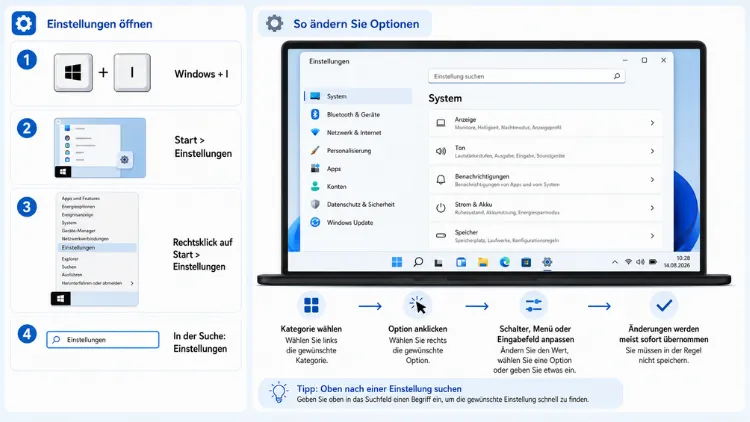
Die Windows-Einstellungen öffnen Sie in Windows 11 und Windows 10 am schnellsten über die Tastenkombination Windows-Taste + I. Dort passen Sie System, Design, Konten, Netzwerk und Datenschutz an.
Dieser Artikel zeigt außerdem alle weiteren Wege zum Öffnen sowie die wichtigsten Schritte, um zentrale Einstellungen gezielt zu ändern.
Was sind die Windows-Einstellungen?
Die Windows-Einstellungen sind die zentrale Steuerzentrale Ihres Betriebssystems. Dort legen Sie fest, wie sich Windows verhält, wie es aussieht und welche Funktionen aktiv sind.
Zudem ersetzt die moderne Einstellungen-App zunehmend die klassische Systemsteuerung. Microsoft überträgt seit Jahren immer mehr Funktionen in diese neue Oberfläche. Deshalb lohnt es sich, den Umgang mit ihr zu beherrschen.
In Windows 11 heißt die App weiterhin „Einstellungen“. Ebenso trägt sie in Windows 10 diesen Namen. Die Struktur unterscheidet sich jedoch leicht, da Windows 11 die Kategorien neu geordnet hat.
Windows-Einstellungen öffnen: die besten Methoden
Es gibt mehrere Wege, um die Einstellungen zu öffnen. Deshalb finden Sie hier eine Übersicht, damit Sie die für sich passende Methode auswählen können.
Über die Tastenkombination
Die schnellste Methode gelingt über eine Tastenkombination. Drücken Sie gleichzeitig Windows-Taste + I. Daraufhin öffnet sich die Einstellungen-App sofort auf dem Startbildschirm.
Diese Methode funktioniert identisch unter Windows 10 sowie unter Windows 11. Außerdem ist sie unabhängig von der Maus nutzbar, was besonders bei einer langsamen Oberfläche hilfreich ist.
Über das Startmenü
Alternativ öffnen Sie die Einstellungen über das Startmenü. Gehen Sie dabei wie folgt vor:
- Klicken Sie auf das Windows-Symbol in der Taskleiste.
- Suchen Sie nach dem Zahnrad-Symbol links unten im Startmenü (Windows 11) beziehungsweise in der Kachelübersicht (Windows 10).
- Klicken Sie auf das Zahnrad, um die Einstellungen zu öffnen.
Diese Methode eignet sich besonders für Einsteiger, da sie keine Tastenkombination erfordert.
Über die Taskleisten-Suche
Ebenso funktioniert die Suche zuverlässig. Klicken Sie dazu auf das Lupensymbol in der Taskleiste und tippen Sie „Einstellungen“ ein. Anschließend erscheint die App als oberstes Suchergebnis, das Sie per Klick öffnen.
Diese Vorgehensweise ist besonders praktisch, wenn Sie direkt zu einem bestimmten Unterbereich springen möchten. Geben Sie dazu zusätzlich den gewünschten Begriff ein, etwa „Bluetooth“ oder „Hintergrund“.
Über den Ausführen-Dialog
Fortgeschrittene Nutzer greifen gerne auf den Ausführen-Dialog zurück. Öffnen Sie ihn mit Windows-Taste + R. Geben Sie anschließend den Befehl ms-settings: ein und bestätigen Sie mit Enter.
Dieser Befehl lässt sich zudem erweitern, um direkt in einen Unterbereich zu springen. Beispielsweise öffnet ms-settings:personalization sofort die Personalisierungs-Einstellungen. Diese Methode eignet sich vor allem für erfahrene Anwender, die häufig zwischen Menüs wechseln.
Über das Kontextmenü des Start-Buttons
Eine weitere schnelle Möglichkeit bietet das Kontextmenü. Klicken Sie mit der rechten Maustaste auf das Startsymbol oder nutzen Sie Windows-Taste + X. Wählen Sie danach den Eintrag „Einstellungen“ aus der erscheinenden Liste.
Dieser Weg funktioniert in Windows 11 direkt. Unter Windows 10 gelangen Sie über denselben Weg zunächst zur Systemsteuerung, sodass Sie dort die Einstellungen zusätzlich über die Suche aufrufen sollten.
Über den Desktop
Zudem öffnen Sie bestimmte Einstellungsbereiche direkt vom Desktop aus. Klicken Sie dafür mit der rechten Maustaste auf eine freie Fläche und wählen Sie „Anzeigeeinstellungen“ oder „Personalisieren“. Windows öffnet daraufhin automatisch den passenden Bereich innerhalb der Einstellungen-App.
Die wichtigsten Bereiche der Windows-Einstellungen im Überblick
Sobald die App geöffnet ist, sehen Sie eine Liste an Kategorien. Diese unterscheiden sich zwischen Windows 11 und Windows 10 leicht, decken jedoch ähnliche Funktionen ab.
In Windows 11 finden Sie folgende Hauptbereiche:
- System – Anzeige, Sound, Benachrichtigungen, Energie, Speicher
- Bluetooth & Geräte – Drucker, Maus, Tastatur, verbundenes Zubehör
- Netzwerk & Internet – WLAN, Ethernet, VPN, Mobilfunk
- Personalisierung – Hintergrund, Farben, Sperrbildschirm, Designs
- Apps – installierte Programme, Standardapps, optionale Features
- Konten – Microsoft-Konto, Anmeldeoptionen, Familienfunktionen
- Zeit & Sprache – Datum, Uhrzeit, Region, Tastatursprache
- Spiele – Xbox Game Bar, Grafikleistung, Bildschirmaufzeichnung
- Barrierefreiheit – Vergrößerung, Kontrast, Untertitel
- Datenschutz & Sicherheit – Windows-Sicherheit, Berechtigungen, Firewall
- Windows Update – Updateverlauf, Wiederherstellung, Aktivierung
In Windows 10 sind die vergleichbaren Bereiche wie folgt benannt:
- System, Geräte, Netzwerk & Internet, Personalisierung, Apps, Konten, Zeit & Sprache, Spiele, Erleichterte Bedienung, Datenschutz sowie Update & Sicherheit.
Somit unterscheiden sich beide Systeme vor allem in der Bezeichnung, während die Funktionen größtenteils identisch bleiben.
Windows-Einstellungen ändern: Schritt-für-Schritt-Anleitungen
Nachdem Sie die App geöffnet haben, möchten Sie meist gezielt etwas anpassen. Deshalb folgen nun konkrete Anleitungen für die häufigsten Änderungen.
Sprache ändern
- Öffnen Sie die Einstellungen mit Windows-Taste + I.
- Klicken Sie auf „Zeit & Sprache“.
- Wählen Sie „Sprache & Region“ aus.
- Klicken Sie neben „Windows-Anzeigesprache“ auf das Dreipunkt-Menü.
- Wählen Sie „Als Standard festlegen“, sobald die gewünschte Sprache installiert ist.
Anschließend fordert Windows Sie meist zu einer Abmeldung auf, damit die neue Sprache vollständig übernommen wird.
Hintergrund und Design ändern
- Öffnen Sie die Einstellungen und wechseln Sie zu „Personalisierung“.
- Klicken Sie auf „Hintergrund“.
- Wählen Sie zwischen „Bild“, „Diashow“ oder „Volltonfarbe“.
- Bestätigen Sie Ihre Auswahl durch einen Klick auf das gewünschte Motiv.
Zusätzlich passen Sie unter „Farben“ den Modus zwischen hell und dunkel an. Dadurch verändern Sie das gesamte Erscheinungsbild des Systems.
Benachrichtigungen anpassen
- Gehen Sie zu „System“ und anschließend zu „Benachrichtigungen“.
- Deaktivieren Sie störende Apps einzeln über den jeweiligen Schalter.
- Aktivieren Sie bei Bedarf den „Nicht-stören-Modus“, um Benachrichtigungen zeitweise auszublenden.
Dadurch reduzieren Sie Ablenkungen deutlich, während wichtige Meldungen weiterhin erscheinen.
Standard-Apps festlegen
- Klicken Sie auf „Apps“ und danach auf „Standard-Apps“.
- Geben Sie den gewünschten Dateityp ein, etwa „.pdf“.
- Wählen Sie die bevorzugte Anwendung aus der Liste aus.
Auf diese Weise legen Sie beispielsweise fest, dass PDF-Dateien künftig automatisch mit dem Adobe Acrobat Reader statt mit dem Edge-Browser geöffnet werden.
Datenschutzeinstellungen anpassen
- Öffnen Sie „Datenschutz & Sicherheit“.
- Prüfen Sie unter „App-Berechtigungen“, welche Programme auf Kamera, Mikrofon oder Standort zugreifen dürfen.
- Deaktivieren Sie Zugriffe, die Sie nicht benötigen.
Dadurch behalten Sie die Kontrolle darüber, welche Daten Anwendungen tatsächlich verwenden dürfen.
Windows Update prüfen
- Klicken Sie auf „Windows Update“.
- Wählen Sie „Nach Updates suchen“.
- Installieren Sie verfügbare Updates und starten Sie den PC bei Bedarf neu.
Diese Kontrolle ist besonders wichtig, da Microsoft den Support für Windows 10 bereits im Oktober 2025 eingestellt hat. Wer Windows 10 dennoch weiterhin nutzt, sollte regelmäßig prüfen, ob erweiterte Sicherheitsupdates (ESU) verfügbar sind, um das Risiko zu senken.
Unterschied zwischen Einstellungen-App und Systemsteuerung
Windows besitzt bis heute zwei parallele Verwaltungswerkzeuge. Einerseits gibt es die moderne Einstellungen-App, andererseits die klassische Systemsteuerung.
Grundsätzlich deckt die Einstellungen-App inzwischen die meisten Alltagsfunktionen ab. Dennoch enthält die Systemsteuerung weiterhin einige ältere Funktionen, etwa detaillierte Geräte-Manager-Optionen oder erweiterte Netzwerkeinstellungen.
Um die Systemsteuerung zu öffnen, tippen Sie einfach „Systemsteuerung“ in die Taskleisten-Suche ein. Somit greifen Sie bei Bedarf zusätzlich auf ältere Werkzeuge zu, die noch nicht vollständig in die neue Oberfläche übertragen wurden.
Windows-Einstellungen zurücksetzen, wenn sie nicht mehr reagieren
Gelegentlich reagiert die Einstellungen-App nicht mehr oder lässt sich gar nicht öffnen. In diesem Fall helfen folgende Schritte:
- PC neu starten, da dies viele temporäre Fehler behebt.
- PowerShell als Administrator öffnen und den Befehl
Get-AppXPackage -AllUsers -Name Windows.ImmersiveControlPanel | Foreach {Add-AppxPackage -DisableDevelopmentMode -Register "$($_.InstallLocation)\AppXManifest.xml"}ausführen, um die App neu zu registrieren. - Windows-Update-Problembehandlung über die Suche starten, sofern Updates die App blockieren.
- Systemdateien prüfen, indem Sie in der Eingabeaufforderung als Administrator
sfc /scannoweingeben.
Falls das Problem weiterhin besteht, hilft häufig ein Neustart über den abgesicherten Modus, da fehlerhafte Drittanbieter-Software dann inaktiv bleibt.
Häufige Probleme beim Öffnen oder Ändern der Einstellungen
Manche Nutzer berichten von wiederkehrenden Fehlermeldungen. Deshalb folgen typische Ursachen sowie passende Lösungen.
- Einstellungen öffnen sich verzögert: Häufig liegt dies an zu vielen Autostart-Programmen. Deaktivieren Sie unnötige Einträge über „Apps“ → „Autostart“.
- Fehlermeldung beim Ändern der Sprache: Meist fehlt das Sprachpaket. Laden Sie es zunächst vollständig herunter, bevor Sie es als Standard festlegen.
- Berechtigungsfehler bei Datenschutzoptionen: Prüfen Sie, ob Sie als Administrator angemeldet sind, da Standardkonten bestimmte Optionen nicht ändern dürfen.
- Einstellungen-App stürzt ab: Ein beschädigtes Benutzerprofil ist eine häufige Ursache. Ein neues Benutzerkonto schafft hier meist Abhilfe.
Häufige Fragen zu den Windows-Einstellungen
Wie öffne ich die Windows-Einstellungen ohne Maus?
Nutzen Sie die Tastenkombination Windows-Taste + I. Dadurch öffnet sich die App unmittelbar, ohne dass Sie die Maus benötigen.
Warum lässt sich die Einstellungen-App nicht öffnen?
Meist liegt es an einer beschädigten App-Registrierung. Registrieren Sie die App über PowerShell neu oder führen Sie eine Windows-Update-Problembehandlung durch.
Wo finde ich die Netzwerkeinstellungen?
Klicken Sie auf „Netzwerk & Internet“. Dort passen Sie WLAN, Ethernet sowie VPN-Verbindungen an.
Wie ändere ich die Sprache in den Windows-Einstellungen?
Gehen Sie zu „Zeit & Sprache“ → „Sprache & Region“ und legen Sie die gewünschte Sprache als Standard fest.
Unterscheiden sich die Einstellungen zwischen Windows 10 und Windows 11?
Ja, die Kategorien sind unterschiedlich benannt. Dennoch bleiben die grundlegenden Funktionen weitgehend identisch.
Wie setze ich alle Windows-Einstellungen zurück?
Nutzen Sie die Option „Diesen PC zurücksetzen“ unter „System“ → „Wiederherstellung“. Dabei wählen Sie zwischen dem Erhalt Ihrer Dateien oder einer vollständigen Neuinstallation.
Kann ich die Einstellungen per Tastenkombination direkt in einen Unterbereich öffnen?
Ja, nutzen Sie dafür den Ausführen-Dialog mit dem Befehl ms-settings: gefolgt vom gewünschten Bereich, etwa ms-settings:network.
Warum reagieren einzelne Einstellungen nicht auf Änderungen?
Häufig fehlen Administratorrechte. Melden Sie sich daher mit einem Konto an, das über volle Berechtigungen verfügt.
Ist die Systemsteuerung noch notwendig, wenn ich die Einstellungen nutze?
Für die meisten Aufgaben reicht die Einstellungen-App aus. Dennoch benötigen Sie die Systemsteuerung gelegentlich für ältere, spezialisierte Funktionen.
Fazit
Die Windows-Einstellungen lassen sich über mehrere Wege schnell öffnen, wobei Windows-Taste + I die einfachste Methode bleibt. Zudem ermöglichen klare Kategorien eine strukturierte Anpassung von System, Design und Datenschutz.
Sowohl unter Windows 11 als auch unter Windows 10 gelingt die Bedienung mit dieser Anleitung zuverlässig. Somit behalten Sie stets die volle Kontrolle über Ihr System.
