
Standardbrowser in Windows 11 und 10 ändern: Schritt-für-Schritt-Anleitung für Edge, Chrome, Firefox & Co. – schnell und einfach umgestellt.
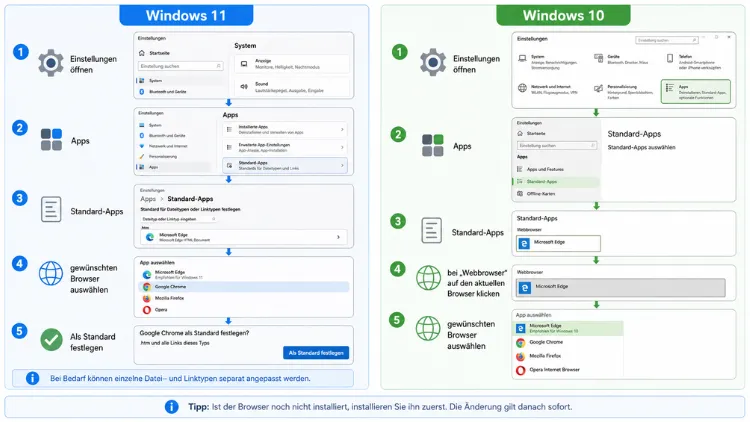
Sie möchten den Standardbrowser in Windows wechseln, weil Links plötzlich im falschen Programm öffnen? Die Lösung ist einfach: Über die Windows-Einstellungen unter „Standard-Apps“ lässt sich der bevorzugte Browser in wenigen Klicks festlegen – sowohl in Windows 11 als auch in Windows 10.
Dieser Artikel zeigt Ihnen alle Wege Schritt für Schritt.
Warum der Standardbrowser überhaupt wichtig ist
Der Standardbrowser entscheidet, welches Programm sich öffnet, sobald Sie auf einen Link in einer E-Mail, einem Dokument oder einer App klicken. Deshalb sorgt eine falsche Einstellung schnell für Verwirrung, zum Beispiel wenn plötzlich der Microsoft Edge startet, obwohl Sie eigentlich Google Chrome oder Mozilla Firefox bevorzugen.
Zusätzlich betrifft die Auswahl des Standardbrowsers auch Systembenachrichtigungen, Widgets sowie zahlreiche Windows-Funktionen, die Webinhalte anzeigen. Wer regelmäßig zwischen mehreren Browsern wechselt, verliert daher schnell den Überblick, welches Programm gerade aktiv eingestellt ist.
Ebenso spielt die Wahl des Standardbrowsers eine Rolle für die Performance und den Datenschutz, da unterschiedliche Browser verschiedene Sicherheitsfunktionen sowie Tracking-Schutzmechanismen mitbringen. Aus diesem Grund lohnt es sich, die Einstellung bewusst zu treffen und nicht dem Zufall zu überlassen.
Standardbrowser in Windows 11 ändern
In Windows 11 wurde die Verwaltung der Standard-Apps im Vergleich zu Windows 10 etwas umfangreicher gestaltet. Microsoft verlangt inzwischen, dass Nutzer die Zuordnung für mehrere Dateitypen und Protokolle einzeln bestätigen. Trotzdem gelingt die Umstellung zügig, wenn Sie folgende Schritte befolgen.
Schritt-für-Schritt-Anleitung für Windows 11
- Öffnen Sie die Einstellungen, indem Sie gleichzeitig die Tasten Windows und I drücken.
- Klicken Sie im linken Menü auf „Apps“.
- Wählen Sie anschließend „Standard-Apps“ aus.
- Geben Sie im Suchfeld den Namen Ihres gewünschten Browsers ein, zum Beispiel Google Chrome, Mozilla Firefox, Opera oder Brave.
- Klicken Sie auf den gefundenen Browser in der Liste.
- Es öffnet sich eine Übersicht mit allen Dateitypen und Protokollen, die dieser Browser unterstützen kann. Dazu zählen unter anderem .HTM, .HTML, HTTP und HTTPS.
- Klicken Sie oben auf die Schaltfläche „Standard festlegen“, damit alle relevanten Dateitypen automatisch dem gewählten Browser zugewiesen werden.
Sobald Sie diesen Vorgang abgeschlossen haben, öffnet Windows 11 sämtliche Links künftig im ausgewählten Programm. Falls die Schaltfläche „Standard festlegen“ nicht angezeigt wird, müssen Sie die einzelnen Dateitypen zunächst manuell zuweisen, was im nächsten Abschnitt erklärt wird.
Alternative: Standardbrowser über die Suche festlegen
Alternativ lässt sich die entsprechende Einstellung auch direkt über die Windows-Suche erreichen. Tippen Sie hierfür einfach „Standard-Apps“ in die Suchleiste der Taskleiste ein und wählen Sie den passenden Eintrag aus den Suchergebnissen aus. Dadurch gelangen Sie ohne Umwege in dasselbe Einstellungsmenü.
Standardbrowser in Windows 10 ändern
In Windows 10 funktioniert die Umstellung des Standardbrowsers ähnlich, jedoch etwas übersichtlicher, da Microsoft hier noch die klassische Listenansicht verwendet. Wer regelmäßig zwischen mehreren Geräten wechselt, wird diesen Weg vermutlich als schneller empfinden.
Schritt-für-Schritt-Anleitung für Windows 10
- Klicken Sie auf das Start-Menü und öffnen Sie anschließend die Einstellungen über das Zahnrad-Symbol.
- Wählen Sie den Bereich „Apps“ aus.
- Klicken Sie im linken Menü auf „Standard-Apps“.
- Scrollen Sie zum Abschnitt „Webbrowser“.
- Klicken Sie auf den aktuell eingestellten Browser, meist Microsoft Edge.
- Wählen Sie aus der erscheinenden Liste Ihren bevorzugten Browser aus, beispielsweise Google Chrome oder Mozilla Firefox.
Windows 10 übernimmt die Zuordnung sofort, sodass keine weitere Bestätigung nötig ist. Zudem lässt sich diese Einstellung jederzeit rückgängig machen, indem Sie denselben Vorgang erneut durchführen und stattdessen wieder Edge auswählen.
Standardbrowser über die Systemsteuerung festlegen (Windows 10)
Wer die klassische Systemsteuerung bevorzugt, kann diese ebenfalls nutzen, um den Standardbrowser zu ändern:
- Öffnen Sie die Systemsteuerung über die Windows-Suche.
- Klicken Sie auf „Programme“ und anschließend auf „Standardprogramme“.
- Wählen Sie „Standardprogramme festlegen“.
- Suchen Sie in der Liste Ihren gewünschten Browser und klicken Sie auf „Als Standard festlegen“.
Diese Methode funktioniert zwar auch in Windows 11, wird dort jedoch von Microsoft nicht mehr aktiv beworben, da der Konzern Nutzer bewusst zu den neuen Einstellungen leitet.
Standardbrowser direkt über die Browser-Software einstellen
Neben den Windows-Einstellungen bieten die meisten Browser zusätzlich eine eigene Funktion an, um sich selbst als Standard vorzuschlagen. Dadurch sparen Sie sich in vielen Fällen den Umweg über das Betriebssystem.
Google Chrome als Standard festlegen
Öffnen Sie Chrome, klicken Sie auf die drei Punkte oben rechts und wählen Sie „Einstellungen“. Unter dem Punkt „Standardbrowser“ finden Sie die Schaltfläche „Als Standard festlegen“. Chrome leitet Sie anschließend automatisch zu den passenden Windows-Einstellungen weiter.
Mozilla Firefox als Standard festlegen
Öffnen Sie Firefox und klicken Sie auf das Menüsymbol mit den drei Linien. Wählen Sie „Einstellungen“ und anschließend im Reiter „Allgemein“ die Option „Als Standardbrowser festlegen“. Auch hier öffnet sich automatisch das Windows-Menü zur Bestätigung.
Microsoft Edge als Standard festlegen
In Edge klicken Sie ebenfalls auf die drei Punkte oben rechts, wählen „Einstellungen“ und danach „Standardbrowser“. Dort finden Sie die Schaltfläche, mit der Edge sich selbst als Standardprogramm einträgt.
Weitere Browser: Opera, Brave und Vivaldi
Ähnlich verhält es sich bei Opera, Brave sowie Vivaldi: In den jeweiligen Einstellungen findet sich meist ein Abschnitt namens „Standardbrowser“ oder „Browser-Standardeinstellungen“, über den Sie die Option „Als Standard festlegen“ auswählen können. Anschließend bestätigen Sie den Vorgang lediglich noch im Windows-Fenster, das sich automatisch öffnet.
Standard-App-Zuordnungen für einzelne Dateitypen anpassen
Manchmal reicht es nicht aus, nur den allgemeinen Standardbrowser zu ändern, da Windows für bestimmte Dateitypen weiterhin ein anderes Programm verwendet. Deshalb lohnt sich ein Blick auf die einzelnen Zuordnungen.
So passen Sie die Zuordnungen manuell an:
- Öffnen Sie erneut Einstellungen und danach „Apps“ sowie „Standard-Apps“.
- Scrollen Sie in Windows 11 nach unten zu „Standardeinstellungen nach Dateityp wählen“.
- Suchen Sie die Einträge .HTM, .HTML, HTTP sowie HTTPS.
- Klicken Sie bei jedem Eintrag auf das aktuell zugewiesene Programm und wählen Sie stattdessen Ihren gewünschten Browser aus.
Zusätzlich empfiehlt es sich, auch den Eintrag PDF zu überprüfen, falls Ihr Browser gleichzeitig als PDF-Reader dienen soll. Andernfalls öffnet Windows PDF-Dateien weiterhin mit einem separaten Programm.
Häufige Probleme beim Ändern des Standardbrowsers und Lösungen
Trotz einer scheinbar einfachen Umstellung berichten viele Nutzer von Problemen, bei denen sich der Standardbrowser nicht dauerhaft ändern lässt. Häufig liegt das an bestimmten Systemeinstellungen oder Gruppenrichtlinien.
Folgende Lösungsansätze helfen in den meisten Fällen weiter:
- Windows-Update ausführen: Veraltete Systemversionen verursachen gelegentlich Fehler bei der App-Zuordnung. Prüfen Sie deshalb unter „Windows Update“, ob eine neuere Version verfügbar ist.
- Browser neu installieren: Sollte der gewünschte Browser in der Liste der Standard-Apps gar nicht erscheinen, hilft häufig eine Neuinstallation über die offizielle Herstellerseite.
- Neustart durchführen: Nach der Umstellung übernimmt Windows die Änderung manchmal erst nach einem Neustart vollständig.
- Gruppenrichtlinien prüfen: In Firmenumgebungen sperrt die IT-Abteilung mitunter die Auswahl des Standardbrowsers zentral über Gruppenrichtlinien. In diesem Fall lässt sich die Einstellung nur durch den Administrator ändern.
- Benutzerkonto überprüfen: Falls Sie mehrere Windows-Benutzerkonten verwenden, gilt die Standardbrowser-Einstellung jeweils nur für das aktuell angemeldete Konto.
Sollte trotz dieser Maßnahmen weiterhin Edge oder ein anderes Programm öffnen, kann zudem ein beschädigtes Systemabbild die Ursache sein. In diesem Fall hilft der Befehl „sfc /scannow“ in der Eingabeaufforderung, um Systemdateien zu reparieren.
Unterschiede zwischen Windows 10 und Windows 11 beim Standardbrowser
Obwohl beide Betriebssysteme das gleiche Ziel verfolgen, unterscheiden sich Windows 10 und Windows 11 in einigen Details. In Windows 10 lässt sich der Standardbrowser mit einem einzigen Klick vollständig umstellen, während Windows 11 eine detailliertere Bestätigung für jeden Dateityp verlangt.
Außerdem hat Microsoft in Windows 11 zusätzliche Hürden eingebaut, damit Nutzer bewusster über die Wahl ihres Browsers entscheiden. Kritiker bemängeln dies zwar als umständlicher, jedoch bietet dieser Ansatz gleichzeitig mehr Kontrolle über einzelne Dateiverknüpfungen.
Zudem hat Microsoft im Jahr 2026 weiterhin an kleineren Anpassungen im Einstellungsmenü gearbeitet, sodass sich Bezeichnungen und Anordnungen einzelner Menüpunkte je nach installierter Windows-Version geringfügig unterscheiden können. Trotzdem bleibt der grundsätzliche Ablauf über „Apps“ und „Standard-Apps“ in beiden Systemen identisch.
Häufige Fragen zum Ändern des Standardbrowsers
Warum lässt sich der Standardbrowser in Windows 11 nicht ändern?
Meist liegt es daran, dass nicht alle Dateitypen einzeln zugewiesen wurden. Überprüfen Sie deshalb zusätzlich die Einträge HTTP, HTTPS, .HTM und .HTML unter „Standard-Apps“.
Warum öffnet Windows Links trotz Änderung weiterhin in Microsoft Edge?
Häufig wurde die Einstellung nur teilweise übernommen. Führen Sie deshalb einen Neustart durch und prüfen Sie anschließend erneut die Zuordnung unter den Standard-Apps.
Kann ich für verschiedene Dateitypen unterschiedliche Browser festlegen?
Ja, das ist grundsätzlich möglich. Sie können beispielsweise HTML-Dateien einem anderen Browser zuweisen als HTTPS-Links, indem Sie die Zuordnungen einzeln anpassen.
Wie setze ich Microsoft Edge wieder als Standardbrowser?
Öffnen Sie die Standard-Apps-Einstellungen, suchen Sie Microsoft Edge und klicken Sie erneut auf „Standard festlegen“. Dadurch übernimmt Edge alle relevanten Dateitypen zurück.
Warum verschwindet mein Standardbrowser nach einem Windows-Update?
Windows-Updates setzen die Standardeinstellungen gelegentlich zurück, insbesondere nach größeren Funktionsupdates. Deshalb sollten Sie den Standardbrowser nach jedem größeren Update erneut überprüfen.
Funktioniert die Umstellung auch bei Firmen-PCs mit Administratorrechten?
Nicht immer, da IT-Abteilungen die Auswahl über Gruppenrichtlinien einschränken können. In diesem Fall benötigen Sie Unterstützung durch Ihren Systemadministrator.
Muss ich meinen PC nach der Umstellung neu starten?
In der Regel nicht zwingend, jedoch empfiehlt sich ein Neustart, falls die Änderung nicht sofort vollständig wirksam wird.
Welcher Browser eignet sich am besten als Standard?
Das hängt von Ihren Anforderungen ab. Google Chrome überzeugt durch Geschwindigkeit, Mozilla Firefox durch Datenschutz und Microsoft Edge durch enge Integration in Windows.
Kann ich die Standardbrowser-Einstellung für jeden Benutzer separat festlegen?
Ja, jedes Windows-Benutzerkonto verfügt über eine eigene Standardbrowser-Einstellung, die unabhängig von anderen Konten auf demselben Gerät gilt.
Fazit
Der Standardbrowser lässt sich sowohl in Windows 11 als auch in Windows 10 unkompliziert über die Einstellungen ändern. Wichtig ist dabei, zusätzlich die einzelnen Dateitypen zu prüfen, damit die Umstellung vollständig wirkt.
Sollten dennoch Probleme auftreten, helfen ein Neustart, ein Windows-Update oder die Kontrolle der Benutzerkonten meist zuverlässig weiter.
