
Verhält sich Ihr PC unter Windows 11/10 seltsam? Die häufigsten Ursachen und passende Lösungen, mit denen Sie das Problem schnell beheben.
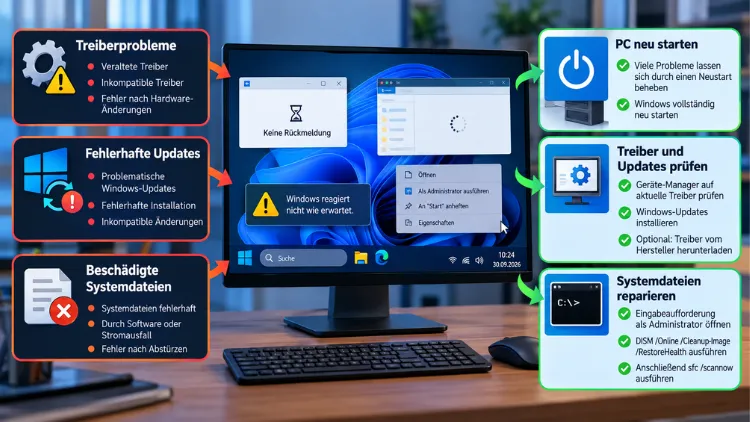
Zeigt Windows 11/10 ein seltsames Verhalten, stecken meist beschädigte Systemdateien, fehlerhafte Updates, veraltete Treiber, störende Hintergrundprogramme, Schadsoftware oder defekte Hardware dahinter. Deshalb hilft fast immer eine klare Reihenfolge: zuerst richtig neu starten, danach Systemdateien mit SFC und DISM reparieren, anschließend Updates und Treiber prüfen und zuletzt die Hardware testen.
Dieser Leitfaden erklärt alle Ursachen und zeigt Schritt für Schritt, wie Sie Ihren PC oder Laptop wieder stabil zum Laufen bringen.
Was „seltsames Verhalten“ unter Windows 11/10 bedeutet
Ein Windows-PC verhält sich selten grundlos merkwürdig. Dennoch wirken die Symptome oft zufällig. Deshalb lohnt es sich, das Problem zuerst genau einzuordnen.
Typische Anzeichen sind zum Beispiel:
- Fenster öffnen oder schließen sich von selbst, zudem springt der Fokus zwischen Programmen.
- Maus oder Tastatur reagieren verzögert, doppelt oder gar nicht.
- Der Bildschirm flackert, wird kurz schwarz oder zeigt Streifen.
- Programme stürzen ab oder starten ohne Fehlermeldung nicht.
- Startmenü, Taskleiste oder Suche hängen oder bleiben leer.
- Der PC ist plötzlich langsam, außerdem läuft der Lüfter dauerhaft laut.
- Der Rechner friert ein, startet neu oder zeigt einen Bluescreen.
- Ton, WLAN oder Bluetooth fallen aus und kehren später zurück.
- Uhrzeit, Sprache oder Tastaturlayout ändern sich ohne Ihr Zutun.
- Unbekannte Fenster, Werbung oder Browser-Startseiten tauchen auf.
Notieren Sie sich daher zuerst drei Dinge: Wann tritt der Fehler auf, seit wann besteht er und was wurde kurz zuvor geändert. Dadurch finden Sie die Ursache deutlich schneller.
Die häufigsten Ursachen im Überblick
Fast jedes seltsame Windows-Verhalten lässt sich auf eine von sieben Gruppen zurückführen. Die folgende Übersicht hilft deshalb bei der ersten Einschätzung.
| Ursache | Typische Symptome | Schnelle Prüfung |
|---|---|---|
| Beschädigte Systemdateien | Abstürze, defektes Startmenü, Fehlermeldungen | sfc /scannow und DISM |
| Fehlerhaftes Windows-Update | Probleme direkt nach einem Patchday | Updateverlauf prüfen |
| Veraltete oder defekte Treiber | Flackern, Tonausfall, Bluescreens | Geräte-Manager |
| Störende Programme/Autostart | Langsamer Start, Ruckler, Fokus-Sprünge | Sauberer Neustart |
| Schadsoftware | Werbung, fremde Fenster, hohe Auslastung | Defender-Offlinescan |
| Hardwaredefekt | Einfrieren, Neustarts, Datenfehler | RAM- und SSD-Test |
| Falsche Einstellungen | Tastatur „spinnt“, Fenster verhalten sich anders | Barrierefreiheit prüfen |
Gehen Sie anschließend der Reihe nach vor. Zunächst kommen die einfachen Maßnahmen, danach die gründlichen Reparaturen.
Sofortmaßnahmen: Diese Schritte lösen viele Probleme
Viele Fehler verschwinden bereits mit wenigen Handgriffen. Deshalb sollten Sie diese Schritte immer zuerst ausführen.
Richtig neu starten statt nur herunterfahren
Windows nutzt standardmäßig den Schnellstart. Dabei wird der Systemkern beim Herunterfahren nur eingefroren und nicht frisch geladen. Folglich bleiben Fehler oft über Tage erhalten.
Wählen Sie deshalb gezielt Start > Ein/Aus > „Neu starten“. Nur dieser Befehl lädt Windows und alle Treiber vollständig neu.
Tritt das Problem häufig auf, schalten Sie den Schnellstart außerdem dauerhaft ab:
- Drücken Sie Windows-Taste + R, tippen Sie
controlein und bestätigen Sie mit Enter. - Öffnen Sie danach „Hardware und Sound“ > „Energieoptionen“.
- Klicken Sie links auf „Auswählen, was beim Drücken von Netzschaltern geschehen soll“.
- Wählen Sie anschließend „Einige Einstellungen sind momentan nicht verfügbar“.
- Entfernen Sie den Haken bei „Schnellstart aktivieren (empfohlen)“.
- Klicken Sie zuletzt auf „Änderungen speichern“.
Externe Geräte abziehen
Defekte USB-Geräte verursachen erstaunlich oft Geistereingaben. Ziehen Sie daher alles ab, was nicht nötig ist: USB-Hubs, Drucker, Gamepads, Dockingstationen und externe Festplatten.
Verhält sich Windows danach normal, schließen Sie die Geräte einzeln wieder an. Dadurch finden Sie den Auslöser zuverlässig.
Auslastung im Task-Manager prüfen
Öffnen Sie den Task-Manager mit Strg + Umschalt + Esc. Klicken Sie anschließend im Reiter „Prozesse“ auf die Spalten CPU, Arbeitsspeicher und Datenträger.
Liegt ein Wert dauerhaft bei 90 bis 100 Prozent, steht der Verursacher ganz oben. Beenden Sie das Programm danach per Rechtsklick über „Task beenden“. Systemprozesse sollten Sie jedoch nicht beenden.
Freien Speicherplatz kontrollieren
Ist das Laufwerk C: fast voll, reagiert Windows träge und fehlerhaft. Als Faustregel sollten deshalb mindestens 15 bis 20 GB frei bleiben.
- Windows 11: Einstellungen > System > Speicher > „Bereinigungsempfehlungen“.
- Windows 10: Einstellungen > System > Speicher > „Temporäre Dateien“.
Alternativ starten Sie über Windows-Taste + R und cleanmgr die klassische Datenträgerbereinigung. Klicken Sie dort zusätzlich auf „Systemdateien bereinigen“.
Systemdateien reparieren mit SFC, DISM und CHKDSK
Beschädigte Systemdateien sind die häufigste Ursache für unerklärliche Fehler. Windows bringt dafür jedoch drei eigene Reparaturwerkzeuge mit. Die Reihenfolge ist dabei wichtig.
Schritt 1: Terminal als Administrator öffnen
Klicken Sie mit der rechten Maustaste auf den Startknopf. Wählen Sie danach unter Windows 11 „Terminal (Administrator)“ und unter Windows 10 „Windows PowerShell (Administrator)“.
Schritt 2: DISM ausführen
Der Befehl repariert zunächst den internen Komponentenspeicher. Aus diesem Speicher holt SFC später die sauberen Dateien.
DISM /Online /Cleanup-Image /RestoreHealth
Der Vorgang dauert meist 10 bis 20 Minuten. Zudem bleibt die Anzeige oft lange bei 62,3 Prozent stehen. Das ist normal, brechen Sie deshalb nicht ab.
Schritt 3: SFC ausführen
Geben Sie anschließend diesen Befehl ein:
sfc /scannow
Am Ende erscheint eine von drei Meldungen:
- „Keine Integritätsverletzungen gefunden“: Die Systemdateien sind in Ordnung.
- „Beschädigte Dateien gefunden und erfolgreich repariert“: Starten Sie danach neu.
- „Einige Dateien konnten nicht repariert werden“: Wiederholen Sie DISM und SFC, andernfalls hilft die Reparaturinstallation weiter unten.
Schritt 4: Dateisystem prüfen
Stürzt Windows häufig ab, entstehen außerdem Fehler im Dateisystem. Prüfen Sie daher zusätzlich das Laufwerk:
chkdsk C: /f
Bestätigen Sie die Rückfrage mit J und starten Sie den PC neu. Die Prüfung läuft dann vor dem Windows-Start.
Fehlerhafte Windows-Updates erkennen und entfernen
Tritt das seltsame Verhalten direkt nach einem Update auf, ist der Zusammenhang naheliegend. Gerade kumulative Updates bringen gelegentlich neue Fehler mit.
Update deinstallieren
Unter Windows 11:
- Öffnen Sie die Einstellungen mit Windows-Taste + I.
- Wählen Sie danach „Windows Update“ > „Updateverlauf“.
- Scrollen Sie anschließend zu „Updates deinstallieren“.
- Klicken Sie beim jüngsten Eintrag auf „Deinstallieren“.
Unter Windows 10:
- Öffnen Sie Einstellungen > „Update und Sicherheit“.
- Klicken Sie danach auf „Updateverlauf anzeigen“.
- Wählen Sie anschließend „Updates deinstallieren“.
- Markieren Sie das letzte Update und klicken Sie auf „Deinstallieren“.
Pausieren Sie Updates danach für eine Woche. So installiert Windows den fehlerhaften Patch nicht sofort erneut. Die Option heißt „Updates aussetzen“ und liegt direkt auf der Seite „Windows Update“.
Ausstehende Updates installieren
Umgekehrt beheben neue Updates oft bekannte Fehler. Klicken Sie deshalb auch auf „Nach Updates suchen“ und öffnen Sie zusätzlich „Erweiterte Optionen“ > „Optionale Updates“. Dort finden Sie außerdem Treiber-Updates des Herstellers.
Windows Update zurücksetzen
Hängt Windows Update selbst, leeren Sie den Update-Cache. Geben Sie dazu im Administrator-Terminal nacheinander diese Befehle ein:
net stop wuauservnet stop bitsren C:\Windows\SoftwareDistribution SoftwareDistribution.oldnet start wuauservnet start bits
Starten Sie den PC danach neu und suchen Sie erneut nach Updates.
Der aktuelle Stand 2026: Welche Version läuft bei Ihnen?
Die installierte Version beeinflusst, ob Ihr System überhaupt noch Fehlerkorrekturen erhält. Drücken Sie deshalb Windows-Taste + R, tippen Sie winver ein und bestätigen Sie mit Enter.
Für Windows 11 gilt derzeit:
- Die Version 24H2 erhält in den Editionen Home und Pro nach dem 13. Oktober 2026 keine Updates mehr.
- Die Version 25H2 wird hingegen bis zum 12. Oktober 2027 versorgt.
- Microsoft hat die Version 26H2 offiziell für den Herbst 2026 angekündigt, und sie wird als kleines Aktivierungspaket verteilt. Mit ihr laufen die Updates bis Oktober 2028 weiter.
Nutzen Sie noch 24H2, sollten Sie daher zeitnah auf 25H2 oder 26H2 wechseln. Öffnen Sie dazu Einstellungen > Windows Update und klicken Sie auf „Herunterladen und installieren“, sobald das Funktionsupdate angeboten wird.
Für Windows 10 gilt derzeit:
- Der reguläre Support endete bereits am 14. Oktober 2025.
- Über das ESU-Programm erhalten angemeldete Privatnutzer jedoch weiterhin Sicherheitsupdates, inzwischen verlängert bis zum 12. Oktober 2027.
- Voraussetzung ist Windows 10 in der Version 22H2.
- Das Programm liefert allerdings nur Sicherheitsupdates, also weder neue Funktionen noch allgemeine Fehlerkorrekturen.
Das bedeutet folglich: Funktionsfehler unter Windows 10 behebt Microsoft nicht mehr. Seltsames Verhalten müssen Sie dort deshalb selbst mit den hier beschriebenen Mitteln lösen. Die Anmeldung zum ESU-Programm finden Sie unter Einstellungen > Update und Sicherheit > Windows Update über den Link „Jetzt registrieren“.
Treiber prüfen, aktualisieren oder zurücksetzen
Treiber verbinden Windows mit der Hardware. Ein fehlerhafter Treiber verursacht daher Flackern, Tonprobleme, WLAN-Abbrüche und Bluescreens.
Fehlerhafte Geräte finden
- Klicken Sie mit der rechten Maustaste auf den Startknopf.
- Wählen Sie danach „Geräte-Manager“.
- Achten Sie anschließend auf Einträge mit einem gelben Warndreieck.
- Öffnen Sie ein solches Gerät per Doppelklick und lesen Sie den Gerätestatus.
Treiber auf die vorherige Version zurücksetzen
Begann das Problem nach einem Treiber-Update, hilft der Rückschritt. Gehen Sie dazu so vor:
- Öffnen Sie im Geräte-Manager das betroffene Gerät per Doppelklick.
- Wechseln Sie danach zum Reiter „Treiber“.
- Klicken Sie anschließend auf „Vorheriger Treiber“.
- Wählen Sie einen Grund aus und bestätigen Sie mit „Ja“.
Ist die Schaltfläche grau, existiert jedoch keine ältere Version auf dem System.
Treiber sauber neu installieren
Laden Sie Treiber grundsätzlich beim Hersteller des Geräts. Meiden Sie dagegen sogenannte Treiber-Updater von Drittanbietern, denn sie installieren häufig unpassende Versionen.
Geeignete Hersteller-Werkzeuge sind zum Beispiel:
- Grafikkarte: die NVIDIA App, AMD Software: Adrenalin Edition oder der Intel Driver & Support Assistant.
- Laptops und Komplett-PCs: Lenovo Vantage, Dell SupportAssist, HP Support Assistant oder MyASUS.
- Mainboards: die Support-Seite des Herstellers, dort den Chipsatztreiber für Ihr Modell.
Bei hartnäckigen Grafikproblemen entfernen Sie den alten Treiber außerdem vollständig. Dafür eignet sich das kostenlose Programm Display Driver Uninstaller (DDU). Starten Sie Windows dazu im abgesicherten Modus, führen Sie DDU aus und wählen Sie „Säubern und Neustarten“. Installieren Sie danach den frischen Treiber.
Grafiktreiber per Tastenkürzel neu starten
Friert das Bild ein oder bleibt es schwarz, drücken Sie Windows-Taste + Strg + Umschalt + B. Der Bildschirm blinkt daraufhin kurz und der Grafiktreiber startet neu. Geöffnete Programme bleiben dabei erhalten.
Störende Programme mit dem sauberen Neustart finden
Hintergrundprogramme greifen oft tief ins System ein. Besonders Tuning-Tools, RGB-Software, Overlays und zusätzliche Virenscanner fallen dabei auf. Der saubere Neustart startet Windows deshalb nur mit Microsoft-Diensten.
- Drücken Sie Windows-Taste + R, tippen Sie
msconfigein und drücken Sie Enter. - Wechseln Sie danach zum Reiter „Dienste“.
- Setzen Sie zuerst den Haken bei „Alle Microsoft-Dienste ausblenden“.
- Klicken Sie anschließend auf „Alle deaktivieren“.
- Öffnen Sie nun den Task-Manager und dort den Bereich „Autostart“ (Windows 11: „Autostart-Apps“).
- Deaktivieren Sie alle Einträge per Rechtsklick.
- Starten Sie den PC zuletzt neu.
Läuft Windows jetzt normal, ist ein Programm der Auslöser. Aktivieren Sie daher die Dienste und Autostart-Einträge in kleinen Gruppen wieder. Nach jedem Neustart prüfen Sie das Verhalten erneut. So grenzen Sie den Verursacher schrittweise ein.
Deinstallieren Sie das gefundene Programm anschließend über Einstellungen > Apps > „Installierte Apps“ (Windows 10: „Apps & Features“).
Windows im abgesicherten Modus testen
Der abgesicherte Modus lädt nur die nötigsten Treiber. Tritt der Fehler dort nicht auf, liegt die Ursache folglich bei einem Treiber oder Programm und nicht bei Windows selbst.
- Öffnen Sie das Startmenü und klicken Sie auf Ein/Aus.
- Halten Sie die Umschalt-Taste gedrückt und klicken Sie auf „Neu starten“.
- Wählen Sie danach „Problembehandlung“ > „Erweiterte Optionen“ > „Starteinstellungen“.
- Klicken Sie anschließend auf „Neu starten“.
- Drücken Sie zuletzt die Taste 4 für den abgesicherten Modus oder 5 mit Netzwerk.
Ein normaler Neustart beendet den abgesicherten Modus wieder.
Schadsoftware zuverlässig ausschließen
Fremde Fenster, Werbung, umgeleitete Suchanfragen oder eine dauerhaft hohe Auslastung deuten auf Malware hin. Prüfen Sie Ihr System deshalb gründlich.
Offlinescan mit Microsoft Defender
Der Offlinescan läuft vor dem Windows-Start. Dadurch findet er auch Schädlinge, die sich im laufenden System verstecken.
- Öffnen Sie über das Startmenü die App „Windows-Sicherheit“.
- Klicken Sie danach auf „Viren- & Bedrohungsschutz“.
- Wählen Sie anschließend „Scanoptionen“.
- Markieren Sie „Microsoft Defender Antivirus (Offlineüberprüfung)“.
- Klicken Sie zuletzt auf „Jetzt überprüfen“.
Der PC startet daraufhin neu und scannt etwa 15 Minuten.
Zweitmeinung einholen
Zusätzlich empfiehlt sich ein zweiter Scanner. Geeignet ist Malwarebytes Free: Installieren Sie das Programm, klicken Sie auf „Scan“ und verschieben Sie alle Funde in die Quarantäne. Für Adware und unerwünschte Browser-Erweiterungen eignet sich außerdem Malwarebytes AdwCleaner, das ohne Installation läuft.
Browser bereinigen
Prüfen Sie ebenso Ihre Browser-Erweiterungen. Entfernen Sie in Edge, Chrome oder Firefox alles, was Sie nicht selbst installiert haben. Setzen Sie danach Startseite und Standardsuchmaschine zurück.
Hardware prüfen: RAM, SSD, Temperatur und Stromversorgung
Zufällige Abstürze, Einfrieren und beschädigte Dateien haben oft eine Hardware-Ursache. Software-Reparaturen helfen dann nur kurz. Testen Sie deshalb gezielt die wichtigsten Bauteile.
Arbeitsspeicher testen
- Drücken Sie Windows-Taste + R und geben Sie
mdsched.exeein. - Wählen Sie danach „Jetzt neu starten und nach Problemen suchen“.
- Warten Sie anschließend den Test ab.
Das Ergebnis erscheint nach der Anmeldung als Benachrichtigung. Findet die Windows-Speicherdiagnose Fehler, ist ein RAM-Riegel defekt oder sitzt locker. Für eine gründlichere Prüfung eignet sich zudem MemTest86, das von einem USB-Stick startet und mindestens vier Durchläufe absolvieren sollte.
SSD oder Festplatte prüfen
Öffnen Sie das Administrator-Terminal und geben Sie diesen PowerShell-Befehl ein:
Get-PhysicalDisk | Select FriendlyName, HealthStatus
Steht dort „Healthy“, meldet das Laufwerk keine Fehler. Bei „Warning“ oder „Unhealthy“ sichern Sie dagegen sofort Ihre Daten.
Genauere Werte liefert außerdem CrystalDiskInfo. Das Programm zeigt den Zustand als „Gut“, „Vorsicht“ oder „Schlecht“ an. Bei „Vorsicht“ sollten Sie das Laufwerk bald ersetzen.
Temperatur überwachen
Überhitzung führt zu Rucklern, Drosselung und plötzlichem Abschalten. Installieren Sie daher HWiNFO64 oder HWMonitor und beobachten Sie die Werte unter Last.
- CPU: dauerhaft über 90 °C ist kritisch.
- Grafikkarte: dauerhaft über 85 °C ist kritisch.
- SSD: dauerhaft über 70 °C ist kritisch.
Reinigen Sie in diesem Fall Lüfter und Kühlrippen mit Druckluft. Stellen Sie Laptops außerdem auf eine feste Unterlage. Bei älteren Geräten hilft zudem neue Wärmeleitpaste.
Stromversorgung und Akku
Ein schwaches Netzteil verursacht Neustarts unter Last. Bei Laptops erzeugen dagegen defekte Akkus oder Billig-Ladegeräte Geistereingaben am Touchpad. Testen Sie deshalb mit dem Originalnetzteil.
Einen Akkubericht erstellen Sie im Terminal mit powercfg /batteryreport. Die Datei landet anschließend als HTML-Bericht in Ihrem Benutzerordner.
Explorer, Taskleiste und Startmenü reagieren seltsam
Hängt die Oberfläche, steckt meist der Prozess „Windows-Explorer“ dahinter. Er steuert nämlich Desktop, Taskleiste und Dateifenster.
Explorer neu starten
- Öffnen Sie den Task-Manager mit Strg + Umschalt + Esc.
- Suchen Sie danach im Reiter „Prozesse“ den Eintrag „Windows-Explorer“.
- Klicken Sie anschließend mit der rechten Maustaste darauf und wählen Sie „Neu starten“.
Die Taskleiste verschwindet daraufhin kurz und baut sich neu auf.
Suche und Startmenü reparieren
Bleibt die Suche leer, bauen Sie den Suchindex neu auf:
- Windows 11: Einstellungen > Datenschutz und Sicherheit > „Windows durchsuchen“ > „Erweiterte Indizierungsoptionen“ > „Erweitert“ > „Neu erstellen“.
- Windows 10: Einstellungen > Suche > „Windows durchsuchen“ > „Erweiterte Einstellungen für den Suchindexer“ > „Erweitert“ > „Neu erstellen“.
Öffnet sich das Startmenü gar nicht, hilft meist die Kombination aus DISM und SFC. Bleibt der Fehler dennoch bestehen, testen Sie ein neues Benutzerprofil, wie weiter unten beschrieben.
Shell-Erweiterungen als Auslöser
Stürzt der Explorer beim Rechtsklick ab, ist oft eine Kontextmenü-Erweiterung schuld. Das kostenlose Programm ShellExView von NirSoft listet alle Erweiterungen auf. Sortieren Sie dort nach „Company“, markieren Sie alle Einträge, die nicht von Microsoft stammen, und deaktivieren Sie sie mit F7. Aktivieren Sie die Einträge danach einzeln wieder.
Maus, Tastatur und Touchpad verhalten sich merkwürdig
Eingabegeräte wirken besonders schnell „verhext“. Häufig steckt jedoch nur eine versehentlich aktivierte Funktion dahinter.
Bedienungshilfen prüfen
Fünfmaliges Drücken der Umschalt-Taste aktiviert zum Beispiel die Einrastfunktion. Achtsekündiges Halten der rechten Umschalt-Taste schaltet außerdem die Anschlagverzögerung ein. Danach reagiert die Tastatur nur noch auf lange Tastendrücke.
- Windows 11: Einstellungen > Barrierefreiheit > Tastatur.
- Windows 10: Einstellungen > Erleichterte Bedienung > Tastatur.
Schalten Sie dort „Einrastfunktion“, „Anschlagverzögerung“ (Filtertasten) und „Umschalttasten“ aus.
Tastaturlayout springt um
Schreibt die Tastatur plötzlich „z“ statt „y“, hat sich das Layout auf Englisch gestellt. Wechseln Sie deshalb mit Windows-Taste + Leertaste zurück auf „Deutsch“.
Entfernen Sie überflüssige Layouts anschließend dauerhaft unter Einstellungen > Zeit und Sprache > „Sprache und Region“ (Windows 10: „Sprache“). Klicken Sie dort bei der Sprache auf „Sprachoptionen“ und löschen Sie nicht benötigte Tastaturen.
Maus springt, klickt doppelt oder friert ein
- Testen Sie die Maus zunächst an einem anderen USB-Anschluss, möglichst direkt am PC.
- Wechseln Sie bei Funkmäusen außerdem die Batterie und stecken Sie den Empfänger an einen vorderen Anschluss.
- Reinigen Sie zudem den Sensor und nutzen Sie ein einfarbiges Mauspad.
- Deaktivieren Sie bei Laptops testweise das Touchpad unter Einstellungen > Bluetooth und Geräte > Touchpad (Windows 10: Geräte > Touchpad).
Schaltet Windows USB-Geräte zum Stromsparen ab, hilft zusätzlich diese Einstellung: Öffnen Sie im Geräte-Manager „USB-Controller“, doppelklicken Sie auf jeden „USB-Root-Hub“ und entfernen Sie im Reiter „Energieverwaltung“ den Haken bei „Computer kann das Gerät ausschalten, um Energie zu sparen“.
Fenster ordnen sich von selbst an
Springen Fenster beim Verschieben an den Rand, ist das kein Fehler. Verantwortlich ist vielmehr die Funktion „Fenster andocken“. Sie finden den Schalter unter Einstellungen > System > Multitasking.
Bildschirm flackert oder zeigt Darstellungsfehler
Flackern hat meist eine von zwei Ursachen: den Grafiktreiber oder ein inkompatibles Programm. Ein einfacher Test verrät den Unterschied.
Öffnen Sie den Task-Manager mit Strg + Umschalt + Esc. Beobachten Sie danach das Fenster:
- Der Task-Manager flackert mit: Der Grafiktreiber ist die Ursache. Setzen Sie ihn daher zurück oder installieren Sie ihn neu.
- Der Task-Manager flackert nicht: Ein Programm ist die Ursache. Führen Sie deshalb den sauberen Neustart durch.
Prüfen Sie außerdem die Bildwiederholrate. Unter Einstellungen > System > Anzeige > „Erweiterte Anzeige“ (Windows 10: „Erweiterte Anzeigeeinstellungen“) wählen Sie die vom Monitor empfohlene Frequenz.
Tauschen Sie zusätzlich das Kabel. Defekte HDMI- oder DisplayPort-Kabel erzeugen nämlich schwarze Aussetzer und Bildrauschen. Bei Laptops deutet Flackern beim Bewegen des Deckels jedoch auf ein beschädigtes Displaykabel hin.
Netzwerk, WLAN, Bluetooth und Ton fallen aus
Verbindungsabbrüche und Tonprobleme gehören ebenfalls zu den häufigen Merkwürdigkeiten. Oft genügt hier ein gezieltes Zurücksetzen.
Netzwerk zurücksetzen
Geben Sie im Administrator-Terminal nacheinander diese Befehle ein:
ipconfig /flushdnsnetsh winsock resetnetsh int ip reset
Starten Sie den PC danach neu. Hilft das nicht, setzen Sie anschließend alle Adapter zurück:
- Windows 11: Einstellungen > Netzwerk und Internet > „Erweiterte Netzwerkeinstellungen“ > „Netzwerk zurücksetzen“.
- Windows 10: Einstellungen > Netzwerk und Internet > Status > „Netzwerk zurücksetzen“.
Beachten Sie jedoch: Gespeicherte WLAN-Kennwörter gehen dabei verloren.
Energiesparen beim WLAN-Adapter abschalten
Öffnen Sie im Geräte-Manager „Netzwerkadapter“ und doppelklicken Sie auf Ihren WLAN-Adapter. Entfernen Sie danach im Reiter „Energieverwaltung“ den Haken bei „Computer kann das Gerät ausschalten, um Energie zu sparen“.
Tonprobleme beheben
- Klicken Sie zunächst auf das Lautsprechersymbol und prüfen Sie das gewählte Ausgabegerät.
- Starten Sie danach die Problembehandlung: Windows 11: Einstellungen > System > Problembehandlung > „Andere Problembehandlungen“ > „Audio“. Windows 10: Einstellungen > Update und Sicherheit > Problembehandlung > „Zusätzliche Problembehandlungen“ > „Audiowiedergabe“.
- Deaktivieren Sie außerdem die Klangverbesserungen: Rechtsklick auf das Lautsprechersymbol > „Soundeinstellungen“ > Gerät auswählen > „Audioverbesserungen“ auf „Aus“.
Datum, Uhrzeit und Einstellungen ändern sich von selbst
Stellt sich die Uhr nach jedem Start falsch, ist meist die CMOS-Batterie auf dem Mainboard leer. Es handelt sich dabei um eine Knopfzelle vom Typ CR2032. Der Tausch dauert bei Desktop-PCs nur wenige Minuten.
Ist die Abweichung dagegen gering, synchronisieren Sie die Zeit manuell. Öffnen Sie dazu Einstellungen > Zeit und Sprache > „Datum und Uhrzeit“ und klicken Sie auf „Jetzt synchronisieren“.
Setzen sich außerdem Design, Standard-Apps oder Desktop-Symbole zurück, deutet das auf ein beschädigtes Benutzerprofil hin. Windows meldet Sie dann unter Umständen mit einem temporären Profil an.
Fehlerursache mit Windows-Bordmitteln aufspüren
Windows protokolliert jeden Absturz. Diese Protokolle zeigen deshalb oft direkt den Schuldigen.
Zuverlässigkeitsverlauf
- Drücken Sie Windows-Taste + R und geben Sie
perfmon /relein. - Betrachten Sie danach die Zeitleiste.
- Klicken Sie anschließend auf einen Tag mit rotem Kreuz.
Unten erscheinen daraufhin die abgestürzten Programme, fehlgeschlagene Updates und Hardwarefehler. Besonders hilfreich ist außerdem der Vergleich: Welches Programm oder Update wurde kurz vor dem ersten Fehler installiert?
Ereignisanzeige
Öffnen Sie über Windows-Taste + R und eventvwr.msc die Ereignisanzeige. Wählen Sie danach „Windows-Protokolle“ > „System“ und filtern Sie rechts über „Aktuelles Protokoll filtern“ nach „Kritisch“ und „Fehler“.
Achten Sie dabei besonders auf diese Quellen:
- Kernel-Power (ID 41): Der PC wurde unerwartet ausgeschaltet, deshalb kommen Netzteil oder Überhitzung infrage.
- Disk oder Ntfs: Das Laufwerk meldet Fehler, daher ist eine Datensicherung dringend.
- WHEA-Logger: Die Hardware meldet Fehler, folglich sind CPU, RAM oder Mainboard verdächtig.
- Display: Der Grafiktreiber reagierte nicht mehr und wurde wiederhergestellt.
Neues Benutzerprofil als Test anlegen
Tritt der Fehler nur in Ihrem Konto auf, ist das Profil beschädigt. Ein Testkonto klärt das schnell.
Unter Windows 11:
- Öffnen Sie Einstellungen > Konten > „Andere Benutzer“.
- Klicken Sie danach auf „Konto hinzufügen“.
- Wählen Sie anschließend „Ich kenne die Anmeldeinformationen für diese Person nicht“.
- Klicken Sie auf „Benutzer ohne Microsoft-Konto hinzufügen“ und vergeben Sie einen Namen.
Unter Windows 10: Der Weg führt über Einstellungen > Konten > „Familie und andere Benutzer“ > „Diesem PC eine andere Person hinzufügen“. Die weiteren Schritte sind identisch.
Melden Sie sich danach mit dem neuen Konto an. Läuft dort alles normal, kopieren Sie Ihre Dateien aus C:\Benutzer\IhrName in das neue Profil und nutzen es künftig.
Wenn nichts hilft: Wiederherstellen, reparieren oder zurücksetzen
Bleibt das seltsame Verhalten trotz aller Schritte bestehen, folgen die großen Reparaturen. Sichern Sie zuvor jedoch Ihre wichtigen Daten auf einem externen Laufwerk.
Systemwiederherstellung nutzen
Die Systemwiederherstellung setzt Systemdateien, Treiber und Registry auf einen früheren Zeitpunkt zurück. Persönliche Dateien bleiben dabei erhalten.
- Drücken Sie Windows-Taste + R und geben Sie
rstrui.exeein. - Klicken Sie danach auf „Weiter“.
- Wählen Sie anschließend einen Punkt vor dem ersten Auftreten des Fehlers.
- Bestätigen Sie mit „Fertig stellen“.
Fehlen Wiederherstellungspunkte, war der Computerschutz deaktiviert. Schalten Sie ihn deshalb für die Zukunft ein: Suchen Sie im Startmenü nach „Wiederherstellungspunkt erstellen“, wählen Sie Laufwerk C:, klicken Sie auf „Konfigurieren“ und aktivieren Sie „Computerschutz aktivieren“.
Reparaturinstallation ohne Datenverlust
Die Reparaturinstallation ersetzt alle Windows-Dateien. Programme, Einstellungen und Dateien bleiben dabei jedoch erhalten.
Unter Windows 11:
- Öffnen Sie Einstellungen > System > Wiederherstellung.
- Suchen Sie danach den Eintrag „Probleme mithilfe von Windows Update beheben“.
- Klicken Sie anschließend auf „Jetzt neu installieren“.
Windows lädt daraufhin die aktuelle Version herunter und installiert sie über das bestehende System.
Unter Windows 10:
- Laden Sie das Media Creation Tool von der Microsoft-Website herunter.
- Starten Sie das Programm und wählen Sie danach „Jetzt Upgrade für diesen PC ausführen“.
- Achten Sie anschließend auf die Auswahl „Persönliche Dateien und Apps behalten“.
- Klicken Sie zuletzt auf „Installieren“.
PC zurücksetzen
Das Zurücksetzen ist die letzte Stufe. Dabei entfernt Windows alle Programme, Ihre Dateien können Sie jedoch behalten.
- Windows 11: Einstellungen > System > Wiederherstellung > „PC zurücksetzen“.
- Windows 10: Einstellungen > Update und Sicherheit > Wiederherstellung > „Los geht’s“.
Wählen Sie danach „Eigene Dateien beibehalten“ und anschließend „Cloud-Download“. Diese Variante lädt ein frisches Windows herunter und ist deshalb zuverlässiger als die lokale Neuinstallation.
Tritt das seltsame Verhalten selbst nach dem Zurücksetzen auf, liegt mit hoher Wahrscheinlichkeit ein Hardwaredefekt vor.
BIOS/UEFI und Firmware aktualisieren
Veraltete Firmware verursacht ebenfalls unerklärliche Fehler. Betroffen sind zum Beispiel Standby-Probleme, USB-Aussetzer und Abstürze bei neuen Prozessoren.
Ihre BIOS-Version sehen Sie über Windows-Taste + R und msinfo32 in der Zeile „BIOS-Version/-Datum“. Vergleichen Sie diese anschließend mit der Version auf der Support-Seite Ihres Geräteherstellers.
Bei Marken-PCs und Laptops erledigen die Hersteller-Tools das Update automatisch. Achten Sie dabei jedoch auf zwei Punkte: Der Laptop muss am Netzteil hängen, und der Vorgang darf nicht unterbrochen werden.
Aktualisieren Sie zudem die SSD-Firmware. Dafür eignen sich Samsung Magician, Crucial Storage Executive oder das Western Digital Dashboard, je nach Hersteller Ihres Laufwerks.
So beugen Sie seltsamem Verhalten vor
Mit wenigen Gewohnheiten bleibt Windows dauerhaft stabil. Die folgenden Punkte kosten zudem kaum Zeit.
- Wöchentlich neu starten: Nutzen Sie dafür bewusst „Neu starten“ statt „Herunterfahren“.
- Updates zeitnah installieren: Warten Sie bei Funktionsupdates jedoch ruhig einige Tage ab.
- Nur notwendige Programme installieren: Verzichten Sie außerdem auf Tuning-Tools, Registry-Cleaner und Treiber-Updater.
- Nur einen Virenscanner nutzen: Der integrierte Microsoft Defender reicht für die meisten Nutzer aus.
- Autostart schlank halten: Prüfen Sie deshalb regelmäßig den Bereich „Autostart“ im Task-Manager.
- Regelmäßig sichern: Aktivieren Sie zusätzlich den Dateiversionsverlauf oder nutzen Sie Windows-Sicherung mit OneDrive.
- Wiederherstellungspunkte aktivieren: Dadurch lassen sich Fehler später schnell rückgängig machen.
- Gerät sauber halten: Entfernen Sie daher alle sechs bis zwölf Monate Staub aus Lüftern.
Häufige Fragen zu seltsamem Windows-Verhalten
Warum verhält sich mein Windows-PC plötzlich seltsam?
Meist wurde kurz zuvor etwas geändert. Infrage kommen zum Beispiel ein Windows-Update, ein neuer Treiber oder ein frisch installiertes Programm. Prüfen Sie deshalb zuerst den Zuverlässigkeitsverlauf mit perfmon /rel. Dort sehen Sie, was unmittelbar vor dem ersten Fehler passiert ist.
Kann ein Virus seltsames Verhalten unter Windows 11/10 auslösen?
Ja, Schadsoftware ist eine mögliche Ursache. Typisch sind dann Werbefenster, eine geänderte Browser-Startseite und hohe Auslastung im Leerlauf. Führen Sie daher die Microsoft Defender Offlineüberprüfung durch und scannen Sie zusätzlich mit Malwarebytes Free.
Wie erkenne ich, ob Hardware oder Software schuld ist?
Starten Sie Windows im abgesicherten Modus. Tritt der Fehler dort nicht auf, liegt die Ursache bei Treibern oder Programmen. Bleibt er dagegen bestehen, testen Sie RAM und Laufwerk. Fehler direkt nach dem Zurücksetzen des PCs sprechen außerdem klar für die Hardware.
Hilft „sfc /scannow“ wirklich bei merkwürdigem Windows-Verhalten?
Ja, sofern beschädigte Systemdateien die Ursache sind. Führen Sie jedoch vorher DISM /Online /Cleanup-Image /RestoreHealth aus. Andernfalls kann SFC defekte Dateien oft nicht ersetzen. Starten Sie den PC danach neu.
Warum macht Windows nach einem Update Probleme?
Updates ändern Systemdateien und Treiber. Dabei entstehen gelegentlich Konflikte mit vorhandener Software oder Hardware. Deinstallieren Sie deshalb das jüngste Update über den Updateverlauf und pausieren Sie Updates anschließend für sieben Tage.
Mein Windows-10-PC spinnt – lohnt sich die Reparatur 2026 noch?
Ja, die beschriebenen Reparaturen funktionieren weiterhin. Allerdings liefert Microsoft für Windows 10 nur noch Sicherheitsupdates über das ESU-Programm. Erfüllt Ihr Gerät die Voraussetzungen, ist der Wechsel auf Windows 11 daher langfristig sinnvoller. Prüfen Sie das mit der App „PC-Integritätsprüfung“.
Warum öffnen sich Programme oder Fenster von selbst?
Häufig klemmt eine Taste, oder ein Eingabegerät sendet Fehlsignale. Ziehen Sie deshalb zunächst alle USB-Geräte ab. Prüfen Sie danach den Autostart und die Aufgabenplanung (taskschd.msc) auf unbekannte Einträge. Scannen Sie außerdem auf Schadsoftware.
Verliere ich Daten, wenn ich Windows zurücksetze?
Nicht zwingend. Mit der Option „Eigene Dateien beibehalten“ bleiben Dokumente, Bilder und andere persönliche Dateien erhalten. Programme und Einstellungen werden jedoch entfernt. Sichern Sie Ihre Daten dennoch vorher auf einem externen Laufwerk.
Wie oft sollte ich Windows neu starten?
Mindestens einmal pro Woche ist sinnvoll. Wählen Sie dabei ausdrücklich „Neu starten“. Nur so lädt Windows bei aktivem Schnellstart den Systemkern und alle Treiber wirklich neu.
Fazit
Seltsames Verhalten unter Windows 11/10 hat fast immer eine greifbare Ursache. Gehen Sie deshalb der Reihe nach vor: neu starten, Systemdateien reparieren, Updates und Treiber prüfen, Programme ausschließen und anschließend die Hardware testen.
Bleibt der Fehler dennoch bestehen, hilft die Reparaturinstallation oder das Zurücksetzen. Sichern Sie zuvor Ihre Daten. Tritt das Problem danach weiterhin auf, ist ein Bauteil defekt.
