
Headset-Mikrofon wird am PC nicht erkannt? Mit diesen Lösungen beheben Sie das Problem unter Windows 11/10 – bei USB, Klinke und Bluetooth.
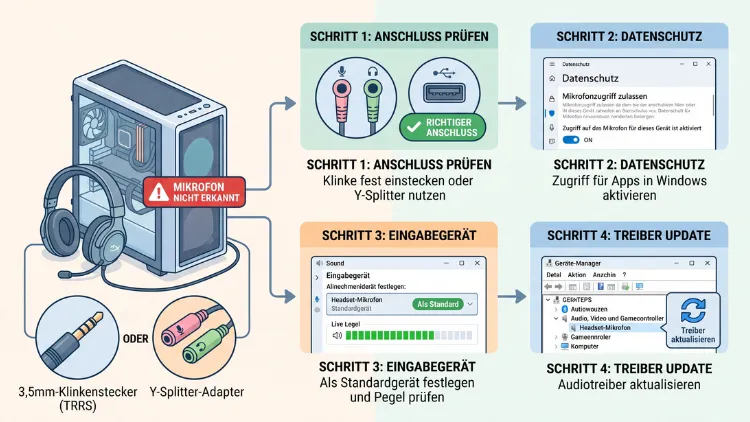
Wenn der PC das Headset-Mikrofon nicht erkennt, liegt das meist an einer falschen Eingabequelle, gesperrten Datenschutzeinstellungen, einem fehlerhaften Audiotreiber oder am falschen Anschluss. Zum Beispiel braucht ein Headset mit nur einem Klinkenstecker oft einen Y-Adapter. Außerdem schalten viele Headsets das Mikrofon per Schalter oder hochgeklapptem Mikrofonarm stumm.
Im Folgenden finden Sie alle Ursachen und Lösungen für Windows 11/10, macOS, Linux und ChromeOS.
Schnellcheck: Diese 7 Punkte zuerst prüfen
Bevor Sie Treiber neu installieren oder tief in die Systemeinstellungen gehen, sollten Sie die einfachen Ursachen ausschließen. Erfahrungsgemäß löst sich das Problem dadurch in vielen Fällen bereits.
- Mute-Schalter am Headset: Viele Headsets haben einen Stummschalter am Kabel, an der Ohrmuschel oder an der Fernbedienung. Prüfen Sie außerdem, ob eine rote LED leuchtet.
- Mikrofonarm: Bei vielen Gaming-Headsets (zum Beispiel von HyperX, SteelSeries oder Logitech) schaltet ein hochgeklappter Mikrofonarm das Mikrofon automatisch stumm.
- Abnehmbares Mikrofon: Steckt das Mikrofon wirklich fest in der Buchse? Ein halb eingesteckter Stecker ist ein häufiger Fehler.
- Richtiger Anschluss: Das Mikrofon gehört in die rosa Buchse, der Kopfhörer in die grüne Buchse.
- Akku: Kabellose Headsets schalten bei schwachem Akku manchmal zuerst das Mikrofon ab.
- Neustart: Ein Neustart lädt Treiber und Audiodienste neu. Deshalb hilft er öfter, als man denkt.
- Gegenprobe: Testen Sie das Headset an einem anderen Gerät, etwa am Smartphone oder an einem zweiten PC.
Funktioniert das Mikrofon an einem anderen Gerät, liegt der Fehler beim PC. Funktioniert es dagegen nirgendwo, ist vermutlich das Headset oder das Kabel defekt.
Die häufigsten Ursachen im Überblick
Warum erkennt der Computer das Mikrofon vom Headset nicht? In der Praxis gibt es einige typische Auslöser. Zudem treten oft mehrere Ursachen gleichzeitig auf.
- Falsches Standard-Eingabegerät: Windows oder macOS nutzt zum Beispiel das Webcam-Mikrofon statt des Headsets.
- Mikrofon deaktiviert oder ausgeblendet: Das Gerät ist in den Soundeinstellungen abgeschaltet.
- Datenschutz blockiert den Zugriff: Apps dürfen nicht auf das Mikrofon zugreifen.
- Klinkenstecker passt nicht: Ein 4-poliger Stecker (TRRS) steckt in einer reinen Kopfhörerbuchse.
- Treiberprobleme: Der Audiotreiber ist veraltet, beschädigt oder nach einem Update fehlerhaft.
- Bluetooth-Profil: Das Headset läuft im reinen Musikmodus ohne Mikrofon.
- Audiodienste hängen: Der Windows-Audio-Dienst oder Core Audio auf dem Mac reagiert nicht.
- Herstellersoftware: Tools wie Logitech G HUB oder Razer Synapse überschreiben die Einstellungen.
- Buchsenerkennung: Der Realtek-Treiber erkennt den eingesteckten Stecker nicht.
- Hardwaredefekt: Kabelbruch, defekte Buchse oder ein kaputtes Mikrofon.
Im Folgenden gehen Sie diese Punkte Schritt für Schritt durch.
Anschluss prüfen: Klinke, USB oder Bluetooth
Die Art des Anschlusses entscheidet oft, warum das Headset-Mikrofon nicht erkannt wird. Deshalb lohnt sich ein genauer Blick auf den Stecker.
Headset mit 3,5-mm-Klinke: 3-polig oder 4-polig?
Bei Klinken-Headsets gibt es zwei Varianten. Einerseits gibt es Headsets mit zwei getrennten Steckern (grün für Ton, rosa für Mikrofon). Andererseits gibt es Headsets mit einem einzigen 4-poligen Stecker (TRRS). Diesen erkennen Sie an drei schwarzen Ringen am Stecker.
Das führt zu typischen Problemen:
- Ein Stecker, aber zwei Buchsen am PC: Viele Desktop-PCs haben getrennte Buchsen. Ein 4-poliger Stecker in der grünen Buchse liefert dann nur Ton, aber kein Mikrofonsignal.
- Zwei Stecker, aber nur eine Buchse am Laptop: Viele Notebooks haben nur eine Kombibuchse. Hier funktioniert meist nur der Kopfhörer.
Die Lösung: Nutzen Sie einen passenden Y-Adapter.
- Für ein Headset mit einem Stecker am PC mit zwei Buchsen: einen Y-Splitter von 4-polig (TRRS) auf 2× 3-polig (TRS). Achten Sie auf die Beschriftung „Kopfhörer“ und „Mikrofon“ an den Steckern.
- Für ein Headset mit zwei Steckern am Laptop mit Kombibuchse: einen Y-Adapter von 2× Buchse auf 1× 4-poligen Stecker.
Zudem gibt es zwei Belegungsstandards: CTIA (heute üblich) und OMTP (älter). Passen Headset und Adapter nicht zusammen, klingt der Ton dumpf oder das Mikrofon bleibt stumm. Kaufen Sie deshalb einen Adapter nach CTIA-Standard.
Frontanschluss oder Rückseite?
Die Frontbuchsen am PC-Gehäuse sind über ein internes Kabel mit dem Mainboard verbunden. Ist dieses Kabel locker oder falsch gesteckt, funktioniert das Mikrofon vorne nicht. Testen Sie deshalb immer zusätzlich die Buchsen an der Rückseite direkt am Mainboard.
USB-Headsets
USB-Headsets bringen eine eigene Soundkarte mit. Daher sind sie unabhängig vom Onboard-Sound. Trotzdem gibt es typische Fehlerquellen:
- USB-Hub: Ein Hub ohne eigene Stromversorgung liefert manchmal zu wenig Strom. Stecken Sie das Headset deshalb direkt am PC ein.
- Anderer Port: Probieren Sie einen anderen USB-Anschluss, idealerweise einen USB-2.0-Port an der Rückseite.
- USB-C-Adapter: Billige Adapter übertragen manchmal kein Audiosignal.
- Funk-Dongle: Bei kabellosen Headsets mit USB-Empfänger (zum Beispiel Logitech Lightspeed oder SteelSeries Arctis Nova) muss der Dongle gekoppelt sein. Die Kopplung erfolgt in der jeweiligen Herstellersoftware.
Bluetooth-Headsets
Bluetooth-Headsets haben eine Besonderheit: Sie nutzen zwei verschiedene Profile.
- A2DP: Guter Klang für Musik, aber ohne Mikrofon.
- HFP/HSP (Freisprechen): Mikrofon aktiv, jedoch schlechtere Tonqualität.
Wenn das System nur das A2DP-Profil nutzt, taucht das Mikrofon gar nicht auf. Wie Sie das beheben, lesen Sie weiter unten im jeweiligen Systemabschnitt.
Windows 11/10: Headset-Mikrofon wird nicht erkannt
Windows ist das häufigste Betriebssystem für dieses Problem. Deshalb folgen hier alle Lösungen ausführlich, von einfach bis fortgeschritten.
Schritt 1: Headset als Eingabegerät auswählen
Windows wählt nicht immer automatisch das richtige Mikrofon. Haben Sie zum Beispiel eine Webcam angeschlossen, nutzt Windows oft deren Mikrofon.
So geht’s in Windows 11:
- Drücken Sie Windows-Taste + I, um die Einstellungen zu öffnen.
- Klicken Sie auf System und danach auf Sound.
- Wählen Sie im Bereich Eingabe Ihr Headset aus, zum Beispiel „Headset-Mikrofon“ oder den Namen Ihres Headsets.
- Klicken Sie auf das Headset und prüfen Sie den Eingangspegel. Sprechen Sie dabei ins Mikrofon.
- Klicken Sie auf Test starten, um das Mikrofon zu prüfen.
So geht’s in Windows 10:
- Öffnen Sie Einstellungen und danach System.
- Klicken Sie links auf Sound.
- Wählen Sie unter Eingabe das Headset aus.
- Sprechen Sie ins Mikrofon und beobachten Sie den Balken bei Mikrofon testen.
Schritt 2: Deaktivierte Geräte anzeigen und aktivieren
Manchmal ist das Mikrofon zwar vorhanden, aber deaktiviert. Außerdem blendet Windows deaktivierte Geräte standardmäßig aus.
- Drücken Sie Windows-Taste + R.
- Geben Sie mmsys.cpl ein und drücken Sie Enter.
- Wechseln Sie zur Registerkarte Aufnahme.
- Klicken Sie mit der rechten Maustaste in die leere Fläche.
- Setzen Sie Haken bei Deaktivierte Geräte anzeigen und Getrennte Geräte anzeigen.
- Klicken Sie mit der rechten Maustaste auf das Headset-Mikrofon und wählen Sie Aktivieren.
- Wählen Sie danach Als Standardgerät festlegen und zusätzlich Als Standardkommunikationsgerät festlegen.
In Windows 11 gibt es zudem einen direkten Weg: Unter System → Sound → Alle Soundgeräte finden Sie jedes Eingabegerät. Klicken Sie dort auf das Mikrofon und wählen Sie Zulassen, falls es gesperrt ist.
Wichtig: Zeigt die Liste „Nicht angeschlossen“ beim Headset an, erkennt Windows den Stecker nicht. In diesem Fall liegt das Problem meist am Anschluss oder an der Buchsenerkennung.
Schritt 3: Mikrofonpegel und Stummschaltung prüfen
Ist das Mikrofon erkannt, aber stumm, liegt es oft am Pegel.
- Öffnen Sie erneut mmsys.cpl und danach die Registerkarte Aufnahme.
- Doppelklicken Sie auf das Headset-Mikrofon.
- Wechseln Sie zur Registerkarte Pegel.
- Stellen Sie den Regler auf 80 bis 100.
- Achten Sie darauf, dass das Lautsprechersymbol nicht durchgestrichen ist.
Zusätzlich gibt es bei manchen Treibern eine Mikrofonverstärkung (zum Beispiel +10 dB). Diese hilft bei leisen Mikrofonen, verursacht jedoch schneller Rauschen.
Schritt 4: Datenschutzeinstellungen prüfen
Das Mikrofon funktioniert in Windows, aber nicht in Discord, Teams oder Zoom? Dann blockieren häufig die Datenschutzeinstellungen den Zugriff. Gerade nach größeren Updates werden diese manchmal zurückgesetzt.
So geht’s in Windows 11:
- Öffnen Sie Einstellungen mit Windows-Taste + I.
- Klicken Sie auf Datenschutz und Sicherheit.
- Scrollen Sie zu App-Berechtigungen und klicken Sie auf Mikrofon.
- Aktivieren Sie Mikrofonzugriff.
- Aktivieren Sie außerdem Apps den Zugriff auf Ihr Mikrofon erlauben.
- Schalten Sie die gewünschten Apps einzeln ein.
- Aktivieren Sie ganz unten zudem Desktop-Apps den Zugriff auf Ihr Mikrofon erlauben.
Der letzte Punkt ist besonders wichtig. Programme wie Discord, Zoom oder Steam sind nämlich Desktop-Apps und erscheinen nicht in der normalen App-Liste.
In Windows 10 finden Sie die Option unter Einstellungen → Datenschutz → Mikrofon. Das Vorgehen ist ansonsten identisch.
Schritt 5: Audiotreiber aktualisieren oder neu installieren
Fehlerhafte Treiber sind eine der häufigsten Ursachen. Deshalb sollten Sie den Treiber prüfen, wenn die vorherigen Schritte nicht geholfen haben.
Treiber im Geräte-Manager neu installieren:
- Drücken Sie Windows-Taste + X und wählen Sie Geräte-Manager.
- Öffnen Sie Audioeingänge und -ausgänge.
- Klicken Sie mit der rechten Maustaste auf das Headset-Mikrofon.
- Wählen Sie Gerät deinstallieren.
- Starten Sie den PC neu. Windows installiert den Treiber danach automatisch.
Prüfen Sie zusätzlich den Eintrag Audio, Video und Gamecontroller. Hier finden Sie die eigentliche Soundkarte, zum Beispiel Realtek(R) Audio. Ein gelbes Ausrufezeichen zeigt einen Treiberfehler an.
Aktuellen Treiber vom Hersteller installieren:
- Laden Sie den Audiotreiber direkt auf der Supportseite Ihres Mainboard- oder Laptop-Herstellers herunter, etwa bei ASUS, MSI, Gigabyte, Lenovo, HP oder Dell.
- Suchen Sie dort nach Ihrem genauen Modell und der Kategorie „Audio“.
- Installieren Sie den Treiber und starten Sie neu.
Generischen Windows-Treiber testen:
- Klicken Sie im Geräte-Manager mit der rechten Maustaste auf Realtek(R) Audio.
- Wählen Sie Treiber aktualisieren.
- Klicken Sie auf Auf meinem Computer nach Treibern suchen.
- Wählen Sie Aus einer Liste verfügbarer Treiber auf meinem Computer auswählen.
- Wählen Sie High Definition Audio-Gerät und bestätigen Sie.
Dieser Standardtreiber bietet weniger Funktionen. Allerdings löst er häufig Konflikte mit fehlerhaften Herstellertreibern.
Schritt 6: Windows-Updates prüfen
Windows-Updates können Audioprobleme verursachen, aber auch beheben. Ein aktuelles Beispiel: Nach dem Sicherheitsupdate KB5124008 vom September 2026 fielen bei manchen Nutzern Geräte nach dem Standard USB Audio Class 1.0 aus. Betroffen waren vor allem günstige USB-Headsets, USB-DACs und Mikrofone. Teilweise erschien im Geräte-Manager der Fehlercode 10.
Microsoft hat daraufhin ein Notfallupdate (KB5129195) und mit dem Oktober-Patchday weitere Korrekturen ausgeliefert. Deshalb gilt:
- Öffnen Sie Einstellungen → Windows Update.
- Klicken Sie auf Nach Updates suchen.
- Installieren Sie alle verfügbaren Updates und starten Sie neu.
Trat das Problem direkt nach einem Update auf und gibt es noch keinen Fix, können Sie das Update vorübergehend entfernen. Gehen Sie dazu auf Windows Update → Updateverlauf → Updates deinstallieren.
Hinweis zu Windows 10: Der reguläre Support endete im Oktober 2025. Ohne erweiterte Sicherheitsupdates (ESU) erhalten Sie keine Fehlerkorrekturen mehr. Deshalb lohnt sich bei hartnäckigen Treiberproblemen ein Umstieg auf Windows 11, sofern Ihre Hardware es unterstützt.
Schritt 7: Windows-Audiodienste neu starten
Manchmal hängt sich der Audiodienst auf. Dann verschwinden Mikrofone plötzlich, obwohl vorher alles funktioniert hat.
- Drücken Sie Windows-Taste + R.
- Geben Sie services.msc ein und drücken Sie Enter.
- Suchen Sie den Dienst Windows-Audio.
- Klicken Sie mit der rechten Maustaste darauf und wählen Sie Neu starten.
- Starten Sie ebenso den Dienst Windows-Audio-Endpunkterstellung neu.
- Prüfen Sie außerdem, ob bei beiden Diensten der Starttyp „Automatisch“ eingestellt ist.
Schritt 8: Audio-Problembehandlung ausführen
Windows bringt eine eingebaute Problembehandlung mit. Sie findet zwar nicht jeden Fehler, erkennt jedoch typische Standardprobleme.
- Windows 11: Öffnen Sie Einstellungen → System → Problembehandlung → Andere Problembehandlungen. Klicken Sie bei Audio auf Ausführen. In neueren Versionen öffnet sich dafür die App Hilfe anfordern.
- Windows 10: Öffnen Sie Einstellungen → Update und Sicherheit → Problembehandlung → Zusätzliche Problembehandlungen. Wählen Sie Aufzeichnen von Audio.
Schritt 9: Realtek-Buchsenerkennung anpassen
Bei vielen PCs mit Realtek-Sound liegt das Problem an der automatischen Buchsenerkennung. Windows meldet dann „Nicht angeschlossen“, obwohl der Stecker drinsteckt.
Mit der Realtek Audio Console (neuere Treiber):
- Öffnen Sie die Realtek Audio Console über das Startmenü. Falls sie fehlt, laden Sie sie kostenlos im Microsoft Store herunter.
- Klicken Sie auf Erweiterte Geräteeinstellungen.
- Deaktivieren Sie die Option zur Erkennung der Frontbuchse oder aktivieren Sie die Option, alle Eingangsbuchsen als separate Eingabegeräte zu nutzen.
- Stecken Sie das Headset erneut ein.
Mit dem älteren Realtek HD Audio Manager:
- Öffnen Sie den Realtek HD Audio Manager in der Systemsteuerung.
- Klicken Sie auf das Ordnersymbol oben rechts.
- Aktivieren Sie Erkennung der Frontbuchse deaktivieren.
Zudem fragt der Realtek-Treiber beim Einstecken manchmal, welches Gerät angeschlossen wurde. Wählen Sie dann Headset statt „Kopfhörer“. Nur so wird das Mikrofon aktiviert.
Schritt 10: Audioverbesserungen und exklusiven Modus abschalten
Audioverbesserungen und der exklusive Modus können Konflikte verursachen. Deshalb sollten Sie diese testweise deaktivieren.
- Öffnen Sie mmsys.cpl und die Registerkarte Aufnahme.
- Doppelklicken Sie auf das Headset-Mikrofon.
- Wechseln Sie zur Registerkarte Erweitert.
- Entfernen Sie beide Haken bei Exklusiver Modus.
- Deaktivieren Sie außerdem Audioverbesserungen aktivieren, falls vorhanden.
- Bestätigen Sie mit OK.
In Windows 11 finden Sie die Audioverbesserungen zusätzlich unter System → Sound → Headset-Mikrofon → Audioverbesserungen. Stellen Sie diese dort auf Aus.
Schritt 11: Bluetooth-Headset-Mikrofon in Windows aktivieren
Windows 11 zeigt bei Bluetooth-Headsets oft zwei Einträge: „Kopfhörer“ und „Headset“. Wählen Sie für das Mikrofon unbedingt den Eintrag mit „Headset“ oder „Freisprechen“ im Namen.
Erscheint das Mikrofon gar nicht, gehen Sie so vor:
- Öffnen Sie die Systemsteuerung.
- Klicken Sie auf Hardware und Sound → Geräte und Drucker.
- Klicken Sie mit der rechten Maustaste auf das Headset und wählen Sie Eigenschaften.
- Wechseln Sie zur Registerkarte Dienste.
- Aktivieren Sie Freisprechtelefonie und bestätigen Sie.
Hilft das nicht, entfernen Sie das Headset komplett:
- Öffnen Sie Einstellungen → Bluetooth und Geräte.
- Klicken Sie beim Headset auf die drei Punkte und wählen Sie Gerät entfernen.
- Starten Sie den PC neu.
- Versetzen Sie das Headset in den Kopplungsmodus und verbinden Sie es neu.
Aktualisieren Sie zudem den Bluetooth-Treiber über die Herstellerseite, zum Beispiel bei Intel oder Realtek.
Schritt 12: Onboard-Sound im BIOS/UEFI prüfen
In seltenen Fällen ist der Onboard-Sound im BIOS deaktiviert. Das passiert zum Beispiel nach einem BIOS-Update oder einem Reset.
- Starten Sie den PC neu und drücken Sie Entf oder F2.
- Suchen Sie im Menü nach Onboard Devices oder Advanced → HD Audio Controller.
- Stellen Sie die Option auf Enabled.
- Speichern Sie mit F10 und starten Sie neu.
macOS: Mac erkennt Headset-Mikrofon nicht
Auch auf dem Mac taucht das Problem regelmäßig auf. Allerdings sind die Ursachen etwas anders gelagert. macOS hat nämlich strengere Datenschutzregeln als Windows.
Eingabegerät in den Systemeinstellungen wählen
- Klicken Sie auf das Apple-Menü und wählen Sie Systemeinstellungen.
- Klicken Sie auf Ton.
- Wählen Sie unter Eingabe Ihr Headset aus.
- Sprechen Sie ins Mikrofon und beobachten Sie die Eingangspegel-Anzeige.
- Stellen Sie zudem die Eingangslautstärke ausreichend hoch.
macOS wechselt außerdem automatisch die Eingabequelle, wenn Sie neue Geräte verbinden. Zum Beispiel springt das System beim Verbinden von AirPods auf deren Mikrofon. Prüfen Sie deshalb nach jedem neuen Gerät die Einstellung.
Mikrofonzugriff für Apps erlauben
- Öffnen Sie Systemeinstellungen → Datenschutz & Sicherheit.
- Klicken Sie auf Mikrofon.
- Aktivieren Sie den Schalter bei der gewünschten App, etwa Discord, Zoom oder Microsoft Teams.
- Beenden Sie die App komplett mit Cmd + Q und öffnen Sie sie neu.
Der letzte Schritt ist wichtig. Ein bloßes Schließen des Fensters reicht nämlich nicht aus. Ist die App bereits aktiviert, schalten Sie den Schalter einmal aus und wieder ein.
Klinken-Headset am Mac
MacBooks und iMacs haben eine kombinierte Kopfhörerbuchse nach CTIA-Standard. Deshalb funktionieren Headsets mit einem 4-poligen Stecker direkt. Headsets mit zwei Steckern brauchen dagegen einen Y-Adapter.
Erkennt der Mac das Headset nicht, ziehen Sie den Stecker ab. Stecken Sie ihn danach langsam und vollständig wieder ein. Zudem hilft es manchmal, die Buchse vorsichtig mit Druckluft zu reinigen.
Core Audio neu starten
Hängt das Audiosystem, hilft ein Neustart von Core Audio:
- Öffnen Sie das Terminal über die Spotlight-Suche (Cmd + Leertaste).
- Geben Sie den Befehl sudo killall coreaudiod ein.
- Bestätigen Sie mit Enter und geben Sie Ihr Passwort ein.
Der Ton ist kurz weg und startet danach automatisch neu.
Audio-MIDI-Setup nutzen
Mit dem Programm Audio-MIDI-Setup sehen Sie alle Audiogeräte genauer:
- Öffnen Sie Programme → Dienstprogramme → Audio-MIDI-Setup.
- Wählen Sie links Ihr Headset aus.
- Prüfen Sie im Reiter Eingang das Format und die Lautstärke.
- Klicken Sie mit der rechten Maustaste auf das Headset und wählen Sie Dieses Gerät für die Toneingabe verwenden.
Taucht ein USB-Headset hier nicht auf, prüfen Sie den Systembericht. Halten Sie dazu die Wahltaste gedrückt und klicken Sie auf das Apple-Menü. Wählen Sie danach Systeminformationen → USB.
Bluetooth-Headset am Mac
Auch am Mac schaltet das Headset beim Mikrofonbetrieb auf das Freisprechprofil um. Daher klingt der Ton schlechter, sobald das Mikrofon aktiv ist. Das ist normal.
Erscheint das Mikrofon gar nicht:
- Öffnen Sie Systemeinstellungen → Bluetooth.
- Klicken Sie neben dem Headset auf das Info-Symbol (i).
- Wählen Sie Dieses Gerät ignorieren.
- Koppeln Sie das Headset neu.
Zusätzlich können Sie den Bluetooth-Dienst im Terminal mit sudo pkill bluetoothd neu starten.
Linux: Headset-Mikrofon wird nicht erkannt
Unter Linux nutzen die meisten aktuellen Distributionen wie Ubuntu, Fedora oder Linux Mint den Audioserver PipeWire. Ältere Systeme verwenden dagegen noch PulseAudio.
Eingabegerät mit pavucontrol prüfen
Das Tool PulseAudio-Lautstärkeregler (pavucontrol) ist dafür am übersichtlichsten. Es funktioniert ebenso mit PipeWire.
- Installieren Sie das Tool, zum Beispiel unter Ubuntu mit sudo apt install pavucontrol.
- Starten Sie pavucontrol.
- Wechseln Sie zum Reiter Eingabegeräte.
- Prüfen Sie, ob das Headset erscheint und nicht stummgeschaltet ist.
- Wählen Sie im Reiter Konfiguration das richtige Profil für Ihre Soundkarte.
Bei Bluetooth-Headsets wählen Sie im Reiter Konfiguration das Profil „Headset Head Unit (HSP/HFP)“. Erst dann ist das Mikrofon verfügbar.
Aufnahme in alsamixer aktivieren
- Öffnen Sie ein Terminal und geben Sie alsamixer ein.
- Drücken Sie F6 und wählen Sie Ihre Soundkarte.
- Drücken Sie F4, um die Aufnahmeregler anzuzeigen.
- Wählen Sie mit den Pfeiltasten Capture oder Mic.
- Drücken Sie die Leertaste, um die Aufnahme zu aktivieren. Es erscheint „L R CAPTURE“.
- Erhöhen Sie den Pegel mit der Pfeiltaste nach oben.
Audiodienste neu starten
Bei PipeWire genügt meist dieser Befehl:
systemctl –user restart pipewire pipewire-pulse wireplumber
Bei Laptops mit Kombibuchse erkennt Linux das Headset-Mikrofon manchmal nicht. Hier hilft das Tool hdajackretask aus dem Paket alsa-tools-gui. Damit weisen Sie der Buchse manuell die Funktion „Headset Mic“ zu.
ChromeOS: Chromebook erkennt Headset-Mikrofon nicht
Auf Chromebooks ist die Einstellung schnell gefunden:
- Klicken Sie unten rechts auf die Uhrzeit, um die Schnelleinstellungen zu öffnen.
- Klicken Sie neben dem Lautstärkeregler auf den Pfeil für die Audioeinstellungen.
- Wählen Sie unter Eingang Ihr Headset aus.
Außerdem muss die jeweilige Website das Mikrofon nutzen dürfen. Klicken Sie dazu im Chrome-Browser links neben der Adresse auf das Einstellungssymbol und erlauben Sie das Mikrofon.
Mikrofon geht, aber nicht in Discord, Teams oder Zoom
Häufig erkennt das System das Headset-Mikrofon, die App jedoch nicht. Jede App hat nämlich eigene Audioeinstellungen. Zudem merken sich viele Apps ein altes Eingabegerät.
Discord
- Klicken Sie unten links auf das Zahnrad (Benutzereinstellungen).
- Öffnen Sie Sprache & Video.
- Wählen Sie unter Eingabegerät direkt Ihr Headset statt „Default“.
- Prüfen Sie mit Mikrofontest, ob der Balken ausschlägt.
- Stellen Sie bei Eingabemodus die Sprachaktivierung ein und regeln Sie die Empfindlichkeit.
Hilft das nicht, scrollen Sie ganz nach unten. Klicken Sie dort auf Spracheinstellungen zurücksetzen. Zusätzlich hilft es manchmal, das Audio-Subsystem auf „Legacy“ umzustellen.
Microsoft Teams
- Klicken Sie oben rechts auf die drei Punkte und danach auf Einstellungen.
- Öffnen Sie Geräte.
- Wählen Sie unter Mikrofon Ihr Headset.
- Starten Sie mit Testanruf durchführen eine Probeaufnahme.
Zoom
- Öffnen Sie in Zoom die Einstellungen über das Zahnrad.
- Klicken Sie auf Audio.
- Wählen Sie unter Mikrofon das Headset.
- Klicken Sie auf Mikrofon testen.
- Aktivieren Sie zudem Lautstärke automatisch einstellen.
Browser-Apps
Nutzen Sie Teams, Zoom oder Discord im Browser, braucht der Browser zwei Freigaben. Einerseits muss das Betriebssystem dem Browser den Mikrofonzugriff erlauben. Andererseits muss die Website im Browser freigegeben sein.
- Google Chrome und Microsoft Edge: Klicken Sie links neben der Adresse auf das Einstellungssymbol und stellen Sie Mikrofon auf Zulassen.
- Firefox: Klicken Sie auf das Mikrofonsymbol in der Adressleiste und heben Sie die Sperre auf.
- Safari: Öffnen Sie Safari → Einstellungen → Websites → Mikrofon und wählen Sie Erlauben.
Herstellersoftware als Fehlerquelle
Viele Gaming-Headsets bringen eigene Software mit. Diese kann das Mikrofon stummschalten oder auf ein virtuelles Gerät umleiten. Deshalb sollten Sie diese Programme gezielt prüfen.
- Logitech G HUB: Klicken Sie auf das Headset und danach auf das Mikrofonsymbol. Prüfen Sie Lautstärke und Stummschaltung. Zudem lässt sich hier Blue VO!CE aktivieren oder deaktivieren.
- SteelSeries GG (Sonar): Sonar legt virtuelle Geräte an. Wählen Sie in Windows und in Apps deshalb „SteelSeries Sonar – Microphone“ als Eingabe. Alternativ schalten Sie Sonar ab.
- Razer Synapse: Prüfen Sie im Bereich Mikrofon die Lautstärke und die Option Mikrofon stummschalten.
- Corsair iCUE: Wählen Sie das Headset aus und prüfen Sie die Mikrofonlautstärke sowie Sidetone.
- HyperX NGENUITY: Kontrollieren Sie die Mikrofonpegel und aktualisieren Sie die Firmware.
Installieren Sie außerdem immer die neueste Firmware über die Herstellersoftware. Firmware-Fehler verursachen nämlich gelegentlich Erkennungsprobleme.
Ein weiterer Tipp: Virtuelle Audiotools wie VoiceMeeter oder Nvidia Broadcast legen ebenfalls eigene Geräte an. Haben Sie solche Programme installiert, prüfen Sie, welches Gerät tatsächlich als Standard eingestellt ist.
Hardwaredefekt erkennen
Haben alle Software-Lösungen nicht geholfen, ist vermutlich die Hardware defekt. Folgende Anzeichen sprechen dafür:
- Das Mikrofon funktioniert an keinem Gerät.
- Das Mikrofon funktioniert nur, wenn Sie das Kabel in eine bestimmte Position biegen. Das deutet auf einen Kabelbruch hin.
- Der Ton knackt oder setzt aus, sobald Sie den Stecker bewegen. Dann ist eventuell die Buchse am PC ausgeleiert.
- Andere Headsets funktionieren an der gleichen Buchse ebenfalls nicht. In diesem Fall ist die PC-Buchse oder die Soundkarte defekt.
Lösungen bei Hardwaredefekten:
- Garantie nutzen: Prüfen Sie, ob Ihr Headset noch Garantie hat. Viele Hersteller bieten zwei Jahre oder mehr.
- Abnehmbares Kabel oder Mikrofon tauschen: Bei vielen Modellen gibt es Ersatzteile beim Hersteller.
- USB-Soundkarte nutzen: Eine kleine externe USB-Soundkarte (zum Beispiel von UGREEN oder Sabrent) umgeht defekte Buchsen am PC. Sie kostet meist unter 15 Euro.
- Anderes Headset testen: So schließen Sie einen PC-Fehler sicher aus.
Mikrofon erkannt, aber zu leise oder rauscht
Manchmal erkennt der PC das Headset-Mikrofon zwar, doch Ihre Gesprächspartner hören Sie kaum. Auch dafür gibt es Lösungen:
- Pegel erhöhen: Stellen Sie den Mikrofonpegel auf 80 bis 100.
- Mikrofonverstärkung nutzen: Erhöhen Sie die Verstärkung vorsichtig auf +10 dB.
- Mikrofon richtig positionieren: Das Mikrofon sollte etwa zwei Fingerbreit vom Mundwinkel entfernt sein.
- Rauschunterdrückung prüfen: Zu starke Rauschunterdrückung in Discord (Krisp) oder in der Herstellersoftware schneidet manchmal Ihre Stimme ab.
- Abtastrate anpassen: Wählen Sie in den Mikrofoneigenschaften unter Erweitert testweise 2 Kanäle, 16 Bit, 48000 Hz.
Häufige Fragen, wenn das Headset-Mikrofon nicht erkannt wird
Warum erkennt mein PC das Headset, aber nicht das Mikrofon?
Meist steckt ein 4-poliger Klinkenstecker in einer reinen Kopfhörerbuchse. Dadurch kommt zwar Ton an, jedoch kein Mikrofonsignal. Nutzen Sie in diesem Fall einen Y-Splitter auf zwei getrennte Stecker. Bei Bluetooth-Headsets läuft dagegen oft nur das Musikprofil A2DP ohne Mikrofon.
Was bedeutet „Nicht angeschlossen“ beim Mikrofon in Windows?
Windows erkennt in diesem Fall keinen Stecker in der Buchse. Prüfen Sie zuerst, ob der Stecker vollständig steckt. Außerdem kann die Buchsenerkennung des Realtek-Treibers schuld sein. Deaktivieren Sie diese in der Realtek Audio Console.
Warum funktioniert das Headset-Mikrofon nur in manchen Apps?
Dann blockieren meist die Datenschutzeinstellungen den Zugriff. Aktivieren Sie in Windows 11 unter Datenschutz und Sicherheit → Mikrofon auch Desktop-Apps den Zugriff erlauben. Zudem hat jede App eigene Audioeinstellungen, in denen Sie das richtige Gerät wählen müssen.
Brauche ich einen speziellen Treiber für mein Headset?
In den meisten Fällen nicht. Windows, macOS und Linux bringen passende Standardtreiber mit. Allerdings brauchen manche Gaming-Headsets die Herstellersoftware für alle Funktionen. Bei Klinken-Headsets ist dagegen der Treiber der Soundkarte entscheidend.
Warum geht das Mikrofon nach einem Windows-Update nicht mehr?
Updates setzen manchmal Datenschutzeinstellungen zurück oder ersetzen Treiber. Zum Beispiel legte das Update KB5124008 im September 2026 bestimmte USB-Audiogeräte lahm. Installieren Sie deshalb alle neueren Updates, da Microsoft solche Fehler meist nachträglich behebt.
Wie teste ich, ob mein Headset-Mikrofon defekt ist?
Schließen Sie das Headset an ein anderes Gerät an, etwa an ein Smartphone oder einen zweiten PC. Nehmen Sie dort eine Sprachnachricht auf. Funktioniert das Mikrofon auch dort nicht, ist das Headset defekt. Funktioniert es dagegen, liegt der Fehler beim ursprünglichen PC.
Warum klingt mein Bluetooth-Headset schlecht, sobald das Mikrofon aktiv ist?
Das liegt am Freisprechprofil HFP. Es überträgt Ton und Mikrofon gleichzeitig, jedoch nur in geringer Qualität. Das ist technisch bedingt und kein Fehler. Neuere Headsets mit Bluetooth LE Audio verbessern das zwar, benötigen allerdings passende Hardware am PC.
Funktioniert ein Handy-Headset am PC?
Ja, Handy-Headsets nutzen meist einen 4-poligen Klinkenstecker nach CTIA. An Laptops mit Kombibuchse funktionieren sie direkt. An Desktop-PCs mit getrennten Buchsen brauchen Sie dagegen einen Y-Splitter. Headsets mit USB-C-Stecker funktionieren außerdem nur, wenn der PC Audio über USB-C unterstützt.
Was mache ich, wenn das Headset-Mikrofon im Geräte-Manager fehlt?
Klicken Sie im Geräte-Manager oben auf Aktion → Nach geänderter Hardware suchen. Aktivieren Sie zudem unter Ansicht die Option Ausgeblendete Geräte anzeigen. Fehlt das Gerät weiterhin, testen Sie einen anderen Anschluss und installieren Sie den Audiotreiber neu.
Fazit
Erkennt der PC das Headset-Mikrofon nicht, liegt das meist an Kleinigkeiten. Prüfen Sie deshalb zuerst Stummschalter, Anschluss und das gewählte Eingabegerät. Danach helfen Datenschutzeinstellungen, Treiber und Audiodienste weiter.
Funktioniert das Mikrofon zudem an keinem anderen Gerät, ist vermutlich die Hardware defekt. In diesem Fall lohnen sich ein Garantieanspruch, ein Ersatzkabel oder eine günstige USB-Soundkarte.
