
Dokumente-Ordner verschoben? So stellen Sie unter Windows 11 und 10 den Standardpfad C:\Users\Name\Documents schnell und sicher wieder her.
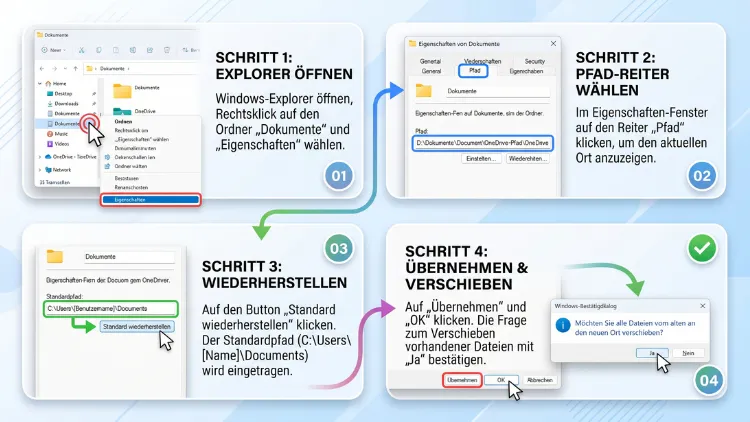
Um den Standardpfad des Dokumente-Ordners in Windows 11/10 wiederherzustellen, klicken Sie im Datei-Explorer mit der rechten Maustaste auf „Dokumente“, wählen „Eigenschaften“, wechseln zum Tab „Pfad“ und klicken auf „Standard wiederherstellen“. Anschließend bestätigen Sie mit „OK“ und lassen die Dateien verschieben.
Ist jedoch die OneDrive-Ordnersicherung aktiv oder fehlt der Tab „Pfad“, helfen die Registrierung, die Eingabeaufforderung oder ein kurzes Skript weiter.
Was ist der Standardpfad des Dokumente-Ordners?
Der Dokumente-Ordner gehört zu den sogenannten bekannten Ordnern (Known Folders) von Windows. Er liegt deshalb standardmäßig direkt in Ihrem Benutzerprofil.
Der Standardpfad lautet in Windows 11 und Windows 10:
- Im Explorer angezeigt:
C:\Benutzer\Ihr-Benutzername\Dokumente - Tatsächlicher Pfad im Dateisystem:
C:\Users\Ihr-Benutzername\Documents - Variable Schreibweise:
%USERPROFILE%\Documents
Viele Nutzer wundern sich zunächst über die zwei Schreibweisen. Tatsächlich heißt der Ordner auf der Festplatte immer „Documents“. Der Explorer zeigt ihn jedoch über eine versteckte Datei namens desktop.ini auf Deutsch als „Dokumente“ an. Ebenso erscheint „Users“ als „Benutzer“.
Das ist wichtig, denn in der Registrierung und in Befehlen müssen Sie immer „Documents“ verwenden – nicht „Dokumente“. Andernfalls legt Windows einen neuen, falschen Ordner an.
Zudem verwenden Programme wie Microsoft Word, Excel, LibreOffice, viele Spiele (Spielstände) und Dienstprogramme diesen Ordner als Standardspeicherort. Zeigt der Pfad also an die falsche Stelle, landen Dateien plötzlich in OneDrive, auf einem anderen Laufwerk oder in einem Ordner, den es gar nicht mehr gibt.
Warum stimmt der Pfad des Dokumente-Ordners nicht mehr?
Bevor Sie den Pfad zurücksetzen, lohnt sich ein Blick auf die Ursache. Denn je nach Auslöser ist eine andere Methode die richtige.
Die häufigsten Gründe sind:
- OneDrive-Ordnersicherung: Seit einiger Zeit aktiviert Windows 11 bei der Einrichtung mit einem Microsoft-Konto die Sicherung von Desktop, Dokumente und Bilder oft automatisch. Dadurch zeigt der Pfad auf
C:\Users\Name\OneDrive\Dokumente. - Manuelles Verschieben: Sie oder ein anderer Nutzer haben den Ordner über „Eigenschaften“ > „Pfad“ > „Verschieben“ auf ein anderes Laufwerk verlegt, zum Beispiel nach
D:\Dokumente. - Versehentlich ein Laufwerk als Ziel gewählt: Wird beim Verschieben direkt
D:\statt eines Unterordners ausgewählt, heißt plötzlich das ganze Laufwerk „Dokumente“. - OneDrive deinstalliert: Zudem bleibt der Pfad nach dem Entfernen von OneDrive häufig auf den alten OneDrive-Ordner gerichtet.
- Externes Laufwerk entfernt: Lag der Ordner auf einer externen Festplatte oder einem USB-Stick, ist das Ziel nicht mehr erreichbar.
- Gruppenrichtlinien oder Firmenvorgaben: In Unternehmen leiten Administratoren den Ordner außerdem oft per Richtlinie um.
- Fehlerhafte Updates oder Tuning-Tools: Ebenso können Optimierungsprogramme die Registrierungseinträge verändern.
Tipp: Prüfen Sie deshalb zuerst, wohin der Ordner aktuell zeigt. Das geht in wenigen Sekunden.
Aktuellen Pfad des Dokumente-Ordners prüfen
So finden Sie heraus, wo Ihr Dokumente-Ordner gerade liegt:
- Drücken Sie Windows-Taste + R, um den Ausführen-Dialog zu öffnen.
- Geben Sie
shell:Personalein und drücken Sie die Eingabetaste. - Der Explorer öffnet nun den Dokumente-Ordner – egal, wo er sich befindet.
- Klicken Sie anschließend in die Adressleiste. Dadurch sehen Sie den vollständigen Pfad.
Alternativ können Sie den Pfad auch per PowerShell abfragen:
- Klicken Sie mit der rechten Maustaste auf Start und wählen Sie „Terminal“ (Windows 11) bzw. „Windows PowerShell“ (Windows 10).
- Geben Sie diesen Befehl ein:
[Environment]::GetFolderPath("MyDocuments")
- Die Ausgabe zeigt Ihnen den aktuellen Speicherort.
Lautet das Ergebnis C:\Users\Name\Documents, ist alles in Ordnung. Steht dort jedoch OneDrive, ein anderer Laufwerksbuchstabe oder ein unbekannter Pfad, sollten Sie den Standardpfad wiederherstellen.
Vorbereitung: Daten sichern, bevor Sie etwas ändern
Beim Zurücksetzen verschiebt Windows auf Wunsch alle Dateien. Das klappt meistens reibungslos. Dennoch kann ein Abbruch – etwa durch einen Stromausfall oder volle Festplatte – zu Datenverlust führen.
Deshalb sollten Sie vorab:
- Eine Kopie Ihrer Dokumente auf einer externen Festplatte oder einem USB-Stick anlegen.
- Freien Speicherplatz auf Laufwerk C: prüfen. Schließlich muss der gesamte Inhalt dort hineinpassen.
- Alle Programme schließen, die auf Dateien im Dokumente-Ordner zugreifen, zum Beispiel Word, Outlook (PST-Dateien) oder Spiele-Launcher.
- Einen Wiederherstellungspunkt erstellen, falls Sie die Registrierung bearbeiten wollen: Suchen Sie nach „Wiederherstellungspunkt erstellen“, wählen Sie Laufwerk C: und klicken Sie auf „Erstellen“.
Methode 1: Standardpfad über die Ordnereigenschaften wiederherstellen
Diese Methode ist die einfachste und sicherste Lösung. Außerdem funktioniert sie in Windows 11 und Windows 10 nahezu identisch.
Schritt-für-Schritt-Anleitung
- Öffnen Sie den Datei-Explorer mit Windows-Taste + E.
- Klicken Sie links in der Navigationsleiste auf „Dieser PC“. Unter Windows 11 finden Sie „Dokumente“ zudem unter „Start“ bzw. im Schnellzugriff.
- Klicken Sie mit der rechten Maustaste auf „Dokumente“ und wählen Sie „Eigenschaften“. In Windows 11 kann es nötig sein, vorher auf „Weitere Optionen anzeigen“ zu klicken.
- Wechseln Sie zum Tab „Pfad“.
- Klicken Sie auf „Standard wiederherstellen“. Daraufhin erscheint im Textfeld
C:\Users\Ihr-Benutzername\Documents. - Bestätigen Sie mit „Übernehmen“ bzw. „OK“.
- Fragt Windows, ob der Ordner erstellt werden soll, klicken Sie auf „Ja“.
- Anschließend fragt Windows, ob alle Dateien vom alten an den neuen Ort verschoben werden sollen. Klicken Sie auf „Ja“, damit Ihre Dateien mitwandern.
Wichtig: Wählen Sie bei Schritt 8 „Nein“, bleiben die Dateien am alten Ort. Der Dokumente-Ordner ist dann zwar wieder am Standardpfad, jedoch leer. In diesem Fall müssen Sie die Dateien manuell verschieben.
Wann diese Methode nicht funktioniert
Allerdings scheitert Methode 1 in einigen Fällen:
- Die OneDrive-Ordnersicherung ist noch aktiv. Dann wird der Pfad nach kurzer Zeit erneut umgeleitet, oder Windows meldet „Zugriff verweigert“.
- Der Tab „Pfad“ fehlt in den Eigenschaften.
- Der alte Speicherort existiert nicht mehr, sodass Windows eine Fehlermeldung ausgibt.
Für diese Fälle helfen die folgenden Methoden weiter.
Methode 2: OneDrive-Ordnersicherung beenden und Pfad zurücksetzen
Zeigt der Pfad auf einen OneDrive-Ordner, müssen Sie zuerst die Sicherung in OneDrive beenden. Erst danach lässt sich der Standardpfad dauerhaft wiederherstellen.
OneDrive-Sicherung für Dokumente beenden
- Klicken Sie unten rechts in der Taskleiste auf das OneDrive-Wolkensymbol. Ist es nicht sichtbar, klicken Sie zunächst auf den kleinen Pfeil nach oben (ausgeblendete Symbole).
- Klicken Sie oben rechts auf das Zahnrad und wählen Sie „Einstellungen“.
- Öffnen Sie den Bereich „Synchronisieren und sichern“.
- Klicken Sie auf „Sicherung verwalten“.
- Schalten Sie den Schalter bei „Dokumente“ aus.
- Bestätigen Sie mit „Sicherung beenden“.
Je nach OneDrive-Version fragt das Programm nun, wo die Dateien gespeichert werden sollen:
- Wählen Sie „Nur auf meinem PC“, damit OneDrive die Dateien zurück in den lokalen Dokumente-Ordner überträgt.
- Erscheint hingegen nur ein Hinweis, dass die bisherigen Dateien in OneDrive bleiben, müssen Sie diese anschließend manuell zurückkopieren.
Dateien aus OneDrive zurückholen
Bleiben die Dateien in OneDrive, gehen Sie so vor:
- Öffnen Sie den Ordner
C:\Users\Ihr-Benutzername\OneDrive\Dokumente. - Markieren Sie alle Dateien mit Strg + A.
- Klicken Sie mit der rechten Maustaste darauf und wählen Sie „Immer auf diesem Gerät behalten“. Dadurch lädt OneDrive reine Online-Dateien vollständig herunter.
- Warten Sie, bis alle Dateien ein grünes Häkchen in einem gefüllten Kreis zeigen.
- Schneiden Sie die Dateien anschließend mit Strg + X aus und fügen Sie sie mit Strg + V in
C:\Users\Ihr-Benutzername\Documentsein.
Achtung: Verschieben Sie Online-Dateien (Wolkensymbol) nie, bevor sie heruntergeladen sind. Andernfalls verschieben Sie lediglich Platzhalter.
Danach den Pfad prüfen
Zeigt der Dokumente-Ordner nach dem Beenden der Sicherung noch immer auf OneDrive, führen Sie zusätzlich Methode 1 aus. Klappt das nicht, hilft Methode 3 mit der Registrierung.
Ordnersicherung beim neuen PC verhindern
Zudem können Sie bei der Ersteinrichtung von Windows 11 gegensteuern. Erscheint während der Einrichtung oder beim ersten Start von OneDrive die Frage nach der Sicherung von Ordnern, wählen Sie „Nur Dateien auf diesem PC speichern“ bzw. deaktivieren Sie die Ordner. Ebenso können Sie OneDrive später über Einstellungen > Apps > Installierte Apps > Microsoft OneDrive > Deinstallieren komplett entfernen, wenn Sie den Dienst nicht nutzen.
Methode 3: Dokumente-Pfad über die Registrierung wiederherstellen
Fehlt der Tab „Pfad“ oder liefert Methode 1 Fehlermeldungen, ist die Registrierung der zuverlässigste Weg. Schließlich speichert Windows den Speicherort der bekannten Ordner genau dort.
Hinweis: Fehler in der Registrierung können Windows beeinträchtigen. Deshalb sollten Sie vorher einen Wiederherstellungspunkt anlegen oder den Schlüssel exportieren (Rechtsklick > „Exportieren“).
Schritt-für-Schritt-Anleitung
- Drücken Sie Windows-Taste + R, geben Sie
regeditein und drücken Sie die Eingabetaste. - Bestätigen Sie die Benutzerkontensteuerung mit „Ja“.
- Kopieren Sie folgenden Pfad in die Adressleiste des Registrierungs-Editors und drücken Sie die Eingabetaste:
HKEY_CURRENT_USER\Software\Microsoft\Windows\CurrentVersion\Explorer\User Shell Folders
- Suchen Sie rechts den Eintrag „Personal“. Er steht für den Dokumente-Ordner.
- Doppelklicken Sie darauf und tragen Sie als Wert ein:
%USERPROFILE%\Documents
- Klicken Sie auf „OK“.
- Suchen Sie außerdem den Eintrag
{f42ee2d3-909f-4907-8871-4c22fc0bf756}. Dieser gehört ebenfalls zum Dokumente-Ordner. Ist er vorhanden, setzen Sie ihn auf denselben Wert%USERPROFILE%\Documents. - Wechseln Sie anschließend zum Schlüssel:
HKEY_CURRENT_USER\Software\Microsoft\Windows\CurrentVersion\Explorer\Shell Folders
- Setzen Sie dort den Eintrag „Personal“ auf den vollständigen Pfad, zum Beispiel
C:\Users\Ihr-Benutzername\Documents. Dieser Schlüssel dient vor allem älteren Programmen. Windows aktualisiert ihn zwar meistens selbst, dennoch schadet die Anpassung nicht. - Schließen Sie den Registrierungs-Editor.
- Melden Sie sich ab und wieder an oder starten Sie den PC neu.
Was Sie beachten sollten
- Der Eintrag unter „User Shell Folders“ muss vom Typ REG_EXPAND_SZ sein. Nur dann wird
%USERPROFILE%korrekt aufgelöst. - Schreiben Sie „Documents“, nicht „Dokumente“. Andernfalls entsteht ein zweiter, englisch benannter Ordner ohne Übersetzung – oder umgekehrt ein zusätzlicher Ordner „Dokumente“.
- Existiert der Ordner
C:\Users\Ihr-Benutzername\Documentsnicht, legen Sie ihn vorher im Explorer an. - Die Registrierung ändert nur den Pfad. Ihre Dateien werden dabei nicht verschoben. Deshalb müssen Sie sie im Anschluss manuell vom alten Ort in den neuen Ordner kopieren.
Methode 4: Standardpfad per Eingabeaufforderung oder Skript zurücksetzen
Wer die Registrierung nicht von Hand bearbeiten möchte, kann die Änderung zudem mit wenigen Befehlen erledigen. Das ist vor allem praktisch, wenn Sie mehrere PCs zurücksetzen.
Variante A: Befehle direkt eingeben
- Öffnen Sie die Eingabeaufforderung über die Suche („cmd“). Starten Sie sie nicht als Administrator, denn die Änderungen betreffen Ihr eigenes Benutzerkonto.
- Geben Sie nacheinander folgende Befehle ein und bestätigen Sie jeweils mit der Eingabetaste:
if not exist "%USERPROFILE%\Documents" mkdir "%USERPROFILE%\Documents"
reg add "HKCU\Software\Microsoft\Windows\CurrentVersion\Explorer\User Shell Folders" /v Personal /t REG_EXPAND_SZ /d "^%USERPROFILE^%\Documents" /f
reg add "HKCU\Software\Microsoft\Windows\CurrentVersion\Explorer\User Shell Folders" /v "{f42ee2d3-909f-4907-8871-4c22fc0bf756}" /t REG_EXPAND_SZ /d "^%USERPROFILE^%\Documents" /f
reg add "HKCU\Software\Microsoft\Windows\CurrentVersion\Explorer\Shell Folders" /v Personal /t REG_SZ /d "%USERPROFILE%\Documents" /f
attrib +r -s -h "%USERPROFILE%\Documents"
- Melden Sie sich anschließend ab und wieder an.
Das Zeichen ^ vor den Prozentzeichen sorgt dafür, dass %USERPROFILE% als Variable gespeichert und nicht sofort aufgelöst wird. Der letzte Befehl setzt zudem das Attribut „Schreibgeschützt“ auf den Ordner selbst. Dadurch wertet Windows die desktop.ini aus und zeigt den Ordner wieder als „Dokumente“ mit dem passenden Symbol an. Ihre Dateien werden dabei nicht schreibgeschützt.
Variante B: Batch-Datei erstellen
Alternativ können Sie die Befehle als Skript speichern:
- Öffnen Sie den Editor (Notepad).
- Fügen Sie folgenden Inhalt ein:
@echo off
taskkill /f /im explorer.exe
timeout /t 2 /nobreak >nul
if not exist "%USERPROFILE%\Documents" mkdir "%USERPROFILE%\Documents"
reg add "HKCU\Software\Microsoft\Windows\CurrentVersion\Explorer\User Shell Folders" /v Personal /t REG_EXPAND_SZ /d "%%USERPROFILE%%\Documents" /f
reg add "HKCU\Software\Microsoft\Windows\CurrentVersion\Explorer\User Shell Folders" /v "{f42ee2d3-909f-4907-8871-4c22fc0bf756}" /t REG_EXPAND_SZ /d "%%USERPROFILE%%\Documents" /f
reg add "HKCU\Software\Microsoft\Windows\CurrentVersion\Explorer\Shell Folders" /v Personal /t REG_SZ /d "%USERPROFILE%\Documents" /f
attrib +r -s -h "%USERPROFILE%\Documents"
timeout /t 1 /nobreak >nul
start explorer.exe
- Klicken Sie auf „Datei“ > „Speichern unter“.
- Wählen Sie bei Dateityp „Alle Dateien“ und speichern Sie die Datei als
Dokumente-zuruecksetzen.bat. - Doppelklicken Sie auf die Datei. Daraufhin wird der Explorer kurz beendet und neu gestartet.
In Batch-Dateien ersetzt %% das Zirkumflex aus Variante A. Ebenso gilt hier: Die Dateien müssen Sie anschließend selbst vom alten Speicherort verschieben.
Variante C: PowerShell
Wer lieber mit PowerShell arbeitet, nutzt diese Befehle im Terminal:
$key = "HKCU:\Software\Microsoft\Windows\CurrentVersion\Explorer\User Shell Folders"
New-Item -ItemType Directory -Path "$env:USERPROFILE\Documents" -Force | Out-Null
Set-ItemProperty -Path $key -Name "Personal" -Value '%USERPROFILE%\Documents' -Type ExpandString
Set-ItemProperty -Path $key -Name "{f42ee2d3-909f-4907-8871-4c22fc0bf756}" -Value '%USERPROFILE%\Documents' -Type ExpandString
Stop-Process -Name explorer -Force
Der Explorer startet danach in der Regel automatisch neu. Andernfalls drücken Sie Strg + Umschalt + Esc, klicken auf „Neuen Task ausführen“ und geben explorer ein.
Sonderfall: Dokumente-Ordner wurde auf ein ganzes Laufwerk verschoben
Ein besonders ärgerlicher Fehler passiert schnell: Beim Verschieben wird als Ziel direkt ein Laufwerk wie D:\ gewählt. Anschließend heißt das gesamte Laufwerk im Explorer „Dokumente“, und Windows hat womöglich Dateien mit dem Laufwerksinhalt vermischt.
So beheben Sie das Problem:
- Öffnen Sie das betroffene Laufwerk, das nun „Dokumente“ heißt.
- Klicken Sie mit der rechten Maustaste in einen leeren Bereich und wählen Sie „Eigenschaften“.
- Wechseln Sie zum Tab „Pfad“ und klicken Sie auf „Standard wiederherstellen“.
- Bestätigen Sie mit „OK“. Fragt Windows nach dem Verschieben der Dateien, wählen Sie jedoch „Nein“. Andernfalls würde Windows den gesamten Laufwerksinhalt auf C: kopieren.
- Verschieben Sie anschließend nur Ihre eigentlichen Dokumente manuell in
C:\Users\Ihr-Benutzername\Documents. - Aktivieren Sie im Explorer unter „Anzeigen“ > „Einblenden“ > „Ausgeblendete Elemente“ (Windows 11) bzw. „Ansicht“ > „Ausgeblendete Elemente“ (Windows 10) die versteckten Dateien.
- Löschen Sie im Stammverzeichnis des Laufwerks die Datei desktop.ini. Dadurch erhält das Laufwerk wieder seinen normalen Namen.
Funktioniert Schritt 3 nicht, nutzen Sie stattdessen Methode 3 oder Methode 4 und löschen Sie danach die desktop.ini auf dem Laufwerk.
Sonderfall: Tab „Pfad“ fehlt in den Eigenschaften
Fehlt der Tab „Pfad“, hat Windows den Ordner nicht mehr als bekannten Ordner erkannt. Das passiert häufig, wenn Sie einen gewöhnlichen Ordner geöffnet haben, der nur „Dokumente“ heißt.
Probieren Sie deshalb Folgendes:
- Öffnen Sie den Ordner gezielt über Windows-Taste + R und
shell:Personal. Klicken Sie danach mit der rechten Maustaste in einen leeren Bereich und wählen Sie „Eigenschaften“. Häufig erscheint der Tab „Pfad“ dann wieder. - Zeigt der Pfad auf einen nicht mehr existierenden Ort, öffnet
shell:Personaleine Fehlermeldung. In diesem Fall hilft nur Methode 3 oder Methode 4. - Ist die Datei desktop.ini im Ordner beschädigt oder fehlt sie, erzeugt Windows sie nach dem Zurücksetzen per Skript meist neu.
Sonderfall: Ordner heißt „Documents“ statt „Dokumente“
Nach dem Zurücksetzen zeigt der Explorer den Ordner manchmal mit dem englischen Namen „Documents“ und ohne passendes Symbol an. Schuld ist eine fehlende oder nicht ausgewertete desktop.ini.
So stellen Sie den deutschen Namen wieder her:
- Öffnen Sie die Eingabeaufforderung und geben Sie ein:
attrib +r "%USERPROFILE%\Documents"
- Prüfen Sie anschließend, ob im Ordner eine versteckte desktop.ini liegt (ausgeblendete und geschützte Systemdateien einblenden).
- Fehlt sie, erstellen Sie im Editor eine Datei mit diesem Inhalt:
[.ShellClassInfo]
LocalizedResourceName=@%SystemRoot%\system32\shell32.dll,-21770
IconResource=%SystemRoot%\system32\imageres.dll,-112
- Speichern Sie sie als desktop.ini im Ordner
C:\Users\Ihr-Benutzername\Documents. Wählen Sie dabei als Codierung „UTF-16 LE“ bzw. „Unicode“, falls diese Option angeboten wird. - Setzen Sie zum Schluss die Attribute mit:
attrib +s +h "%USERPROFILE%\Documents\desktop.ini"
- Starten Sie den Explorer neu oder melden Sie sich ab.
Danach erscheint der Ordner wieder als „Dokumente“ mit dem gewohnten Symbol.
Sonderfall: Firmen-PC und Gruppenrichtlinien
Auf Firmen- oder Schulrechnern steckt oft eine Richtlinie hinter der Umleitung. Das erkennen Sie daran, dass der Pfad nach jedem Neustart erneut geändert wird oder die Schaltfläche „Standard wiederherstellen“ ausgegraut ist.
Typische Auslöser sind:
- Ordnerumleitung in einer Domäne (Active Directory), zum Beispiel auf einen Netzwerkpfad wie
\\Server\Benutzer\Name\Dokumente. - OneDrive-Richtlinien, die bekannte Ordner automatisch in OneDrive verschieben und das Zurückverschieben blockieren. In den Gruppenrichtlinien heißen diese etwa „Windows-Bekannte Ordner automatisch in OneDrive verschieben“ und „Benutzer daran hindern, ihre bekannten Windows-Ordner wieder auf ihren PC zu verschieben“.
- Intune- oder MDM-Vorgaben über Microsoft 365.
In diesen Fällen sollten Sie den Pfad nicht eigenmächtig ändern. Schließlich setzt die Richtlinie ihn ohnehin zurück. Zudem verstoßen Sie womöglich gegen Firmenvorgaben. Wenden Sie sich deshalb an die IT-Abteilung.
Auf privaten PCs mit Windows 11/10 Pro können Sie jedoch selbst nachsehen. Öffnen Sie dazu mit Windows-Taste + R und gpedit.msc den Editor für lokale Gruppenrichtlinien. Prüfen Sie anschließend unter „Computerkonfiguration“ und „Benutzerkonfiguration“ > „Administrative Vorlagen“, ob OneDrive-Richtlinien aktiv sind. Ebenso lohnt ein Blick in die Registrierung unter HKEY_LOCAL_MACHINE\SOFTWARE\Policies\Microsoft\OneDrive.
Häufige Fehlermeldungen und ihre Lösung
Beim Wiederherstellen des Standardpfads tauchen einige Meldungen immer wieder auf. Hier finden Sie deshalb die passenden Lösungen.
„Der Ordner kann nicht verschoben werden“ oder „Zugriff verweigert“
- Ursache: Meistens blockiert die aktive OneDrive-Sicherung den Vorgang. Ebenso kann ein Programm noch Dateien geöffnet haben.
- Lösung: Beenden Sie zuerst die Sicherung in OneDrive (Methode 2). Schließen Sie zudem alle Programme. Hilft das nicht, setzen Sie den Pfad über die Registrierung (Methode 3) zurück.
„Der Ordner kann nicht an diesen Speicherort verschoben werden, da er nicht umgeleitet werden kann“
- Ursache: Das Ziel ist ungültig, zum Beispiel ein Netzlaufwerk ohne Verbindung oder ein Systemordner.
- Lösung: Nutzen Sie „Standard wiederherstellen“ statt „Verschieben“. Funktioniert das ebenfalls nicht, hilft Methode 4.
„Der angegebene Speicherort ist nicht verfügbar“
- Ursache: Das alte Laufwerk wurde entfernt oder umbenannt.
- Lösung: Schließen Sie das Laufwerk, falls möglich, wieder an und setzen Sie den Pfad über die Eigenschaften zurück. Andernfalls ändern Sie den Pfad direkt in der Registrierung.
Dateien fehlen nach dem Zurücksetzen
- Ursache: Sie haben beim Verschieben „Nein“ gewählt, oder die Dateien lagen nur online in OneDrive.
- Lösung: Prüfen Sie den alten Speicherort, also zum Beispiel
C:\Users\Name\OneDrive\DokumenteoderD:\Dokumente. Ebenso lohnt ein Blick in den OneDrive-Papierkorb im Browser. Zusätzlich können Sie im Explorer mit der Suche nach typischen Dateinamen suchen.
Pfad springt nach dem Neustart wieder auf OneDrive
- Ursache: Die OneDrive-Sicherung ist weiterhin aktiv oder eine Richtlinie greift.
- Lösung: Deaktivieren Sie die Sicherung vollständig. Alternativ heben Sie in OneDrive unter Einstellungen > Konto > „Verknüpfung dieses PCs aufheben“ die Verbindung auf. Danach setzen Sie den Pfad erneut zurück.
Zwei Dokumente-Ordner im Explorer – was tun?
Nach dem Zurücksetzen sehen manche Nutzer plötzlich zwei Ordner namens „Dokumente“. Der eine liegt im Benutzerprofil, der andere im OneDrive-Verzeichnis.
Das ist jedoch kein Fehler im eigentlichen Sinn. Vielmehr existiert der alte OneDrive-Ordner einfach weiter. So räumen Sie auf:
- Öffnen Sie mit
shell:Personalden aktuell gültigen Dokumente-Ordner und prüfen Sie in der Adressleiste, ob er unterC:\Users\Name\Documentsliegt. - Öffnen Sie anschließend den Ordner
C:\Users\Name\OneDrive\Dokumente. - Vergleichen Sie die Inhalte. Verschieben Sie fehlende Dateien in den lokalen Ordner.
- Ist der OneDrive-Ordner danach leer, können Sie ihn löschen. Beachten Sie jedoch: Bei aktiver Synchronisierung verschwindet er dadurch auch aus der Cloud.
Zudem zeigt der Schnellzugriff unter Windows 11 gelegentlich noch eine alte Verknüpfung an. Klicken Sie in diesem Fall mit der rechten Maustaste darauf und wählen Sie „Von Schnellzugriff lösen“. Danach heften Sie den richtigen Ordner über Rechtsklick > „An Schnellzugriff anheften“ neu an.
Andere persönliche Ordner ebenfalls zurücksetzen
Oft ist nicht nur der Dokumente-Ordner betroffen. Vor allem die OneDrive-Sicherung leitet zusätzlich Desktop und Bilder um. Die gute Nachricht: Für alle bekannten Ordner funktioniert das Zurücksetzen genauso.
Die wichtigsten Einträge unter User Shell Folders lauten:
| Ordner | Registrierungseintrag | Standardwert |
|---|---|---|
| Dokumente | Personal | %USERPROFILE%\Documents |
| Desktop | Desktop | %USERPROFILE%\Desktop |
| Bilder | My Pictures | %USERPROFILE%\Pictures |
| Musik | My Music | %USERPROFILE%\Music |
| Videos | My Video | %USERPROFILE%\Videos |
| Downloads | {374DE290-123F-4565-9164-39C4925E467B} | %USERPROFILE%\Downloads |
Ebenso können Sie bei jedem dieser Ordner über Eigenschaften > Pfad > „Standard wiederherstellen“ gehen. Windows bietet allerdings keine Funktion, um alle Ordner gleichzeitig zurückzusetzen. Deshalb müssen Sie jeden Ordner einzeln bearbeiten.
Dokumente-Ordner gezielt auf ein anderes Laufwerk legen
Vielleicht möchten Sie den Ordner gar nicht auf C: haben, sondern bewusst auf einer zweiten SSD. Das ist durchaus sinnvoll, wenn das Systemlaufwerk klein ist. Allerdings sollten Sie dabei sauber vorgehen, damit der Pfad später nicht erneut Probleme macht.
So verschieben Sie den Ordner richtig:
- Legen Sie auf dem Ziellaufwerk zuerst einen eigenen Unterordner an, zum Beispiel
D:\Benutzerdaten\Dokumente. Wählen Sie niemals das Laufwerk selbst als Ziel. - Öffnen Sie die Eigenschaften des Dokumente-Ordners und wechseln Sie zum Tab „Pfad“.
- Klicken Sie auf „Verschieben“ und wählen Sie den neuen Unterordner.
- Bestätigen Sie mit „OK“ und lassen Sie die Dateien verschieben.
Möchten Sie später zurück, genügt ein Klick auf „Standard wiederherstellen“. Zudem bleibt der Ordner so sauber getrennt von anderen Daten auf dem Laufwerk.
Vorbeugen: So bleibt der Standardpfad dauerhaft erhalten
Damit der Dokumente-Ordner künftig nicht erneut verrutscht, helfen einige einfache Maßnahmen:
- OneDrive bewusst konfigurieren: Prüfen Sie nach der Einrichtung eines neuen PCs sofort unter OneDrive > Einstellungen > Synchronisieren und sichern > Sicherung verwalten, welche Ordner gesichert werden.
- Benachrichtigungen ignorieren: Windows und OneDrive erinnern regelmäßig an die Ordnersicherung. Klicken Sie hier nicht vorschnell auf „Sichern starten“.
- Lokales Konto nutzen: Wer Windows ohne Microsoft-Konto verwendet, umgeht die automatische Aktivierung meist komplett. Allerdings erschwert Microsoft die Einrichtung mit lokalem Konto in Windows 11 zunehmend.
- Eigene Datensicherung einrichten: Statt OneDrive können Sie zum Beispiel den Dateiversionsverlauf nutzen. Öffnen Sie dazu die Systemsteuerung > System und Sicherheit > Dateiversionsverlauf, schließen Sie eine externe Festplatte an und klicken Sie auf „Einschalten“.
- Keine Tuning-Tools mit Ordneroptionen verwenden: Viele Optimierungsprogramme verändern Pfade ohne Rückfrage.
- Regelmäßig prüfen: Ein kurzer Blick mit
shell:Personalnach größeren Updates schadet nicht.
Häufige Fragen zum Dokumente-Ordner-Pfad
Wie lautet der Standardpfad des Dokumente-Ordners in Windows 11/10?
Der Standardpfad lautet C:\Users\Ihr-Benutzername\Documents. Im Explorer erscheint er jedoch auf Deutsch als C:\Benutzer\Ihr-Benutzername\Dokumente. In der Registrierung steht dafür der Wert %USERPROFILE%\Documents beim Eintrag „Personal“.
Gehen beim Wiederherstellen des Standardpfads Dateien verloren?
Normalerweise nicht. Wenn Sie über die Ordnereigenschaften zurücksetzen und das Verschieben mit „Ja“ bestätigen, wandern alle Dateien mit. Bei der Registrierungsmethode bleiben die Dateien dagegen am alten Ort. Deshalb sollten Sie vorher immer eine Sicherung anlegen.
Warum ist die Schaltfläche „Standard wiederherstellen“ ausgegraut?
Meistens verhindert eine aktive OneDrive-Sicherung oder eine Gruppenrichtlinie die Änderung. Beenden Sie deshalb zuerst die Sicherung in OneDrive. Auf Firmen-PCs entscheidet hingegen die IT-Abteilung über den Speicherort.
Muss ich OneDrive deinstallieren, um den Pfad zurückzusetzen?
Nein. Es genügt, die Ordnersicherung für Dokumente zu beenden. OneDrive können Sie danach weiterhin für andere Dateien nutzen. Haben Sie OneDrive jedoch bereits deinstalliert und zeigt der Pfad noch dorthin, helfen die Registrierung oder ein Skript.
Warum wird der Dokumente-Ordner immer wieder zu OneDrive umgeleitet?
Häufig ist die Sicherung nicht vollständig beendet, oder Windows hat sie nach einem Update erneut aktiviert. Zudem können Richtlinien die Umleitung erzwingen. Prüfen Sie deshalb die OneDrive-Einstellungen und heben Sie im Zweifel die Verknüpfung des PCs auf.
Wo finde ich meine Dateien nach dem Beenden der OneDrive-Sicherung?
Meist liegen sie weiterhin unter C:\Users\Ihr-Benutzername\OneDrive\Dokumente oder nur online in OneDrive. Laden Sie die Dateien über „Immer auf diesem Gerät behalten“ herunter und verschieben Sie sie anschließend in den lokalen Ordner Documents.
Kann ich alle persönlichen Ordner auf einmal zurücksetzen?
Über die Oberfläche geht das leider nicht. Allerdings können Sie ein Batch-Skript erstellen, das alle Registrierungseinträge – also Desktop, Dokumente, Bilder, Musik, Videos und Downloads – in einem Durchgang auf die Standardwerte setzt.
Warum heißt mein Ordner nach dem Zurücksetzen „Documents“?
Dann fehlt die versteckte Datei desktop.ini, oder der Ordner hat kein Schreibschutz-Attribut. Setzen Sie mit attrib +r "%USERPROFILE%\Documents" das Attribut und erstellen Sie gegebenenfalls die desktop.ini neu. Danach zeigt der Explorer wieder „Dokumente“ an.
Funktioniert die Anleitung auch in Windows 10 Home?
Ja. Alle Methoden – Ordnereigenschaften, OneDrive-Einstellungen, Registrierung und Eingabeaufforderung – funktionieren in Windows 10 und Windows 11 Home genauso wie in den Pro-Versionen. Lediglich der Editor für lokale Gruppenrichtlinien ist in den Home-Editionen nicht enthalten.
Fazit
Den Standardpfad des Dokumente-Ordners in Windows 11/10 stellen Sie meist mit wenigen Klicks über Eigenschaften > Pfad > „Standard wiederherstellen“ wieder her. Ist jedoch OneDrive im Spiel, beenden Sie zuerst die Ordnersicherung.
Fehlt der Tab „Pfad“ oder scheitert der Vorgang, helfen dagegen Registrierung, Eingabeaufforderung oder ein Skript zuverlässig weiter. Sichern Sie vorher außerdem Ihre Dateien.
