
Snipping Tool unter Windows 11 und 10 herunterladen oder neu installieren: So laden Sie das Screenshot-Tool aus dem Microsoft Store herunter.
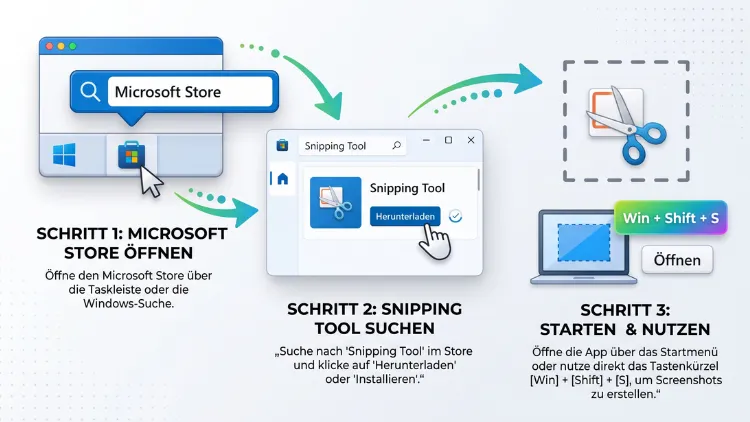
Sie möchten das Snipping Tool herunterladen, weil es auf Ihrem PC fehlt oder veraltet ist? In Windows 11 ist das Screenshot-Tool zwar vorinstalliert, dennoch laden Sie es bei Bedarf kostenlos über den Microsoft Store neu herunter. In Windows 10 nutzen Sie hingegen das klassische Snipping Tool oder „Ausschneiden und skizzieren“.
Zusätzlich zeigt dieser Ratgeber, wie Sie die App aktualisieren, reparieren und mit Windows + Umschalt + S direkt starten.
Das Wichtigste in Kürze
- Windows 11: Das Snipping Tool ist vorinstalliert. Fehlt es, laden Sie es kostenlos im Microsoft Store herunter.
- Windows 10: Das klassische Snipping Tool ist im System enthalten. Zusätzlich gibt es „Ausschneiden und skizzieren“ (Snip & Sketch) aus dem Store.
- Die neue Snipping-Tool-App mit Bildschirmaufnahme und Texterkennung läuft nur unter Windows 11.
- Schnellster Start: Drücken Sie Windows + Umschalt + S.
- Store-ID des Snipping Tools: 9MZ95KL8MR0L – damit klappt die Installation auch per Befehl.
- Finger weg von Download-Portalen, die angebliche „Snipping Tool“-Installer anbieten.
Was ist das Snipping Tool?
Das Snipping Tool ist das kostenlose Screenshot-Programm von Microsoft. Damit erstellen Sie Bildschirmausschnitte, markieren Inhalte und speichern sie als Bild. Außerdem kopieren Sie Screenshots direkt in die Zwischenablage, sodass Sie sie sofort in E-Mails, Chats oder Dokumente einfügen.
Ursprünglich erschien das Tool bereits 2002 für Tablet-PCs. Seitdem hat Microsoft es jedoch mehrfach überarbeitet. In Windows 10 existieren deshalb zwei Programme nebeneinander: das alte Snipping Tool und die modernere App „Ausschneiden und skizzieren“.
In Windows 11 hat Microsoft beide Programme schließlich zu einer einzigen App zusammengeführt. Diese heißt wieder Snipping Tool, bietet jedoch deutlich mehr Funktionen. Zudem erhält sie ihre Updates über den Microsoft Store und nicht mehr nur mit großen Windows-Updates.
Die aktuelle Version kann heute weit mehr als Screenshots, zum Beispiel:
- Bildschirmaufnahmen als Video aufzeichnen
- Text aus Screenshots erkennen und kopieren (Texterkennung/OCR)
- Sensible Daten schwärzen, etwa E-Mail-Adressen oder Telefonnummern
- Formen, Pfeile und Text in Screenshots einfügen
- Farben vom Bildschirm auslesen (Farbwähler)
- Aufnahmen als GIF exportieren
So prüfen Sie, ob das Snipping Tool schon installiert ist
Bevor Sie das Snipping Tool herunterladen, lohnt sich ein kurzer Check. Häufig ist die App nämlich vorhanden, lediglich die Verknüpfung fehlt.
So gehen Sie vor:
- Klicken Sie auf Start oder drücken Sie die Windows-Taste.
- Tippen Sie Snipping Tool ein.
- Erscheint die App in den Suchergebnissen, ist sie bereits installiert.
Alternativ testen Sie den Ausführen-Dialog:
- Drücken Sie Windows + R.
- Geben Sie snippingtool ein.
- Bestätigen Sie mit Enter.
Öffnet sich das Programm, müssen Sie nichts herunterladen. Erscheint hingegen eine Fehlermeldung, folgen Sie den passenden Anleitungen weiter unten.
Tipp: Drücken Sie zusätzlich Windows + Umschalt + S. Wird der Bildschirm abgedunkelt und erscheint oben eine kleine Leiste, funktioniert die Ausschneidefunktion bereits.
Snipping Tool in Windows 11 herunterladen
In Windows 11 gehört das Snipping Tool zur Standardausstattung. Trotzdem kann es fehlen, zum Beispiel nach einer Deinstallation, bei manchen Firmen-PCs oder nach einer fehlerhaften Systempflege. Glücklicherweise ist die Neuinstallation schnell erledigt.
Methode 1: Snipping Tool über den Microsoft Store herunterladen
Der Microsoft Store ist der offizielle und sicherste Weg. Außerdem erhalten Sie dort automatisch alle künftigen Updates.
Schritt für Schritt:
- Öffnen Sie den Microsoft Store über das Startmenü oder die Taskleiste.
- Geben Sie oben in die Suchleiste Snipping Tool ein.
- Wählen Sie den Eintrag „Snipping Tool“ von Microsoft Corporation aus.
- Klicken Sie auf „Abrufen“ beziehungsweise „Installieren“.
- Warten Sie, bis der Download abgeschlossen ist.
- Klicken Sie anschließend auf „Öffnen“ oder starten Sie die App über das Startmenü.
Wichtig: Achten Sie unbedingt darauf, dass als Herausgeber Microsoft Corporation angegeben ist. Im Store finden sich nämlich auch Drittanbieter-Apps mit ähnlichen Namen.
Methode 2: Store-Seite direkt per Befehl öffnen
Falls die Store-Suche das Tool nicht anzeigt, öffnen Sie die Produktseite direkt. Dafür nutzen Sie die Store-ID 9MZ95KL8MR0L.
- Drücken Sie Windows + R.
- Fügen Sie folgenden Befehl ein:
ms-windows-store://pdp/?productid=9MZ95KL8MR0L
- Bestätigen Sie mit Enter.
- Der Microsoft Store öffnet sich direkt auf der Seite des Snipping Tools.
- Klicken Sie auf „Abrufen“.
Methode 3: Snipping Tool mit winget installieren
Bevorzugen Sie die Kommandozeile, nutzen Sie den Windows-Paket-Manager winget. Dieser ist in Windows 11 bereits enthalten. Zudem eignet sich diese Methode gut, wenn die Store-Oberfläche Probleme macht.
So funktioniert es:
- Klicken Sie mit der rechten Maustaste auf Start.
- Wählen Sie „Terminal“ oder „Terminal (Administrator)“.
- Geben Sie folgenden Befehl ein:
winget install 9MZ95KL8MR0L --source msstore
- Bestätigen Sie die Nutzungsbedingungen mit Y und Enter.
- Nach wenigen Sekunden ist das Snipping Tool installiert.
Hinweis: Beim ersten Aufruf fragt winget eventuell, ob Sie den Bedingungen der Quelle zustimmen. Bestätigen Sie dies ebenfalls mit Y.
Methode 4: Download über die Store-Webseite
Außerdem können Sie das Snipping Tool über die Webversion des Microsoft Stores herunterladen. Rufen Sie dafür im Browser die Seite apps.microsoft.com auf und suchen Sie nach Snipping Tool.
Anschließend klicken Sie auf „Herunterladen“ beziehungsweise „In Store-App anzeigen“. Dadurch öffnet sich entweder die Store-App, oder Sie erhalten einen kleinen Installer. Dieser lädt die eigentliche App ebenfalls direkt von Microsoft herunter.
Snipping Tool in Windows 10 herunterladen
Unter Windows 10 ist die Lage etwas komplizierter. Hier existieren nämlich zwei verschiedene Programme. Außerdem ist die neue Snipping-Tool-App aus Windows 11 nicht mit Windows 10 kompatibel.
Das klassische Snipping Tool in Windows 10 finden
Das alte Snipping Tool ist in Windows 10 fest im System verankert. Sie müssen es deshalb in der Regel nicht herunterladen.
So öffnen Sie es:
- Klicken Sie auf Start.
- Scrollen Sie zum Ordner „Windows-Zubehör“.
- Klicken Sie auf „Snipping Tool“.
Alternativ starten Sie es über Windows + R und den Befehl snippingtool. Die Programmdatei liegt übrigens unter:
C:\Windows\System32\SnippingTool.exe
Tipp: Klicken Sie mit der rechten Maustaste auf die Datei und wählen Sie „An Taskleiste anheften“. Dadurch starten Sie das Tool künftig mit einem Klick.
„Ausschneiden und skizzieren“ in Windows 10 installieren
Die modernere App heißt in Windows 10 „Ausschneiden und skizzieren“ (englisch: Snip & Sketch). Sie bietet eine bessere Bearbeitung, Stifte, Textmarker und ebenfalls die Tastenkombination Windows + Umschalt + S.
So installieren Sie die App:
- Öffnen Sie den Microsoft Store.
- Suchen Sie nach Snipping Tool.
- Wählen Sie den Eintrag von Microsoft Corporation.
- Klicken Sie auf „Abrufen“ beziehungsweise „Installieren“.
Wichtig zu wissen: Unter Windows 10 installiert der Store an dieser Stelle „Ausschneiden und skizzieren“ und nicht die neue Windows-11-App. Das ist also kein Fehler, sondern so vorgesehen. Die Store-ID ist dabei dieselbe wie unter Windows 11.
Neues Snipping Tool unter Windows 10 nutzen – geht das?
Die kurze Antwort lautet: Nein, offiziell nicht. Die neue App mit Bildschirmaufnahme, Texterkennung und Schwärzen setzt Windows 11 voraus. Inoffizielle Pakete aus dem Internet sollten Sie keinesfalls installieren, denn sie können Schadsoftware enthalten.
Hinzu kommt: Der reguläre Support für Windows 10 endete am 14. Oktober 2025. Deshalb erhält das System keine neuen Funktionen mehr. Wenn Sie die modernen Funktionen benötigen, gibt es daher zwei sinnvolle Wege:
- Upgrade auf Windows 11, sofern Ihr PC die Voraussetzungen erfüllt. Prüfen Sie das mit der App PC-Integritätsprüfung von Microsoft.
- Kostenlose Alternative wie ShareX oder Greenshot verwenden (siehe Abschnitt zu Alternativen).
Snipping Tool aktualisieren
Microsoft verteilt neue Funktionen für das Snipping Tool regelmäßig über den Microsoft Store. Deshalb lohnt es sich, die App aktuell zu halten. Andernfalls fehlen Ihnen eventuell neue Werkzeuge wie der Textmodus oder der GIF-Export.
So aktualisieren Sie das Snipping Tool in Windows 11:
- Öffnen Sie den Microsoft Store.
- Klicken Sie unten links auf „Bibliothek“.
- Wählen Sie „Updates abrufen“.
- Steht ein Update für das Snipping Tool bereit, wird es automatisch installiert.
Außerdem können Sie automatische Updates aktivieren:
- Klicken Sie im Store oben rechts auf Ihr Profilbild.
- Öffnen Sie die „Einstellungen“.
- Aktivieren Sie „App-Updates“.
Per Kommandozeile funktioniert das Update ebenfalls:
winget upgrade 9MZ95KL8MR0L
Tipp: Die installierte Version sehen Sie im Snipping Tool über das Drei-Punkte-Menü > „Einstellungen“. Ganz unten steht unter „Info“ die Versionsnummer.
Snipping Tool öffnen: alle Wege im Überblick
Nach dem Download möchten Sie das Tool natürlich möglichst schnell starten. Dafür gibt es gleich mehrere Möglichkeiten:
- Windows + Umschalt + S: startet sofort die Ausschneideleiste
- Druck-Taste: öffnet in Windows 11 standardmäßig ebenfalls die Ausschneideleiste
- Startmenü: „Snipping Tool“ eintippen und Enter drücken
- Windows + R: „snippingtool“ eingeben
- Taskleiste: App anheften und per Klick starten
- Windows + Umschalt + R: startet in Windows 11 direkt eine Bildschirmaufnahme
Snipping Tool an Taskleiste oder Start anheften
- Suchen Sie im Startmenü nach Snipping Tool.
- Klicken Sie mit der rechten Maustaste auf den Treffer.
- Wählen Sie „An Taskleiste anheften“ oder „An Start anheften“.
Druck-Taste für das Snipping Tool aktivieren
In Windows 11 öffnet die Druck-Taste das Snipping Tool normalerweise automatisch. Falls nicht, aktivieren Sie die Funktion manuell.
Windows 11:
- Öffnen Sie die Einstellungen mit Windows + I.
- Gehen Sie zu „Barrierefreiheit“ > „Tastatur“.
- Aktivieren Sie die Option, mit der die Druck-Taste den Bildschirmausschnitt öffnet.
Windows 10:
- Öffnen Sie die Einstellungen.
- Wählen Sie „Erleichterte Bedienung“ > „Tastatur“.
- Aktivieren Sie „Druck-Taste zum Starten der Bildschirmausschnitterstellung verwenden“.
Hinweis: Manche Programme wie OneDrive oder Dropbox belegen die Druck-Taste ebenfalls. Deaktivieren Sie in diesem Fall die Screenshot-Funktion in den Einstellungen dieser Programme.
Screenshots mit dem Snipping Tool erstellen
Sobald das Tool installiert ist, erstellen Sie Screenshots in wenigen Sekunden. Zunächst wählen Sie dabei den passenden Ausschneidemodus.
Die vier Ausschneidemodi
- Rechteck: Sie ziehen einen rechteckigen Bereich auf. Das ist der häufigste Modus.
- Fenster: Sie klicken auf ein Fenster, und das Tool erfasst genau dieses.
- Vollbild: Der gesamte Bildschirm wird aufgenommen.
- Freihand: Sie zeichnen eine beliebige Form um den gewünschten Inhalt.
Screenshot erstellen – Schritt für Schritt (Windows 11)
- Drücken Sie Windows + Umschalt + S.
- Wählen Sie oben in der Leiste den gewünschten Modus.
- Markieren Sie den gewünschten Bereich mit der Maus.
- Der Screenshot landet automatisch in der Zwischenablage.
- Unten rechts erscheint zudem eine Benachrichtigung. Klicken Sie darauf, um das Bild zu bearbeiten.
- Speichern Sie den Screenshot mit Strg + S.
Screenshot mit Verzögerung erstellen
Manchmal möchten Sie ein Menü oder einen Tooltip festhalten, der beim Klicken verschwindet. Dafür nutzen Sie die Verzögerung.
- Öffnen Sie die Snipping-Tool-App über das Startmenü.
- Klicken Sie auf das Uhr-Symbol beziehungsweise „Keine Verzögerung“.
- Wählen Sie 3, 5 oder 10 Sekunden.
- Klicken Sie auf „Neu“.
- Öffnen Sie innerhalb der Wartezeit das gewünschte Menü.
Im klassischen Snipping Tool unter Windows 10 finden Sie die gleiche Funktion unter „Verzögern“.
Screenshots bearbeiten und markieren
Im Bearbeitungsfenster stehen Ihnen zahlreiche Werkzeuge zur Verfügung:
- Kugelschreiber und Textmarker zum Hervorheben
- Radierer zum Entfernen von Markierungen
- Lineal für gerade Linien
- Formen wie Rechtecke, Kreise und Pfeile
- Textwerkzeug, um Beschriftungen direkt einzufügen
- Zuschneiden, um überflüssige Ränder zu entfernen
Bildschirmaufnahmen mit dem Snipping Tool
Eine der wichtigsten Funktionen in Windows 11 ist die Bildschirmaufnahme. Dadurch ersetzen Sie in vielen Fällen ein zusätzliches Aufnahmeprogramm.
So nehmen Sie Ihren Bildschirm auf:
- Drücken Sie Windows + Umschalt + R oder öffnen Sie das Snipping Tool und wechseln Sie zum Kamera-/Video-Symbol.
- Markieren Sie den Bereich, der aufgezeichnet werden soll.
- Aktivieren Sie bei Bedarf Systemaudio und Mikrofon.
- Klicken Sie auf „Starten“.
- Beenden Sie die Aufnahme über das rote Stopp-Symbol.
- Speichern Sie das Video mit Strg + S als MP4-Datei.
Außerdem lassen sich kurze Aufnahmen in neueren Versionen als GIF exportieren. Das eignet sich zum Beispiel für Anleitungen oder kurze Demos im Chat.
Wichtig: Die Bildschirmaufnahme gibt es nur in Windows 11. Unter Windows 10 nutzen Sie stattdessen die Xbox Game Bar mit Windows + G oder eine Alternative wie ShareX.
Neue Funktionen im Snipping Tool 2026
Microsoft hat das Snipping Tool in den letzten Monaten stark erweitert. Deshalb lohnt sich ein aktueller Download besonders. Zu den wichtigsten Neuerungen gehören:
- Textaktionen (OCR): Sie erkennen Text im Screenshot und kopieren ihn mit einem Klick. Zudem erkennt das Tool inzwischen auch Tabellen.
- Schnelles Schwärzen: Das Tool blendet E-Mail-Adressen und Telefonnummern automatisch aus.
- Farbwähler: Sie lesen den genauen Farbwert (HEX, RGB) eines Bildschirmbereichs aus.
- Text einfügen: Sie schreiben direkt im Editor auf den Screenshot.
- Formen: Pfeile, Rechtecke und Kreise lassen sich vor dem Fixieren noch anpassen.
- GIF-Export: Kurze Bildschirmaufnahmen speichern Sie als animiertes GIF.
- Visuelle Suche mit Bing: Über das Drei-Punkte-Menü suchen Sie nach Inhalten aus dem Screenshot.
- Perfekter Screenshot: Auf Copilot+-PCs passt eine KI-Funktion den Ausschnitt automatisch an den Inhalt an.
Hinweis: Microsoft verteilt neue Funktionen häufig schrittweise. Deshalb sehen Sie manche Werkzeuge eventuell erst einige Wochen später. Ebenso lassen sich KI-Funktionen in den App-Einstellungen deaktivieren.
Speicherort und Einstellungen anpassen
Standardmäßig speichert das Snipping Tool Screenshots automatisch. Daher finden Sie Ihre Bilder auch dann wieder, wenn Sie nicht manuell gespeichert haben.
Standard-Speicherorte in Windows 11:
- Screenshots: Bilder\Screenshots
- Bildschirmaufnahmen: Videos\Bildschirmaufnahmen
So ändern Sie den Speicherort:
- Öffnen Sie das Snipping Tool.
- Klicken Sie auf das Drei-Punkte-Menü.
- Wählen Sie „Einstellungen“.
- Klicken Sie beim Speicherort für Screenshots auf „Ändern“.
- Wählen Sie den gewünschten Ordner aus.
Weitere nützliche Einstellungen:
- Automatisches Speichern ein- oder ausschalten
- Rahmen um Screenshots hinzufügen
- Mehrere Fenster für mehrere Screenshots gleichzeitig zulassen
- Bearbeitete Screenshots automatisch in die Zwischenablage kopieren
- Design (hell, dunkel oder Systemeinstellung) festlegen
Snipping Tool fehlt oder funktioniert nicht – Lösungen
Manchmal verschwindet das Snipping Tool plötzlich, oder es startet nicht mehr. Glücklicherweise lassen sich die meisten Probleme schnell beheben.
Lösung 1: App reparieren oder zurücksetzen
Windows 11:
- Öffnen Sie Einstellungen > Apps > Installierte Apps.
- Suchen Sie nach Snipping Tool.
- Klicken Sie auf die drei Punkte daneben und wählen Sie „Erweiterte Optionen“.
- Klicken Sie zuerst auf „Reparieren“.
- Hilft das nicht, klicken Sie auf „Zurücksetzen“.
Windows 10:
- Öffnen Sie Einstellungen > Apps > Apps & Features.
- Klicken Sie auf „Ausschneiden und skizzieren“.
- Wählen Sie „Erweiterte Optionen“.
- Klicken Sie auf „Zurücksetzen“.
Hinweis: Beim Zurücksetzen gehen die App-Einstellungen verloren. Ihre gespeicherten Screenshots bleiben jedoch erhalten.
Lösung 2: Snipping Tool per PowerShell neu registrieren
Ist die App installiert, startet aber nicht, hilft häufig eine Neuregistrierung. Das Snipping Tool trägt intern den Paketnamen Microsoft.ScreenSketch.
- Klicken Sie mit der rechten Maustaste auf Start.
- Wählen Sie „Terminal (Administrator)“.
- Fügen Sie folgenden Befehl ein:
Get-AppxPackage -AllUsers Microsoft.ScreenSketch | Foreach {Add-AppxPackage -DisableDevelopmentMode -Register "$($_.InstallLocation)\AppXManifest.xml"}
- Drücken Sie Enter und starten Sie den PC neu.
Lösung 3: Snipping Tool deinstallieren und neu herunterladen
Funktioniert nichts davon, installieren Sie die App komplett neu.
- Öffnen Sie Terminal (Administrator).
- Entfernen Sie die App mit:
Get-AppxPackage Microsoft.ScreenSketch | Remove-AppxPackage
- Laden Sie das Snipping Tool anschließend über den Microsoft Store oder per winget erneut herunter.
Lösung 4: Microsoft Store reparieren
Lässt sich das Snipping Tool nicht herunterladen, liegt das Problem oft am Store selbst. In diesem Fall setzen Sie den Store-Cache zurück:
- Drücken Sie Windows + R.
- Geben Sie wsreset.exe ein.
- Drücken Sie Enter.
- Warten Sie, bis sich der Store automatisch öffnet.
- Versuchen Sie den Download erneut.
Zusätzlich sollten Sie prüfen, ob Datum, Uhrzeit und Region korrekt eingestellt sind. Falsche Werte verursachen nämlich häufig Store-Fehler.
Lösung 5: Systemdateien prüfen
Fehlt unter Windows 10 das klassische Snipping Tool, sind möglicherweise Systemdateien beschädigt. Deshalb prüfen Sie das System mit Bordmitteln:
- Öffnen Sie die Eingabeaufforderung als Administrator.
- Geben Sie nacheinander folgende Befehle ein:
DISM /Online /Cleanup-Image /RestoreHealth
sfc /scannow
- Starten Sie den PC nach Abschluss neu.
Lösung 6: Windows + Umschalt + S funktioniert nicht
Reagiert die Tastenkombination nicht, prüfen Sie folgende Punkte:
- Sind Benachrichtigungen für das Snipping Tool aktiviert? Prüfen Sie das unter Einstellungen > System > Benachrichtigungen.
- Ist die Hintergrundaktivität der App erlaubt?
- Blockiert ein anderes Programm die Tastenkombination, zum Beispiel ein Gaming-Tool?
- Haben Sie Windows aktualisiert? Starten Sie anschließend neu.
Lösung 7: Firmen-PC ohne Store-Zugriff
Auf Arbeitsrechnern ist der Microsoft Store oft durch Gruppenrichtlinien gesperrt. Folglich können Sie das Snipping Tool dort nicht selbst herunterladen. Wenden Sie sich in diesem Fall an Ihre IT-Abteilung. Diese kann die App zentral bereitstellen, beispielsweise über Intune oder winget.
Snipping Tool ohne Microsoft Store herunterladen
Ein offizieller Einzel-Installer (etwa eine EXE-Datei) existiert für das neue Snipping Tool nicht. Deshalb bleiben ohne Store-App nur diese seriösen Wege:
- winget mit der Quelle msstore (siehe oben)
- Store-Webseite apps.microsoft.com im Browser
- Firmenverteilung durch die IT
Achtung: Webseiten, die angebliche „Snipping Tool Downloads“ als EXE- oder ZIP-Datei anbieten, stammen nicht von Microsoft. Solche Dateien können Adware, Spyware oder Trojaner enthalten. Laden Sie das Tool deshalb ausschließlich aus offiziellen Microsoft-Quellen herunter.
Kostenlose Alternativen zum Snipping Tool
Reicht Ihnen das Snipping Tool nicht aus, oder nutzen Sie noch Windows 10? Dann gibt es gute kostenlose Alternativen. Besonders empfehlenswert sind die folgenden zwei Programme.
ShareX – für Profis und viele Funktionen
ShareX ist kostenlos, quelloffen und extrem vielseitig. Zum Beispiel bietet es scrollende Screenshots, Videoaufnahmen, GIFs, Texterkennung und automatische Workflows. Zudem läuft es auf Windows 10 und Windows 11.
So installieren Sie ShareX:
- Öffnen Sie den Microsoft Store und suchen Sie nach ShareX.
- Klicken Sie auf „Abrufen“.
Alternativ per winget:
winget install ShareX.ShareX
Greenshot – schlank und einfach
Greenshot ist hingegen deutlich schlanker. Dennoch bietet es alle wichtigen Funktionen wie Bereichs-Screenshots, Markierungen und das Schwärzen von Inhalten. Deshalb eignet es sich besonders für Einsteiger.
Installation per winget:
winget install Greenshot.Greenshot
Nach der Installation übernimmt Greenshot standardmäßig die Druck-Taste. Falls Sie das nicht möchten, ändern Sie die Tastenkürzel in den Greenshot-Einstellungen.
Weitere Bordmittel
Außerdem bietet Windows selbst weitere Möglichkeiten:
- Druck: kopiert den ganzen Bildschirm in die Zwischenablage (sofern die Druck-Taste nicht dem Snipping Tool zugewiesen ist)
- Alt + Druck: kopiert nur das aktive Fenster
- Windows + Druck: speichert einen Vollbild-Screenshot direkt unter Bilder\Screenshots
- Windows + G: öffnet die Xbox Game Bar für Aufnahmen
Die wichtigsten Tastenkürzel im Überblick
| Tastenkombination | Funktion |
|---|---|
| Windows + Umschalt + S | Bildschirmausschnitt starten |
| Windows + Umschalt + R | Bildschirmaufnahme starten (Windows 11) |
| Druck | Ausschneideleiste öffnen (falls aktiviert) |
| Windows + Druck | Vollbild-Screenshot automatisch speichern |
| Alt + Druck | Aktives Fenster in die Zwischenablage kopieren |
| Strg + N | Neuen Ausschnitt in der App erstellen |
| Strg + S | Screenshot oder Aufnahme speichern |
| Strg + C | Screenshot kopieren |
| Strg + Z | Letzte Änderung rückgängig machen |
| Esc | Ausschneiden abbrechen |
Häufige Fragen zum Snipping-Tool-Download
Ist das Snipping Tool kostenlos?
Ja, das Snipping Tool ist vollständig kostenlos. Sowohl in Windows 11 als auch in Windows 10 gehört es zum Lieferumfang. Außerdem kostet auch der erneute Download über den Microsoft Store nichts.
Wo finde ich das Snipping Tool in Windows 11?
Sie finden es über das Startmenü, indem Sie „Snipping Tool“ eintippen. Zudem starten Sie es jederzeit mit Windows + Umschalt + S. Die App liegt außerdem unter „Alle Apps“ in alphabetischer Reihenfolge.
Kann ich das neue Snipping Tool unter Windows 10 installieren?
Nein, die neue App mit Bildschirmaufnahme und Texterkennung funktioniert nur unter Windows 11. Unter Windows 10 installiert der Store stattdessen „Ausschneiden und skizzieren“. Für moderne Funktionen nutzen Sie daher eine Alternative wie ShareX.
Warum kann ich das Snipping Tool nicht herunterladen?
Häufig liegt es an einem fehlerhaften Store-Cache. Führen Sie deshalb wsreset.exe aus und versuchen Sie es erneut. Zusätzlich sollten Sie Ihre Internetverbindung, die Uhrzeit sowie eine eventuelle Sperre durch die IT prüfen.
Wie heißt das Snipping Tool auf Deutsch?
In Windows 11 heißt die App auch auf Deutsch „Snipping Tool“. In Windows 10 gibt es hingegen zusätzlich die App „Ausschneiden und skizzieren“. Ebenso spricht Windows in Einstellungen gelegentlich vom „Bildschirmausschnitt“.
Wo speichert das Snipping Tool meine Screenshots?
Standardmäßig landen Screenshots im Ordner Bilder\Screenshots. Bildschirmaufnahmen speichert die App dagegen unter Videos\Bildschirmaufnahmen. Den Speicherort ändern Sie jederzeit in den Einstellungen der App.
Kann ich das Snipping Tool deinstallieren?
Ja, das ist möglich. Öffnen Sie dafür Einstellungen > Apps > Installierte Apps, klicken Sie beim Snipping Tool auf die drei Punkte und wählen Sie „Deinstallieren“. Später laden Sie es bei Bedarf einfach wieder aus dem Microsoft Store herunter.
Ist ein Snipping-Tool-Download von anderen Webseiten sicher?
Nein, davon sollten Sie unbedingt absehen. Microsoft bietet keinen eigenständigen EXE-Installer an. Folglich sind solche Dateien von Drittseiten nicht offiziell und können Schadsoftware enthalten. Nutzen Sie deshalb ausschließlich den Microsoft Store oder winget.
Kann das Snipping Tool auch Videos aufnehmen?
Ja, in Windows 11 nimmt das Snipping Tool den Bildschirm als MP4-Video auf, auf Wunsch sogar mit Ton und Mikrofon. Starten Sie die Aufnahme einfach mit Windows + Umschalt + R. Kurze Clips exportieren Sie zudem in aktuellen Versionen als GIF.
Wie aktualisiere ich das Snipping Tool?
Öffnen Sie den Microsoft Store, klicken Sie auf „Bibliothek“ und anschließend auf „Updates abrufen“. Alternativ nutzen Sie im Terminal den Befehl winget upgrade 9MZ95KL8MR0L. Dadurch erhalten Sie stets die neuesten Funktionen.
Fazit
In Windows 11 ist das Snipping Tool vorinstalliert. Fehlt es dennoch, laden Sie es kostenlos über den Microsoft Store oder per winget herunter. In Windows 10 nutzen Sie dagegen das klassische Tool oder „Ausschneiden und skizzieren“.
Halten Sie die App außerdem stets aktuell, damit Sie neue Funktionen wie Texterkennung und GIF-Export erhalten. Meiden Sie zudem inoffizielle Download-Seiten und setzen Sie bei Bedarf auf ShareX oder Greenshot.
