
Realtek HD Audio bleibt nach dem Upgrade auf Windows 11 oder 10 stumm? So bringen Sie den Ton per Treiber-Update und Einstellungen zurück.
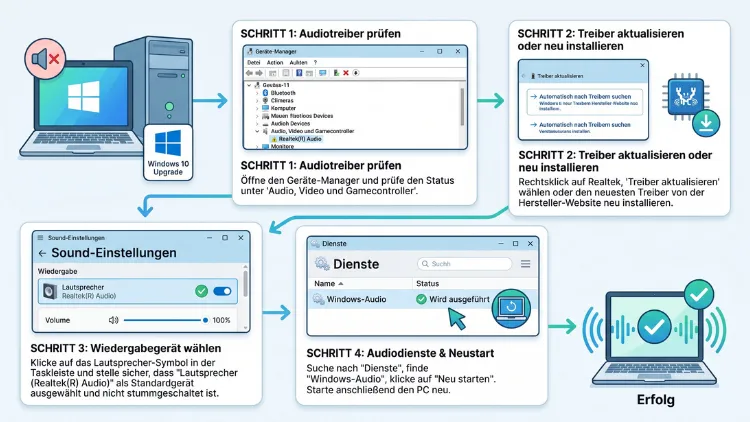
Wenn nach dem Upgrade auf Windows 11/10 kein Ton bei Realtek HD Audio mehr kommt, liegt das meist am Audiotreiber. Oft hat das Update den Realtek-Treiber ersetzt, beschädigt oder ein falsches Ausgabegerät gewählt. Prüfen Sie deshalb zuerst das Standard-Ausgabegerät.
Danach starten Sie die Audiodienste neu und setzen den Realtek-Treiber zurück oder installieren ihn neu. In den meisten Fällen ist der Sound danach wieder da.
Warum nach dem Upgrade plötzlich kein Ton mehr kommt
Ein großes Windows-Update verändert viele Systemteile auf einmal. Deshalb treten Tonprobleme nach einem Windows-Upgrade besonders häufig auf. Vor allem Realtek-Soundchips sind betroffen, da sie in fast jedem PC, Notebook und Mainboard stecken.
Die häufigsten Ursachen sind:
- Falscher oder generischer Treiber: Windows ersetzt den Herstellertreiber durch einen eigenen Treiber, der nicht richtig passt.
- Beschädigter Realtek-Treiber: Die Installation wurde während des Upgrades unterbrochen oder fehlerhaft übernommen.
- Falsches Ausgabegerät: Windows leitet den Ton zum Beispiel an einen Monitor ohne Lautsprecher oder an einen HDMI-Ausgang.
- Gestoppte Audiodienste: Der Dienst „Windows-Audio“ startet nicht automatisch.
- Konflikt zwischen Treibertypen: Alte Legacy-HDA-Treiber und neue UAD-Treiber vertragen sich nicht.
- Fehlende Chipsatz- oder Intel-SST-Treiber: Bei vielen Notebooks hängt der Realtek-Chip an der Intel Smart Sound Technology.
- Aktivierte Audioverbesserungen: Zusätzliche Klangeffekte blockieren mitunter die gesamte Wiedergabe.
Außerdem spielt der Zeitpunkt eine Rolle. Sowohl beim Wechsel von Windows 10 auf Windows 11 als auch bei Funktionsupdates wie Windows 11 24H2 oder 25H2 melden viele Nutzer Soundausfälle. Zudem sorgen gelegentlich auch kumulative Updates für Probleme. So blieb zum Beispiel 2026 USB-Audio unter Windows 11 nach einem Notfall-Update stumm.
Legacy-HDA oder UAD: der wichtige Unterschied
Realtek bietet zwei Treibertypen an. Dieser Unterschied ist für die Fehlersuche entscheidend. Deshalb sollten Sie wissen, welcher Treiber bei Ihnen installiert ist.
- Legacy-HDA-Treiber: Das ist der klassische Treiber mit dem Realtek HD Audio Manager. Im Geräte-Manager heißt er „Realtek High Definition Audio“, und Realtek entwickelt ihn nicht mehr weiter.
- UAD-Treiber (Universal Audio Driver, auch DCH): Die Bedienoberfläche heißt „Realtek Audio Console“ und kommt aus dem Microsoft Store. Im Geräte-Manager erscheint der Gerätename „Realtek(R) Audio“.
Nach einem Upgrade liegt häufig ein Mischzustand vor. Zum Beispiel ist noch der alte HD Audio Manager installiert, während Windows bereits einen UAD-Treiber eingespielt hat. Folglich bleibt der Lautsprecher stumm.
Schnellcheck: Diese Punkte zuerst prüfen
Bevor Sie Treiber neu installieren, lohnt sich ein kurzer Check. Denn oft steckt ein simpler Fehler dahinter.
- Lautstärke prüfen: Klicken Sie auf das Lautsprechersymbol in der Taskleiste. Stellen Sie sicher, dass der Ton nicht stummgeschaltet ist.
- Lautstärkemixer öffnen: Klicken Sie mit der rechten Maustaste auf das Lautsprechersymbol und wählen Sie „Lautstärkemixer öffnen“. Prüfen Sie hier die einzelnen Apps.
- Kabel kontrollieren: Stecken Sie Lautsprecher oder Kopfhörer aus und wieder ein. Nutzen Sie außerdem testweise eine andere Buchse, zum Beispiel vorne und hinten am PC.
- Neustart durchführen: Starten Sie den PC vollständig neu. Wählen Sie dazu „Neu starten“ und nicht „Herunterfahren“, da der Schnellstart sonst den alten Zustand lädt.
- Externe Lautsprecher prüfen: Achten Sie darauf, dass aktive Boxen eingeschaltet sind und Strom haben.
Bleibt der PC weiterhin stumm, gehen Sie die folgenden Lösungen der Reihe nach durch.
Lösung 1: Das richtige Ausgabegerät festlegen
Nach einem Upgrade wählt Windows häufig ein anderes Standardgerät. Deshalb landet der Ton zum Beispiel beim Monitor, beim Grafikkarten-HDMI oder bei einem virtuellen Gerät.
So geht’s unter Windows 11
- Drücken Sie Windows-Taste + I, um die Einstellungen zu öffnen.
- Klicken Sie auf „System“ und anschließend auf „Sound“.
- Wählen Sie unter „Ausgabe“ den Eintrag „Lautsprecher (Realtek(R) Audio)“ oder „Kopfhörer (Realtek(R) Audio)“.
- Spielen Sie danach ein Video oder einen Testton ab.
So geht’s unter Windows 10
- Öffnen Sie mit Windows-Taste + I die Einstellungen.
- Gehen Sie zu „System“ und dann zu „Sound“.
- Wählen Sie unter „Wählen Sie Ihr Ausgabegerät aus“ das Realtek-Gerät.
Standardgerät über die klassische Sound-Systemsteuerung setzen
Zusätzlich können Sie das Standardgerät dauerhaft festlegen:
- Drücken Sie Windows-Taste + R.
- Geben Sie mmsys.cpl ein und bestätigen Sie mit Enter.
- Klicken Sie im Reiter „Wiedergabe“ mit der rechten Maustaste auf den Realtek-Lautsprecher.
- Wählen Sie „Als Standardgerät festlegen“.
Tipp: Klicken Sie mit der rechten Maustaste in die leere Fläche und aktivieren Sie „Deaktivierte Geräte anzeigen“. Ist der Realtek-Lautsprecher grau, wählen Sie zusätzlich „Aktivieren“.
Lösung 2: Die Audio-Problembehandlung ausführen
Windows bringt eine eigene Problembehandlung für Audio mit. Sie erkennt viele Fehler automatisch, etwa gestoppte Dienste oder ein deaktiviertes Gerät.
Unter Windows 11
- Öffnen Sie die Einstellungen.
- Klicken Sie auf „System“ und danach auf „Problembehandlung“.
- Wählen Sie „Andere Problembehandlungen“.
- Klicken Sie neben „Audio“ auf „Ausführen“.
Anschließend öffnet sich die App „Hilfe anfordern“. Folgen Sie dort den Anweisungen.
Unter Windows 10
- Öffnen Sie die Einstellungen.
- Wählen Sie „Update und Sicherheit“ und dann „Problembehandlung“.
- Klicken Sie auf „Zusätzliche Problembehandlungen“.
- Wählen Sie „Audiowiedergabe“ und anschließend „Problembehandlung ausführen“.
Zwar löst dieses Werkzeug nicht jedes Problem. Dennoch liefert es oft einen wichtigen Hinweis auf die Ursache.
Lösung 3: Die Windows-Audiodienste neu starten
Ohne laufende Audiodienste gibt es keinen Ton. Nach einem Upgrade hängen diese Dienste jedoch gelegentlich oder starten nicht automatisch.
- Drücken Sie Windows-Taste + R.
- Geben Sie services.msc ein und drücken Sie Enter.
- Suchen Sie den Dienst „Windows-Audio“.
- Klicken Sie mit der rechten Maustaste darauf und wählen Sie „Neu starten“.
- Wiederholen Sie das ebenso für „Windows-Audio-Endpunkterstellung“.
- Öffnen Sie außerdem per Doppelklick die Eigenschaften beider Dienste.
- Stellen Sie den Starttyp auf „Automatisch“ und klicken Sie auf „OK“.
Den Realtek-Dienst prüfen
Zusätzlich nutzt der UAD-Treiber einen eigenen Hintergrunddienst. Er heißt „Realtek Audio Universal Service“ beziehungsweise RtkAudUService64.
- Öffnen Sie den Task-Manager mit Strg + Umschalt + Esc.
- Wechseln Sie zu „Autostart-Apps“ (Windows 11) oder „Autostart“ (Windows 10).
- Suchen Sie den Eintrag „Realtek HD Audio Universal Service“.
- Ist er deaktiviert, klicken Sie mit der rechten Maustaste darauf und wählen „Aktivieren“.
- Starten Sie den PC danach neu.
Lösung 4: Den Realtek-Treiber zurücksetzen
Kam der Tonausfall direkt nach dem Upgrade, ist oft der neue Treiber schuld. Deshalb hilft es, auf die vorherige Treiberversion zurückzugehen.
- Drücken Sie Windows-Taste + X und wählen Sie „Geräte-Manager“.
- Klappen Sie „Audio, Video und Gamecontroller“ auf.
- Klicken Sie mit der rechten Maustaste auf „Realtek(R) Audio“ oder „Realtek High Definition Audio“.
- Wählen Sie „Eigenschaften“.
- Wechseln Sie zum Reiter „Treiber“.
- Klicken Sie auf „Vorheriger Treiber“.
- Wählen Sie einen Grund aus und bestätigen Sie mit „Ja“.
- Starten Sie den PC anschließend neu.
Ist die Schaltfläche „Vorheriger Treiber“ ausgegraut, liegt keine ältere Version vor. In diesem Fall fahren Sie mit Lösung 5 oder 6 fort.
Lösung 5: Den Treiber über Windows Update aktualisieren
Umgekehrt kann auch ein veralteter Treiber das Problem sein. Microsoft verteilt geprüfte Realtek-Treiber über Windows Update. Allerdings erscheinen diese häufig nur als optionale Updates.
Unter Windows 11
- Öffnen Sie die Einstellungen.
- Klicken Sie auf „Windows Update“.
- Wählen Sie „Erweiterte Optionen“ und dann „Optionale Updates“.
- Klappen Sie „Treiberupdates“ auf.
- Setzen Sie einen Haken bei allen Einträgen mit Realtek, Intel oder Audio.
- Klicken Sie auf „Herunterladen und installieren“.
Unter Windows 10
- Öffnen Sie die Einstellungen und dann „Update und Sicherheit“.
- Klicken Sie unter „Windows Update“ auf „Optionale Updates anzeigen“.
- Klappen Sie „Treiberupdates“ auf und wählen Sie die passenden Treiber.
- Klicken Sie auf „Herunterladen und installieren“.
Hinweis für Windows 10: Der reguläre Support für Windows 10 endete im Oktober 2025. Deshalb erhalten nur noch Geräte im ESU-Programm (Extended Security Updates) Sicherheitsupdates. Zudem bieten viele Hersteller für Windows 10 kaum noch neue Audiotreiber an.
Treiber direkt im Geräte-Manager aktualisieren
Alternativ starten Sie die Suche direkt im Geräte-Manager:
- Klicken Sie mit der rechten Maustaste auf das Realtek-Gerät.
- Wählen Sie „Treiber aktualisieren“.
- Klicken Sie auf „Automatisch nach Treibern suchen“.
Lösung 6: Den Realtek-Treiber sauber neu installieren
Hilft das Aktualisieren nicht, ist eine saubere Neuinstallation der wirksamste Schritt. Dabei entfernen Sie alle Reste des alten Treibers. Danach installieren Sie den passenden Treiber neu.
Schritt 1: Den passenden Treiber vorher herunterladen
Laden Sie den Treiber unbedingt vor der Deinstallation herunter. Am sichersten erhalten Sie ihn beim Hersteller Ihres Geräts:
- Fertig-PC oder Notebook: Gehen Sie auf die Support-Seite von HP, Lenovo, Dell, Acer, ASUS, MSI oder Medion. Geben Sie dort die Modell- oder Seriennummer ein und laden Sie unter „Audio“ den Realtek-Treiber für Ihre Windows-Version.
- Selbstbau-PC: Rufen Sie die Support-Seite Ihres Mainboard-Herstellers auf, zum Beispiel ASUS, MSI, Gigabyte oder ASRock. Suchen Sie dort Ihr Mainboard-Modell.
- Hersteller-Tools: Alternativ nutzen Sie HP Support Assistant, Lenovo Vantage, Dell SupportAssist, MyASUS oder MSI Center. Diese Programme finden den passenden Treiber automatisch.
Die Mainboard-Bezeichnung finden Sie schnell heraus. Drücken Sie dazu Windows-Taste + R, geben Sie msinfo32 ein und schauen Sie unter „BaseBoard-Hersteller“ und „BaseBoard-Produkt“ nach.
Schritt 2: Die Realtek-Software deinstallieren
- Öffnen Sie die Einstellungen.
- Gehen Sie unter Windows 11 zu „Apps“ > „Installierte Apps“. Unter Windows 10 wählen Sie „Apps“ > „Apps & Features“.
- Suchen Sie nach „Realtek“.
- Deinstallieren Sie „Realtek High Definition Audio Driver“ sowie gegebenenfalls die „Realtek Audio Console“.
Schritt 3: Das Gerät im Geräte-Manager entfernen
- Öffnen Sie den Geräte-Manager.
- Klicken Sie unter „Audio, Video und Gamecontroller“ mit der rechten Maustaste auf das Realtek-Gerät.
- Wählen Sie „Gerät deinstallieren“.
- Setzen Sie den Haken bei „Versuchen, den Treiber für dieses Gerät zu entfernen“ (Windows 11). Unter Windows 10 heißt die Option „Die Treibersoftware für dieses Gerät löschen“.
- Klicken Sie auf „Deinstallieren“.
- Entfernen Sie zusätzlich unter „Softwarekomponenten“ alle Einträge mit Realtek, sofern vorhanden.
Schritt 4: Neu starten und Treiber installieren
- Starten Sie den PC neu.
- Windows installiert nun eventuell automatisch einen Basistreiber.
- Führen Sie danach das heruntergeladene Treiberpaket des Herstellers aus.
- Starten Sie den PC ein weiteres Mal neu.
Erscheint das Gerät nicht wieder, klicken Sie im Geräte-Manager oben auf den PC-Namen. Wählen Sie dann „Aktion“ > „Nach geänderter Hardware suchen“.
Lösung 7: Auf den Microsoft-HD-Audio-Treiber wechseln
Manchmal funktioniert der Realtek-Treiber nach einem Upgrade schlicht nicht. Dann hilft ein Trick: Sie nutzen stattdessen den allgemeinen Microsoft-Treiber. Er bietet zwar weniger Zusatzfunktionen. Dafür läuft er jedoch sehr stabil.
- Öffnen Sie den Geräte-Manager.
- Klicken Sie mit der rechten Maustaste auf „Realtek(R) Audio“.
- Wählen Sie „Treiber aktualisieren“.
- Klicken Sie auf „Auf meinem Computer nach Treibern suchen“.
- Wählen Sie „Aus einer Liste verfügbarer Treiber auf meinem Computer auswählen“.
- Markieren Sie „High Definition Audio-Gerät“.
- Klicken Sie auf „Weiter“ und bestätigen Sie die Warnung mit „Ja“.
- Starten Sie den PC neu.
Kommt danach wieder Ton, liegt das Problem eindeutig beim Realtek-Treiber. In diesem Fall können Sie entweder beim Microsoft-Treiber bleiben oder später eine neuere Realtek-Version testen.
Achtung: Mit dem Microsoft-Treiber fehlen eventuell Funktionen wie Equalizer, Mikrofon-Rauschunterdrückung oder die automatische Buchsenerkennung.
Lösung 8: Den richtigen Treibertyp wählen
Wie oben beschrieben, gibt es Legacy-HDA- und UAD-Treiber. Nach einem Upgrade passen diese oft nicht mehr zusammen. Deshalb sollten Sie gezielt einen Typ wählen.
Für Windows 11 und aktuelle Windows-10-Versionen
- Nutzen Sie bevorzugt den UAD-Treiber vom Gerätehersteller.
- Installieren Sie zusätzlich die Realtek Audio Console aus dem Microsoft Store.
- Entfernen Sie zuvor den alten Realtek HD Audio Manager.
Für ältere PCs ohne passenden UAD-Treiber
- Bietet der Hersteller nur einen Legacy-Treiber an, installieren Sie diesen.
- Achten Sie jedoch darauf, dass kein UAD-Treiber parallel installiert ist.
- Verhindern Sie danach, dass Windows Update den Treiber automatisch überschreibt (siehe weiter unten).
Die Realtek Audio Console installieren Sie so:
- Öffnen Sie den Microsoft Store.
- Suchen Sie nach „Realtek Audio Console“.
- Klicken Sie auf „Herunterladen“ beziehungsweise „Installieren“.
Meldet die Console „kann keine Verbindung zum RPC-Dienst herstellen“, fehlt meist der passende UAD-Treiber. Folglich müssen Sie zuerst den Treiber des Herstellers installieren.
Lösung 9: Audioverbesserungen deaktivieren
Zusätzliche Klangeffekte sind praktisch. Allerdings verursachen sie nach einem Update öfter Probleme. Deshalb sollten Sie die Audioverbesserungen testweise abschalten.
Unter Windows 11
- Öffnen Sie Einstellungen > „System“ > „Sound“.
- Klicken Sie auf Ihr Realtek-Ausgabegerät.
- Stellen Sie „Audioverbesserungen“ auf „Aus“.
- Deaktivieren Sie außerdem „Räumlicher Sound“.
Unter Windows 10
- Öffnen Sie mit Windows-Taste + R und mmsys.cpl die Sound-Systemsteuerung.
- Doppelklicken Sie auf den Realtek-Lautsprecher.
- Wechseln Sie zum Reiter „Verbesserungen“ oder „Erweitert“.
- Setzen Sie einen Haken bei „Alle Soundeffekte deaktivieren“ beziehungsweise entfernen Sie den Haken bei „Audioverbesserungen aktivieren“.
Das Audioformat ändern
Zudem kann ein ungeeignetes Format den Ton blockieren:
- Öffnen Sie in der Sound-Systemsteuerung die Eigenschaften des Lautsprechers.
- Wechseln Sie zum Reiter „Erweitert“.
- Wählen Sie unter „Standardformat“ zum Beispiel „24 Bit, 48000 Hz (Studioqualität)“.
- Klicken Sie auf „Testen“ und danach auf „OK“.
Entfernen Sie außerdem testweise den Haken bei „Anwendungen haben alleinige Kontrolle über das Gerät“. Diese Einstellung sorgt sonst dafür, dass eine App den Ton für alle anderen sperrt.
Lösung 10: Buchsenerkennung in der Realtek Audio Console anpassen
Häufig erkennt Realtek nach einem Upgrade die eingesteckten Kopfhörer oder Lautsprecher nicht mehr. Besonders betroffen sind die Frontanschlüsse am PC-Gehäuse.
- Öffnen Sie die Realtek Audio Console über das Startmenü.
- Klicken Sie auf „Erweiterte Geräteeinstellungen“.
- Aktivieren Sie „Frontbuchsen-Erkennung deaktivieren“ oder eine ähnlich benannte Option.
- Prüfen Sie außerdem, ob Front- und Rückausgang als getrennte Geräte oder als ein Gerät laufen sollen.
- Stecken Sie das Audiogerät anschließend neu ein.
Erscheint beim Einstecken ein Dialog wie „Welches Gerät haben Sie angeschlossen?“, wählen Sie das richtige Gerät aus. Zum Beispiel „Kopfhörer“ oder „Lautsprecher“.
Im alten Realtek HD Audio Manager finden Sie diese Option hingegen über das kleine Ordnersymbol oben rechts. Dort setzen Sie den Haken bei „Erkennung der Frontbuchse deaktivieren“.
Lösung 11: Chipsatz-, Intel-SST- und BIOS-Einstellungen prüfen
Gerade bei Notebooks ist der Realtek-Chip nicht direkt angeschlossen. Stattdessen läuft er über die Intel Smart Sound Technology (SST) oder einen AMD-Audio-Coprozessor. Fehlen diese Treiber, erscheint Realtek teilweise gar nicht im Geräte-Manager.
Fehlende Geräte im Geräte-Manager finden
- Öffnen Sie den Geräte-Manager.
- Klicken Sie auf „Ansicht“ > „Ausgeblendete Geräte anzeigen“.
- Klappen Sie „Systemgeräte“ auf.
- Suchen Sie nach „Intel Smart Sound Technology“, „High Definition Audio-Controller“ oder Einträgen mit gelbem Warndreieck.
- Klappen Sie ebenso „Andere Geräte“ auf. Ein „Multimedia-Audiocontroller“ mit Warnsymbol deutet auf einen fehlenden Treiber hin.
Treiber in der richtigen Reihenfolge installieren
Bei Notebooks ist die Reihenfolge wichtig. Installieren Sie die Treiber vom Hersteller daher am besten so:
- Chipsatztreiber (Intel oder AMD)
- Intel Smart Sound Technology beziehungsweise AMD Audio CoProcessor
- Realtek-Audiotreiber
- Nach jedem Schritt einen Neustart durchführen
Onboard-Audio im BIOS/UEFI aktivieren
Selten deaktiviert ein BIOS-Update oder eine Fehleinstellung den Soundchip. Deshalb lohnt sich ein Blick ins BIOS/UEFI:
- Starten Sie den PC neu.
- Drücken Sie direkt beim Start Entf, F2 oder F10 – je nach Hersteller.
- Suchen Sie unter „Advanced“, „Onboard Devices“ oder „Peripherals“ nach „HD Audio Controller“ oder „Onboard Audio“.
- Stellen Sie die Option auf „Enabled“.
- Speichern Sie mit F10 und starten Sie neu.
Zusätzlich empfiehlt sich ein BIOS-Update über die Herstellerseite. Denn manche ältere Geräte benötigen ein aktuelles BIOS für die volle Kompatibilität mit Windows 11.
Lösung 12: Systemdateien reparieren
Ein Upgrade kann zudem Windows-Systemdateien beschädigen. Darunter leiden oft auch Audiokomponenten. Mit zwei Befehlen prüfen und reparieren Sie das System.
- Klicken Sie mit der rechten Maustaste auf „Start“.
- Wählen Sie unter Windows 11 „Terminal (Administrator)“. Unter Windows 10 wählen Sie „Windows PowerShell (Administrator)“ oder „Eingabeaufforderung (Administrator)“.
- Geben Sie folgenden Befehl ein und drücken Sie Enter:
DISM /Online /Cleanup-Image /RestoreHealth
- Warten Sie, bis der Vorgang abgeschlossen ist. Das dauert meist einige Minuten.
- Geben Sie anschließend diesen Befehl ein:
sfc /scannow
- Starten Sie den PC nach Abschluss neu.
Findet das Tool beschädigte Dateien, repariert es diese automatisch. Danach testen Sie den Ton erneut.
Lösung 13: Das Update deinstallieren oder zur vorherigen Version zurückkehren
Hat nichts geholfen, können Sie das Upgrade rückgängig machen. Das ist jedoch nur eine Notlösung. Außerdem ist die Rückkehr nur zeitlich begrenzt möglich.
Ein kumulatives Update deinstallieren
- Öffnen Sie die Einstellungen > „Windows Update“.
- Klicken Sie auf „Updateverlauf“.
- Scrollen Sie nach unten und wählen Sie „Updates deinstallieren“.
- Entfernen Sie das zuletzt installierte Update.
- Starten Sie den PC neu.
Unter Windows 10 finden Sie den Updateverlauf unter „Update und Sicherheit“ > „Windows Update“ > „Updateverlauf anzeigen“.
Zur vorherigen Windows-Version zurückkehren
- Öffnen Sie unter Windows 11 Einstellungen > „System“ > „Wiederherstellung“.
- Klicken Sie neben „Vorherige Windows-Version“ auf „Zurück“.
- Folgen Sie den Anweisungen.
Unter Windows 10 finden Sie die Option unter „Update und Sicherheit“ > „Wiederherstellung“.
Wichtig: Diese Option steht standardmäßig nur 10 Tage nach dem Upgrade zur Verfügung. Außerdem verzichten Sie damit auf neue Sicherheitskorrekturen. Deshalb sollten Sie später erneut aktualisieren, sobald ein Fix erschienen ist.
Einen Systemwiederherstellungspunkt nutzen
Alternativ setzen Sie Windows auf einen früheren Zeitpunkt zurück:
- Drücken Sie Windows-Taste + R und geben Sie rstrui ein.
- Wählen Sie einen Wiederherstellungspunkt vor dem Upgrade.
- Klicken Sie auf „Weiter“ und dann auf „Fertig stellen“.
Ihre persönlichen Dateien bleiben dabei erhalten. Allerdings verschwinden Programme, die Sie nach diesem Zeitpunkt installiert haben.
Lösung 14: Windows per Reparaturinstallation auffrischen
Als letzter Software-Schritt bietet sich eine Reparaturinstallation an. Dabei installiert Windows sich neu, ohne Ihre Daten und Programme zu löschen.
Unter Windows 11
- Öffnen Sie Einstellungen > „System“ > „Wiederherstellung“.
- Klicken Sie bei „Probleme mit Windows Update beheben“ auf „Jetzt neu installieren“.
- Bestätigen Sie mit „OK“.
Steht diese Option nicht zur Verfügung, laden Sie den Installationsassistenten für Windows 11 von der Microsoft-Webseite. Führen Sie ihn anschließend aus.
Unter Windows 10
- Laden Sie das Media Creation Tool von der Microsoft-Webseite.
- Starten Sie das Tool und wählen Sie „Jetzt Upgrade für diesen PC ausführen“.
- Wählen Sie „Persönliche Dateien und Apps behalten“.
Bleibt der Ton danach immer noch stumm, liegt möglicherweise ein Hardwaredefekt vor. In diesem Fall testen Sie eine USB-Soundkarte oder USB-Kopfhörer. Funktionieren diese, ist vermutlich der Onboard-Chip defekt.
Sonderfälle: Notebook, Front-Panel, HDMI und Bluetooth
Nicht jedes Tonproblem betrifft den gesamten PC. Deshalb lohnt sich ein genauer Blick auf den jeweiligen Anschluss.
Notebook-Lautsprecher bleiben stumm, Kopfhörer funktionieren
- Prüfen Sie in der Realtek Audio Console die Einstellung für Lautsprecher und Kopfhörer.
- Installieren Sie außerdem den Herstellertreiber statt des Windows-Treibers.
- Bei Notebooks mit Dolby Audio, DTS Audio oder Waves MaxxAudio gehört diese App ebenfalls dazu. Installieren Sie sie über die Herstellerseite oder den Microsoft Store.
Frontanschluss am PC funktioniert nicht
- Deaktivieren Sie die Frontbuchsen-Erkennung wie in Lösung 10 beschrieben.
- Prüfen Sie zudem, ob das HD-Audio-Kabel des Gehäuses korrekt auf dem Mainboard steckt.
Ton läuft über HDMI statt über Realtek
- Wählen Sie das Realtek-Gerät als Standardgerät, wie in Lösung 1 gezeigt.
- Deaktivieren Sie außerdem bei Bedarf den HDMI-Audioausgang in der Sound-Systemsteuerung. Klicken Sie dazu mit der rechten Maustaste darauf und wählen Sie „Deaktivieren“.
Bluetooth-Kopfhörer ohne Ton
- Bluetooth-Geräte nutzen nicht den Realtek-Audiotreiber. Allerdings stammt der Bluetooth-Chip oft ebenfalls von Realtek.
- Entfernen Sie das Gerät unter „Bluetooth und Geräte“ und koppeln Sie es neu.
- Aktualisieren Sie zusätzlich den Bluetooth-Treiber beim Hersteller.
So vermeiden Sie künftige Tonprobleme nach Updates
Nach der Reparatur möchten Sie den Ton natürlich behalten. Deshalb helfen ein paar einfache Maßnahmen.
Automatische Treiberupdates abschalten
Windows überschreibt funktionierende Treiber gelegentlich mit neueren Versionen. Das können Sie verhindern:
- Drücken Sie Windows-Taste + R und geben Sie sysdm.cpl ein.
- Wechseln Sie zum Reiter „Hardware“.
- Klicken Sie auf „Geräteinstallationseinstellungen“.
- Wählen Sie „Nein (Ihr Gerät funktioniert möglicherweise nicht wie erwartet)“.
- Klicken Sie auf „Änderungen speichern“.
Beachten Sie jedoch, dass Sie Treiber dann selbst aktuell halten müssen. Zum Beispiel über die Herstellerseite oder die optionalen Updates.
Vor großen Updates vorsorgen
- Erstellen Sie vor einem Funktionsupdate einen Wiederherstellungspunkt.
- Laden Sie den passenden Realtek-Treiber vorher herunter und speichern Sie ihn lokal.
- Installieren Sie große Funktionsupdates nicht sofort am ersten Tag. Warten Sie stattdessen ein bis zwei Wochen ab.
- Halten Sie außerdem BIOS und Chipsatztreiber aktuell.
Treiber nur aus sicheren Quellen beziehen
Meiden Sie dubiose Treiberportale und Treiber-Updater. Diese Programme installieren oft unpassende Treiber oder bringen unerwünschte Software mit. Nutzen Sie daher stets die Seite des Geräte- oder Mainboard-Herstellers, Windows Update oder den Microsoft Update-Katalog.
Häufige Fragen zu Realtek-Tonproblemen
Warum habe ich nach dem Windows-Update keinen Ton mehr?
Meist hat das Update den Realtek-Treiber ersetzt oder beschädigt. Außerdem ändert Windows gelegentlich das Standard-Ausgabegerät. Prüfen Sie deshalb zuerst die Soundeinstellungen und setzen Sie danach den Treiber zurück.
Wo finde ich den Realtek HD Audio Manager unter Windows 11?
Unter Windows 11 gibt es den klassischen HD Audio Manager meist nicht mehr. Stattdessen nutzen Sie die Realtek Audio Console aus dem Microsoft Store. Sie funktioniert jedoch nur zusammen mit dem passenden UAD-Treiber.
Ist der Realtek-Treiber von Windows Update sicher?
Ja, Microsoft verteilt geprüfte Treiberversionen. Allerdings sind diese nicht immer die neuesten. Zudem passen sie bei manchen Notebooks nicht optimal. Deshalb ist der Treiber des Geräteherstellers häufig die bessere Wahl.
Was bedeutet „Kein Audioausgabegerät installiert“?
Diese Meldung erscheint, wenn Windows den Soundchip nicht erkennt. Häufig fehlt dann der Chipsatz- oder Intel-SST-Treiber. Prüfen Sie außerdem im Geräte-Manager die ausgeblendeten Geräte und das BIOS.
Kann ich den Realtek-Treiber direkt von Realtek herunterladen?
Realtek bietet Endkunden kaum noch eigene Treiberpakete an. Stattdessen stellen die PC- und Mainboard-Hersteller angepasste Versionen bereit. Folglich sollten Sie den Treiber dort herunterladen.
Warum funktionieren Kopfhörer, aber die Lautsprecher nicht?
Oft ist die Buchsenerkennung fehlerhaft eingestellt. Ebenso kann ein falsches Standardgerät ausgewählt sein. Passen Sie deshalb die Einstellungen in der Realtek Audio Console an.
Hilft eine Neuinstallation von Windows gegen Tonprobleme?
In der Regel ist das nicht nötig. Meistens reicht eine saubere Treiber-Neuinstallation oder eine Reparaturinstallation. Bleibt der Ton danach weiterhin stumm, liegt vermutlich ein Hardwaredefekt vor.
Wie lange kann ich nach dem Upgrade zur alten Version zurückkehren?
Standardmäßig haben Sie dafür 10 Tage Zeit. Danach löscht Windows die alten Installationsdateien automatisch. Deshalb sollten Sie bei Problemen rasch reagieren.
Bekommt Windows 10 noch neue Realtek-Treiber?
Nur noch eingeschränkt. Seit dem Supportende im Oktober 2025 liefern viele Hersteller kaum noch Treiber für Windows 10 aus. Zudem erhalten nur Geräte im ESU-Programm weiterhin Sicherheitsupdates.
Fazit
Fehlt nach dem Upgrade auf Windows 11/10 der Ton bei Realtek HD Audio, ist fast immer der Treiber die Ursache. Prüfen Sie deshalb zuerst das Ausgabegerät und die Audiodienste.
Hilft das nicht, setzen Sie den Treiber zurück, installieren Sie ihn sauber neu oder wechseln Sie zum Microsoft-Treiber. Außerdem verhindert das Abschalten automatischer Treiberupdates neue Probleme.
