
Windows 11: Ethernet nicht verbunden? Erfahren Sie die häufigsten Ursachen und Lösungen für LAN-Probleme – inkl. Treiber, Router und Netzwerkeinstellungen.
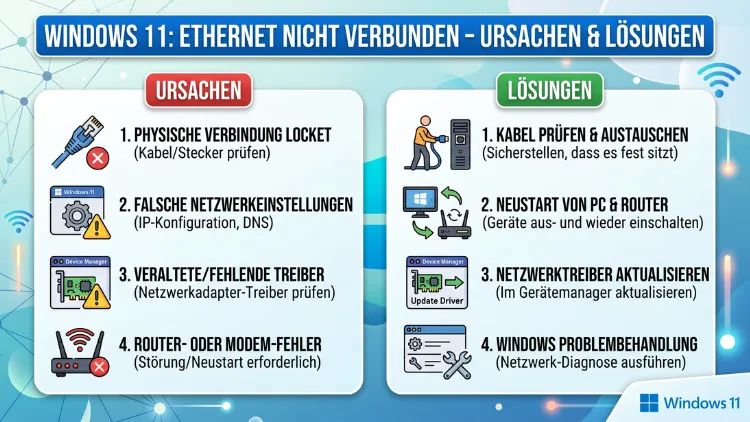
Wenn unter Windows 11 die Ethernet-Verbindung fehlt, ist das ärgerlich – doch meistens lässt sich das Problem schnell beheben. Häufig steckt ein defekter Treiber, eine falsche IP-Konfiguration oder ein lockeres LAN-Kabel dahinter.
Dieser Artikel zeigt Ihnen alle Ursachen und Lösungen, erklärt jeden Schritt verständlich und hilft Ihnen, Ihre kabelgebundene Internetverbindung unter Windows 11 zuverlässig wiederherzustellen.
Was bedeutet „Ethernet nicht verbunden“ unter Windows 11?
Windows 11 zeigt in der Taskleiste ein Netzwerksymbol mit einem kleinen Ausrufezeichen oder dem Hinweis „Nicht verbunden“ an, wenn der PC zwar physisch mit einem LAN-Kabel verbunden ist, jedoch keine Daten übertragen werden. Dabei gibt es jedoch zwei unterschiedliche Szenarien, die Sie zunächst voneinander unterscheiden sollten.
Szenario 1 – Kein physischer Link: Windows erkennt das Kabel überhaupt nicht. Die LED an der Netzwerkbuchse leuchtet nicht, und der Netzwerkadapter meldet „Kabel nicht angeschlossen“. Deshalb ist zunächst die Hardware zu prüfen.
Szenario 2 – Verbunden, aber kein Internet: Windows zeigt zwar eine Verbindung an, meldet jedoch „Kein Internetzugriff“ oder „Eingeschränkte Konnektivität“. In diesem Fall ist das Kabel in Ordnung, jedoch stimmt die IP-Konfiguration, der DNS-Server oder eine Firewall-Einstellung nicht.
Beide Szenarien sind in diesem Artikel ausführlich behandelt. Außerdem ist es wichtig zu wissen, dass sich die Lösungsschritte je nach Ursache erheblich unterscheiden. Deshalb empfiehlt es sich, die Checkliste der Ursachen zuerst durchzugehen.
Häufige Ursachen für Ethernet-Probleme unter Windows 11
Bevor Sie einzelne Lösungen ausprobieren, lohnt sich ein Blick auf die häufigsten Auslöser. Viele Nutzer suchen nach dem Fehler an der falschen Stelle und verlieren dadurch wertvolle Zeit.
Physische Ursachen:
Lockere oder beschädigte Netzwerkkabel sind einer der häufigsten Gründe, aber auch kaputte LAN-Ports am Router oder am PC können das Problem verursachen. Ebenso sind defekte oder minderwertige Kabel häufig der eigentliche Schuldige.
Softwareursachen:
Veraltete oder fehlerhafte Netzwerkadaptertreiber sind nach einem Windows-Update oder einer Neuinstallation besonders häufig das Problem. Zudem kann eine fehlerhafte IP-Adress- oder DNS-Konfiguration dazu führen, dass Windows keine Verbindung aufbaut. Auch eine übereifrige Firewall oder ein Sicherheitsprogramm kann die Verbindung blockieren.
Systemursachen:
Nach einem Upgrade von Windows 10 auf Windows 11 kommt es häufig zu Treiberkonflikten. Außerdem können fehlerhafte Windows-Updates den Netzwerkstack beschädigen, sodass die Ethernet-Verbindung nicht mehr funktioniert. Schließlich kann auch der Netzwerkadapter im Geräte-Manager deaktiviert worden sein, beispielsweise durch ein automatisches Update.
Schritt 1: Physische Verbindung prüfen
Dieser erste Schritt ist der wichtigste und wird gleichzeitig am häufigsten übersprungen. Deshalb beginnen Sie immer mit einer gründlichen Sichtkontrolle.
So prüfen Sie das LAN-Kabel und den Port:
Ziehen Sie zunächst das Ethernet-Kabel vollständig aus dem PC und aus dem Router heraus. Stecken Sie es danach fest wieder ein, bis Sie auf beiden Seiten ein hörbares Klicken wahrnehmen. Prüfen Sie anschließend die LED-Anzeige an der LAN-Buchse Ihres PCs: Leuchtet sie grün oder gelb, liegt zumindest eine physische Verbindung vor. Leuchtet sie gar nicht, ist das Kabel defekt, falsch eingesteckt oder der Port beschädigt.
Zusätzlich sollten Sie folgendes prüfen: Steckt das Kabel am Router tatsächlich in einem der LAN-Ports (üblicherweise gelb beschriftet) und nicht im WAN/Internet-Port (üblicherweise blau oder anders beschriftet)? Ein häufiger Fehler ist es, das Kabel versehentlich in den Internet-Eingang statt in einen der LAN-Ausgänge zu stecken.
Tauschen Sie das Kabel testweise gegen ein anderes aus, sofern Sie eines zur Hand haben. Probieren Sie außerdem einen anderen Port am Router. Falls die Verbindung danach funktioniert, ist das Problem durch defekte Hardware verursacht und erfordert keinen Eingriff in Windows.
Schritt 2: PC und Router neu starten
Dieser Schritt ist simpel, löst jedoch überraschend viele Verbindungsprobleme. Temporäre Systemfehler im Netzwerkstack von Windows 11 sowie Hänger im Router-Betriebssystem lassen sich dadurch oft beseitigen.
Vorgehensweise:
Fahren Sie zunächst Ihren PC vollständig herunter – nicht nur in den Energiesparmodus. Starten Sie danach den Router neu, indem Sie das Netzteil für mindestens 30 Sekunden von der Steckdose trennen. Starten Sie anschließend zuerst den Router und warten Sie, bis alle Kontrollleuchten stabil leuchten. Starten Sie danach erst den PC. In vielen Fällen stellt Windows 11 nach diesem Ablauf die Ethernet-Verbindung automatisch wieder her.
Schritt 3: Netzwerkadapter prüfen und reaktivieren
Manchmal deaktiviert Windows 11 den Netzwerkadapter automatisch – etwa nach einem Treiber-Update oder einem Energiesparprofil. Deshalb ist es sinnvoll, den Adapterstatus direkt zu prüfen.
Adapter über die Netzwerkverbindungen reaktivieren:
Drücken Sie die Tastenkombination Windows + R, geben Sie ncpa.cpl ein und drücken Sie die Eingabetaste. Es öffnet sich das Fenster „Netzwerkverbindungen“. Suchen Sie dort den Eintrag für den Ethernet-Adapter. Ist er ausgegraut und zeigt einen kleinen Pfeil nach unten, wurde er deaktiviert. Klicken Sie in diesem Fall mit der rechten Maustaste darauf und wählen Sie „Aktivieren“. Warten Sie danach einige Sekunden und prüfen Sie, ob die Verbindung wiederhergestellt wird.
Adapter über den Geräte-Manager deaktivieren und reaktivieren:
Öffnen Sie den Geräte-Manager, indem Sie Windows + X drücken und dann „Geräte-Manager“ wählen. Erweitern Sie dort den Abschnitt „Netzwerkadapter“. Klicken Sie mit der rechten Maustaste auf Ihren Ethernet-Adapter – er heißt je nach Mainboard beispielsweise „Realtek PCIe GbE Family Controller“ oder „Intel(R) Ethernet Controller I225-V“. Wählen Sie „Gerät deaktivieren“ und bestätigen Sie. Warten Sie anschließend 30 Sekunden und wählen Sie erneut per Rechtsklick „Gerät aktivieren“. Dieses Aus- und Wiedereinschalten setzt den Treiber zurück und behebt viele einfache Störungen.
Schritt 4: Netzwerkdiagnose von Windows 11 ausführen
Windows 11 bietet eine integrierte automatisierte Problembehandlung, die viele Verbindungsfehler automatisch erkennt und behebt. Diese Funktion ist besonders nützlich, wenn Sie sich nicht sicher sind, wo das Problem liegt.
So starten Sie die Netzwerkproblembehandlung:
Öffnen Sie die Einstellungen mit Windows + I. Gehen Sie anschließend zu System > Problembehandlung > Weitere Problembehandlungen. Klicken Sie dort neben „Internetverbindungen“ auf „Ausführen“. Windows 11 überprüft daraufhin automatisch Verbindungsstatus, Adapter, Treiber und DNS-Einstellungen und schlägt Korrekturen vor.
Alternativ können Sie die Hilfe-App nutzen: Öffnen Sie die Hilfe-App über das Startmenü, suchen Sie nach „Netzwerk- und Internetproblembehandlung“ und folgen Sie dem automatisierten Assistenten. Dieser prüft zusätzlich die Internetkonnektivität und websitebezogene Tests.
Schritt 5: Netzwerkadapter-Treiber aktualisieren oder neu installieren
Ein veralteter oder beschädigter Netzwerkadaptertreiber ist eine der häufigsten Ursachen für Ethernet-Probleme unter Windows 11 – besonders nach einem Betriebssystem-Upgrade oder einem größeren Windows-Update. Deshalb ist dieser Schritt besonders wichtig.
Treiber über den Geräte-Manager aktualisieren:
Öffnen Sie den Geräte-Manager (Windows + X > Geräte-Manager). Erweitern Sie „Netzwerkadapter“ und klicken Sie mit der rechten Maustaste auf Ihren Ethernet-Adapter. Wählen Sie „Treiber aktualisieren“ und danach „Automatisch nach Treibern suchen“. Windows sucht daraufhin online nach einer aktuellen Version.
Treiber direkt vom Hersteller herunterladen (empfohlen):
Die zuverlässigste Methode ist jedoch der direkte Download vom Mainboard- oder Chiphersteller. Bei einem Realtek-Ethernet-Controller laden Sie den aktuellen Treiber unter realtek.com/en/component/zoo/category/network-interface-controllers-10-100-1000m-gigabit-ethernet-pcie-solutions herunter. Bei einem Intel-Ethernet-Controller (z. B. I225-V oder I226-V, häufig auf modernen Z690/Z790-Mainboards) finden Sie Treiber unter intel.com/content/www/us/en/download-center/home.html. Bei einem Killer-Netzwerkadapter, der häufig in Gaming-Laptops und Mainboards von MSI oder ASUS verbaut ist, laden Sie den Treiber über den Intel Driver & Support Assistant herunter, da Killer mittlerweile zu Intel gehört.
Treiber deinstallieren und neu installieren:
Falls eine Aktualisierung nicht hilft, deinstallieren Sie den Treiber vollständig. Öffnen Sie den Geräte-Manager, klicken Sie mit der rechten Maustaste auf den Ethernet-Adapter und wählen Sie „Gerät deinstallieren“. Aktivieren Sie dabei die Option „Treibersoftware für dieses Gerät löschen“, sofern verfügbar. Starten Sie danach den PC neu – Windows installiert in vielen Fällen automatisch einen Standardtreiber. Falls nicht, installieren Sie den zuvor heruntergeladenen Treiber manuell.
Schritt 6: IP-Adresse und DNS-Server prüfen
Zeigt Windows 11 „Kein Internetzugriff“ an, obwohl die Verbindung technisch besteht, liegt das Problem sehr häufig an einer fehlerhaften IP-Konfiguration oder einem nicht erreichbaren DNS-Server. Deshalb ist dieser Schritt entscheidend, wenn die Ethernet-Verbindung zwar angezeigt wird, aber kein Internet funktioniert.
IP-Einstellungen auf automatisch setzen:
Öffnen Sie Einstellungen > Netzwerk & Internet > Erweiterte Netzwerkeinstellungen. Klicken Sie auf Ihren Ethernet-Adapter und dann auf „Weitere Adapteroptionen“. Wählen Sie im neuen Fenster „Internetprotokoll Version 4 (TCP/IPv4)“ aus und klicken Sie auf „Eigenschaften“. Stellen Sie sicher, dass sowohl „IP-Adresse automatisch beziehen“ als auch „DNS-Serveradresse automatisch beziehen“ aktiviert sind. Wenn Sie zuvor eine manuelle IP-Adresse eingetragen hatten, kann diese mit den DHCP-Einstellungen des Routers kollidieren – das führt typischerweise zur Meldung „Keine Internetverbindung“.
DNS-Server manuell auf zuverlässige öffentliche Server umstellen:
Falls der automatische DNS-Server nicht antwortet, empfehlen sich folgende öffentliche DNS-Server als Alternative: Google DNS mit den Adressen 8.8.8.8 (bevorzugt) und 8.8.4.4 (alternativ), Cloudflare DNS mit 1.1.1.1 und 1.0.0.1 sowie Quad9 mit 9.9.9.9 und 149.112.112.112. Öffnen Sie dazu erneut die IPv4-Eigenschaften und wählen Sie „Folgende DNS-Serveradressen verwenden“, um einen dieser Server einzutragen.
Schritt 7: Netzwerk-Reset über die Eingabeaufforderung
Falls die bisherigen Schritte nicht geholfen haben, bietet Windows 11 einen umfassenden Netzwerk-Reset über die Eingabeaufforderung an. Dieser Befehl setzt den TCP/IP-Stack, den Winsock-Katalog und den DNS-Cache zurück.
So führen Sie den Netzwerk-Reset durch:
Öffnen Sie die Eingabeaufforderung als Administrator: Drücken Sie Windows + S, tippen Sie cmd ein, klicken Sie mit der rechten Maustaste auf „Eingabeaufforderung“ und wählen Sie „Als Administrator ausführen“. Geben Sie dann folgende Befehle nacheinander ein und bestätigen Sie jeden mit der Eingabetaste:
netsh int ip reset
netsh winsock reset
ipconfig /release
ipconfig /renew
ipconfig /flushdns
netsh winhttp reset proxy
Starten Sie anschließend den PC neu. Diese Befehle beheben in vielen Fällen hartnäckige Verbindungsprobleme, die durch fehlerhafte Netzwerkkonfigurationen, korrumpierte Einstellungen oder Proxy-Fehlkonfigurationen entstanden sind.
Schritt 8: Netzwerk vollständig zurücksetzen über die Einstellungen
Wenn alle bisherigen Maßnahmen erfolglos blieben, empfiehlt sich ein vollständiger Netzwerk-Reset über die Windows-Einstellungen. Dadurch werden alle Netzwerkadapter deinstalliert und bei einem Neustart automatisch neu eingerichtet – inklusive ihrer Standardkonfigurationen.
Empfohlene Vorgehensweise für den Netzwerk-Reset:
Öffnen Sie Einstellungen > Netzwerk & Internet > Erweiterte Netzwerkeinstellungen. Klicken Sie ganz unten auf „Netzwerkzurücksetzung“. Klicken Sie danach auf „Jetzt zurücksetzen“ und bestätigen Sie mit „Ja“. Windows startet den Computer automatisch neu. Nach dem Neustart sind alle Netzwerkadapter und deren Einstellungen auf die Standardwerte zurückgesetzt. Beachten Sie jedoch, dass Sie danach alle manuell konfigurierten VPN-Verbindungen, freigegebene Laufwerke und WLAN-Passwörter erneut einrichten müssen.
Dieser Schritt ist besonders empfehlenswert, wenn das Ethernet-Problem nach einem Upgrade von Windows 10 auf Windows 11 auftrat oder nach einem größeren Funktionsupdate entstanden ist.
Schritt 9: Firewall und Sicherheitssoftware prüfen
In manchen Fällen blockiert die Windows-Firewall oder eine installierte Sicherheitssoftware die Ethernet-Verbindung oder verhindert den Internetzugang, obwohl die Verbindung technisch einwandfrei ist. Deshalb ist es sinnvoll, die Firewall testweise zu deaktivieren.
Windows-Firewall temporär deaktivieren:
Öffnen Sie Systemsteuerung > System und Sicherheit > Windows Defender-Firewall. Klicken Sie links auf „Windows Defender-Firewall ein- oder ausschalten“. Deaktivieren Sie die Firewall testweise für das Netzwerkprofil „Privates Netzwerk“ und prüfen Sie danach, ob die Verbindung funktioniert. Falls ja, liegt das Problem an einer Firewall-Regel. Aktivieren Sie die Firewall danach unbedingt wieder.
Falls Sie Antivirensoftware von Drittanbietern wie ESET Internet Security, Kaspersky Premium, Bitdefender Total Security oder Avast Premium Security installiert haben, deaktivieren Sie diese ebenfalls testweise. Manche Sicherheitsprogramme besitzen eigene Netzwerkfilter, die legitime Verbindungen blockieren können. Falls das Problem nach dem Deaktivieren verschwindet, erstellen Sie in der jeweiligen Software eine Ausnahme für Ihren Netzwerkadapter oder aktualisieren Sie das Programm auf die neueste Version.
Schritt 10: Router und Internetanbieter prüfen
Nicht jedes Verbindungsproblem liegt an Windows 11. Deshalb sollten Sie auch ausschließen, ob das Problem beim Router oder beim Internetanbieter liegt.
Einfache Tests zur Eingrenzung:
Verbinden Sie testweise ein anderes Gerät – etwa einen zweiten PC, einen Laptop oder einen Smart-TV – per LAN-Kabel mit demselben Router-Port. Funktioniert die Verbindung dort einwandfrei, liegt das Problem eindeutig am Windows-11-PC. Falls auch das andere Gerät keine Verbindung herstellen kann, liegt das Problem wahrscheinlich am Router, am Modem oder beim Internetanbieter.
Überprüfen Sie außerdem die Router-Oberfläche: Die meisten Router sind über die Adresse 192.168.1.1 oder 192.168.178.1 (bei FRITZ!Box) über den Browser erreichbar. Melden Sie sich dort an und prüfen Sie, ob der Router selbst eine Internetverbindung anzeigt. Sehen Sie einen Fehler wie „PPPoE-Verbindung unterbrochen“ oder „WAN nicht verbunden“, liegt das Problem außerhalb Ihres PCs.
Bei einer FRITZ!Box (dem in Deutschland verbreitetsten Router) öffnen Sie die Benutzeroberfläche unter fritz.box oder 192.168.178.1, gehen zu „Internet > Online-Monitor“ und prüfen Sie dort den Verbindungsstatus. Alternativ helfen Sie der Verbindung mit einem Neustart über „System > Neustart“ nach.
Schritt 11: Windows 11 auf aktuelle Updates prüfen
Microsoft veröffentlicht regelmäßig kumulative Updates, die Fehler im Netzwerkstack beheben. Deshalb lohnt sich ein Blick in die Windows Update-Einstellungen, bevor Sie zu aufwendigeren Maßnahmen greifen.
Windows Update durchführen:
Öffnen Sie Einstellungen > Windows Update und klicken Sie auf „Nach Updates suchen“. Installieren Sie alle verfügbaren Updates – einschließlich optionaler Treiber-Updates, die Sie unter „Erweiterte Optionen > Optionale Updates“ finden. Starten Sie danach den PC neu und prüfen Sie die Ethernet-Verbindung erneut.
Schritt 12: Hardware als letzte Möglichkeit ausschließen
Wenn alle Softwaremaßnahmen fehlgeschlagen sind, könnte ein defekter Netzwerkchip auf dem Mainboard die Ursache sein. Das ist zwar selten, kommt aber vor – besonders bei älteren Geräten oder nach einem Überspannungsschaden.
Testen mit einem USB-zu-Ethernet-Adapter:
Eine einfache und kostengünstige Testmöglichkeit ist ein externer USB-3.0-zu-Ethernet-Adapter. Empfehlenswert sind dabei der uni USB-C/USB-A auf RJ45 Gigabit-Adapter oder der UGREEN USB 3.0 Gigabit Ethernet Adapter, die beide für rund 15 bis 25 Euro erhältlich sind. Funktioniert die Verbindung über diesen externen Adapter, ist der integrierte LAN-Chip des PCs defekt. In diesem Fall ist entweder ein Mainboard-Austausch erforderlich oder der externe Adapter wird dauerhaft als Lösung genutzt.
Ethernet-Probleme nach Windows-11-Update: Bekannte Szenarien
In den Jahren 2024 bis 2026 traten im Zusammenhang mit Windows-11-Updates mehrere spezifische Ethernet-Probleme auf, die viele Nutzer betrafen.
Intel I225-V und I226-V Ethernet-Controller: Mainboards mit diesen Intel-Controllern – häufig auf ASUS ROG, MSI MEG und Gigabyte Z690/Z790-Platinen verbaut – hatten nach der Erstinstallation von Windows 11 häufig keine Netzwerkverbindung, weil Windows den Standardtreiber nicht mitbringt. Die Lösung ist, den aktuellen Treiber direkt von der Mainboard-Herstellerseite herunterzuladen und manuell zu installieren.
APIPA-Adresse (169.254.x.x) statt einer gültigen IP: Falls ipconfig in der Eingabeaufforderung eine IP-Adresse im Bereich 169.254.x.x anzeigt, konnte Windows keine gültige IP-Adresse vom DHCP-Server des Routers beziehen. Deshalb gibt Windows eine automatisch generierte Adresse aus. In diesem Fall hilft es, die Befehle ipconfig /release und ipconfig /renew auszuführen oder den Router neu zu starten.
„Nicht identifiziertes Netzwerk“: Diese Meldung erscheint häufig nach einem Windows-11-Upgrade. Die Netzwerkerkennung ist dabei oft deaktiviert. Öffnen Sie in diesem Fall die Systemsteuerung > Netzwerk und Freigabecenter > Erweiterte Freigabeeinstellungen und aktivieren Sie die Netzwerkerkennung für alle Netzwerkprofile. Starten Sie danach den PC neu.
Kurzübersicht: Empfohlene Vorgehensweisen auf einen Blick
Damit Sie im Ernstfall schnell vorgehen können, bietet sich folgende Reihenfolge an:
Schritt 1: LAN-Kabel und Port physisch prüfen – LED-Kontrolle, Kabel tauschen, anderen Router-Port verwenden.
Schritt 2: PC und Router vollständig neu starten.
Schritt 3: Ethernet-Adapter im Geräte-Manager deaktivieren und reaktivieren.
Schritt 4: Windows-Netzwerkproblembehandlung unter Einstellungen ausführen.
Schritt 5: Netzwerkadaptertreiber vom Hersteller aktualisieren oder neu installieren.
Schritt 6: IP-Einstellungen auf „Automatisch beziehen“ setzen, DNS-Server wechseln.
Schritt 7: Netzwerk-Reset über die Eingabeaufforderung durchführen.
Schritt 8: Netzwerk vollständig über Einstellungen zurücksetzen.
Schritt 9: Firewall und Antivirensoftware testweise deaktivieren.
Schritt 10: Router-Status prüfen und Internetanbieter kontaktieren, falls notwendig.
Schritt 11: Windows-Updates installieren.
Schritt 12: Hardware mit USB-Ethernet-Adapter testen.
Häufige Fragen bei Ethernet-Problemen unter Windows
Warum zeigt Windows 11 „Ethernet nicht verbunden“ an, obwohl das Kabel steckt?
Wenn das Kabel fest eingesteckt ist, aber keine Verbindung angezeigt wird, liegt das häufig an einem deaktivierten Netzwerkadapter, einem veralteten Treiber oder einer fehlerhaften IP-Konfiguration. Prüfen Sie zunächst die LED-Anzeige an der LAN-Buchse. Falls diese nicht leuchtet, ist das Kabel oder der Port defekt. Falls sie leuchtet, aber Windows keine Verbindung herstellt, führen Sie die Schritte zur Treiberaktualisierung und zum Netzwerk-Reset durch.
Was tun, wenn nach dem Windows-11-Update kein Ethernet mehr funktioniert?
Updates können Treiber überschreiben oder den Netzwerkstack beschädigen. Deshalb empfiehlt sich zuerst eine Treiberaktualisierung direkt vom Mainboard-Hersteller. Zusätzlich helfen die Befehle netsh winsock reset und netsh int ip reset in der Administrator-Eingabeaufforderung. Falls das Problem nach einem Upgrade von Windows 10 auf Windows 11 auftritt, ist ein vollständiger Netzwerk-Reset über die Einstellungen die zuverlässigste Lösung.
Wie erkenne ich, ob mein Netzwerkadaptertreiber veraltet ist?
Öffnen Sie den Geräte-Manager, klicken Sie mit der rechten Maustaste auf Ihren Ethernet-Adapter und wählen Sie „Eigenschaften“. Unter dem Reiter „Treiber“ sehen Sie die installierte Treiberversion und das Datum. Vergleichen Sie diese Angaben mit der aktuellsten Version auf der Webseite des Chip- oder Mainboard-Herstellers. Außerdem zeigt ein gelbes Ausrufezeichen im Geräte-Manager einen problematischen Treiber an.
Was bedeutet eine IP-Adresse 169.254.x.x bei der Ethernet-Verbindung?
Eine IP-Adresse im Bereich 169.254.x.x ist eine sogenannte APIPA-Adresse (Automatic Private IP Addressing). Windows vergibt sie automatisch, wenn kein DHCP-Server antwortet und Windows keine gültige IP-Adresse beziehen konnte. Das kann an einem falsch konfigurierten Router, einem hängenden DHCP-Dienst oder einem gestörten Netzwerkadapter liegen. Starten Sie Router und PC neu und führen Sie danach ipconfig /renew in der Eingabeaufforderung aus.
Kann eine Firewall die Ethernet-Verbindung blockieren?
Ja, in bestimmten Fällen. Zwar blockiert die Windows-Firewall in der Regel keine komplette Ethernet-Verbindung, jedoch kann sie den Internetzugang einschränken, wenn eine Netzwerkprofil-Fehlkonfiguration vorliegt. Sicherheitssoftware von Drittanbietern wie ESET oder Kaspersky besitzt außerdem eigene Netzwerkfilter, die Verbindungen blockieren können. Deshalb empfiehlt es sich, diese testweise zu deaktivieren.
Wie setze ich den Netzwerkstack unter Windows 11 vollständig zurück?
Öffnen Sie die Eingabeaufforderung als Administrator und führen Sie folgende Befehle nacheinander aus: netsh int ip reset, netsh winsock reset, ipconfig /release, ipconfig /renew, ipconfig /flushdns und netsh winhttp reset proxy. Starten Sie danach den PC neu. Dieser vollständige Reset behebt fehlerhafte TCP/IP-Konfigurationen, korrumpierte Winsock-Einstellungen und DNS-Cache-Probleme.
Was ist der Unterschied zwischen „Kein Internetzugriff“ und „Nicht verbunden“ unter Windows 11?
„Nicht verbunden“ bedeutet, dass Windows 11 keine physische Verbindung über das Ethernet-Kabel erkennt – das Kabel ist also lose, defekt oder der Adapter ist deaktiviert. „Kein Internetzugriff“ hingegen bedeutet, dass eine physische Verbindung besteht, Windows jedoch keinen funktionierenden Internetzugang feststellen kann. In letzterem Fall liegt das Problem häufig bei IP-Einstellungen, DNS, der Firewall oder beim Router.
Muss ich bei einem USB-Ethernet-Adapter unter Windows 11 extra Treiber installieren?
Die meisten modernen USB-3.0-zu-Ethernet-Adapter auf Basis des Realtek RTL8153– oder ASIX AX88179-Chips werden von Windows 11 automatisch erkannt und benötigen keinen manuellen Treiber. Dennoch empfiehlt es sich, auf der Produktseite des Herstellers nach aktuellen Treibern zu suchen, falls der Adapter nicht erkannt wird oder instabil arbeitet.
Kann das Ethernet-Problem an einer defekten Netzwerkkarte auf dem Mainboard liegen?
Ja, das ist möglich, jedoch selten. Ein defekter Netzwerkchip äußert sich darin, dass keine der Softwaremaßnahmen hilft, die LED an der LAN-Buchse selbst bei einem anderen Kabel nicht leuchtet und auch im Geräte-Manager kein Netzwerkadapter angezeigt wird oder das Gerät einen Fehlercode meldet. Testen Sie in diesem Fall mit einem externen USB-Ethernet-Adapter. Funktioniert dieser einwandfrei, ist der integrierte Chip defekt.
Warum funktioniert WLAN, aber nicht Ethernet unter Windows 11?
Falls WLAN problemlos funktioniert, aber Ethernet nicht, deutet das darauf hin, dass das Problem spezifisch am Ethernet-Adapter, am LAN-Kabel oder am Router-Port liegt – nicht am allgemeinen Netzwerk oder beim Internetanbieter. Überprüfen Sie in diesem Fall zunächst Kabel und Router-Port, dann den Ethernet-Adaptertreiber im Geräte-Manager und führen Sie abschließend die spezifischen Netzwerk-Reset-Befehle aus.
Fazit
Ethernet nicht verbunden unter Windows 11 lässt sich in den meisten Fällen durch gezielte Schritte lösen: Kabel prüfen, Treiber aktualisieren, IP-Einstellungen kontrollieren und den Netzwerkstack zurücksetzen. Deshalb ist eine systematische Vorgehensweise entscheidend.
Falls alle Softwaremaßnahmen scheitern, weist das auf einen Hardwaredefekt hin. Ein externer USB-Ethernet-Adapter ist dann eine schnelle und günstige Alternative – oder der Ausgangspunkt für einen gezielten Mainboard-Austausch.
