
Autostart-Apps in Windows 11 und 10 aktivieren: Erfahren Sie, wie Sie beliebige Programme beim PC-Start automatisch ausführen lassen – einfach erklärt.
Wenn Sie bestimmte Programme direkt nach dem Hochfahren Ihres Rechners automatisch laden möchten, stellt Ihnen Windows mehrere Wege bereit. Über die Einstellungen, den Task-Manager oder den klassischen Autostart-Ordner lassen sich Autostart-Apps in wenigen Sekunden aktivieren.
Zusätzlich eignen sich Registry und Aufgabenplanung für fortgeschrittene Szenarien. Deshalb sparen Sie Klicks, verkürzen Ihre Arbeitswege und haben wichtige Tools sofort griffbereit.
Was Autostart-Apps in Windows wirklich bedeuten
Der Begriff Autostart beschreibt eine Funktion in Windows 11 und Windows 10, mit der sich Programme unmittelbar nach der Anmeldung automatisch starten lassen. Deshalb erscheinen beispielsweise Cloud-Dienste wie OneDrive, Messenger wie Microsoft Teams oder Sicherheitslösungen sofort nach dem Hochfahren. Zudem müssen Sie kein Symbol anklicken, bevor die gewünschten Anwendungen arbeitsbereit sind.
Außerdem sorgt der Autostart für einen strukturierten Arbeitsbeginn. Ebenso erleichtert er feste Routinen, weil wiederkehrende Apps zuverlässig bereitstehen. Jedoch gibt es auch eine Kehrseite: Je mehr Programme sich selbstständig laden, desto länger dauert der Systemstart. Zusätzlich steigt der Verbrauch an Arbeitsspeicher und CPU-Leistung. Deshalb sollten Sie die Liste gezielt pflegen, statt einfach alles zu aktivieren.
Ebenso wichtig ist die Unterscheidung zwischen systemrelevanten und optionalen Einträgen. Beispielsweise gehören Treiberdienste oder Antivirenprogramme in die erste Kategorie. Dagegen fallen Spiele-Launcher, Update-Helfer oder Werbetools in die zweite. Zusätzlich entscheiden Sie selbst, welche Apps Ihnen den Arbeitsalltag erleichtern und welche lediglich Ressourcen blockieren.
Autostart-Apps in Windows 11 über die Einstellungen aktivieren
In Windows 11 hat Microsoft die Verwaltung der Autostart-Programme zentral in die Einstellungen-App verlagert. Zudem ist der Weg dorthin einfach und benötigt nur wenige Klicks. Deshalb eignet sich diese Methode besonders für Einsteiger, die keine Erfahrung mit versteckten Ordnern oder der Registry haben.
So aktivieren Sie Autostart-Apps in Windows 11 Schritt für Schritt:
- Drücken Sie die Tastenkombination Windows-Taste + I, um die Einstellungen zu öffnen.
- Klicken Sie anschließend im linken Menü auf Apps.
- Wählen Sie danach den Eintrag Autostart aus.
- Suchen Sie in der Liste das gewünschte Programm.
- Legen Sie zuletzt den Schalter auf Ein, um die App beim Anmelden automatisch zu starten.
Zudem zeigt Windows bei jedem Eintrag die sogenannte Startauswirkung an. Diese Bewertung reicht von „Keine“ über „Niedrig“ und „Mittel“ bis „Hoch“. Beispielsweise bedeutet „Hoch“, dass ein Programm den Startvorgang spürbar verzögert. Deshalb sollten Sie solche Apps nur aktivieren, wenn Sie sie tatsächlich von Beginn an benötigen.
Außerdem können Sie über den kleinen Pfeil („Chevron“) rechts neben dem Schalter erweiterte Optionen öffnen. Dort lassen sich bei vielen Apps zusätzliche Einstellungen anpassen, zum Beispiel der Startmodus oder das Verhalten bei der Anmeldung. Ebenso sind diese Änderungen sofort aktiv, ohne dass Sie Windows neu starten müssen.
Autostart-Apps in Windows 10 über die Einstellungen verwalten
Auch in Windows 10 funktioniert die Verwaltung der Autostart-Apps sehr ähnlich. Jedoch unterscheidet sich die Oberfläche geringfügig. Zudem hatte Microsoft den offiziellen Support für Windows 10 im Oktober 2025 eingestellt. Dennoch nutzen viele Menschen dieses System weiterhin, weshalb der Weg hier vollständig beschrieben wird.
Empfohlen wird folgender Ablauf in Windows 10:
- Drücken Sie Windows-Taste + I, um die Einstellungen zu starten.
- Klicken Sie danach auf Apps.
- Wählen Sie im linken Bereich den Punkt Autostart aus.
- Setzen Sie den Schalter neben der gewünschten App auf Ein.
Zudem entspricht die Oberfläche weitgehend der in Windows 11. Deshalb fällt der Umstieg zwischen beiden Systemen meistens leicht. Ebenso zeigt Windows 10 die Startauswirkung jedes Programms an, sodass Sie gut einschätzen können, welche Einträge wirklich sinnvoll sind.
Darüber hinaus sollten Nutzer beider Systeme beachten, dass manche Programme bereits bei der Installation einen Autostart-Eintrag anlegen. Beispielsweise fragen Cloud-Dienste, Grafiktreiber oder Antiviren-Programme gar nicht erst nach. Deshalb lohnt sich ein regelmäßiger Blick in die Liste, um unerwünschte Einträge zu deaktivieren oder gewünschte Programme gezielt zu aktivieren.
Autostart über den Task-Manager aktivieren und deaktivieren
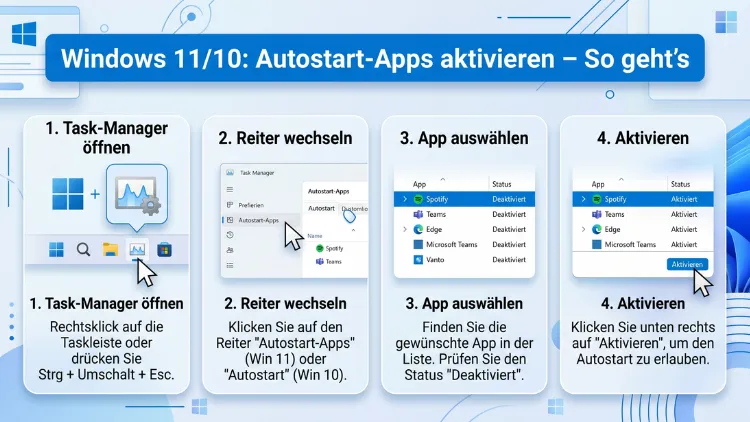
Eine besonders praktische Alternative ist der Task-Manager. Zudem bietet er mehr Informationen als die klassischen Einstellungen und erlaubt dieselben Aktionen mit wenigen Klicks. Deshalb greifen erfahrene Anwender oft direkt zu diesem Werkzeug.
So aktivieren Sie Autostart-Apps über den Task-Manager:
- Drücken Sie Strg + Umschalt + Esc, um den Task-Manager zu öffnen.
- Wählen Sie danach im linken Menü den Reiter Autostart-Apps (in Windows 11) oder Autostart (in Windows 10) aus.
- Klicken Sie anschließend mit der rechten Maustaste auf das gewünschte Programm.
- Wählen Sie zuletzt den Eintrag Aktivieren aus dem Kontextmenü.
Zudem gibt es in der Ansicht nützliche Zusatzspalten. Beispielsweise listet der Task-Manager den Herausgeber, den Status und die Startauswirkung auf. Außerdem lässt sich über den Rechtsklick die Option „Online suchen“ aufrufen, wenn Ihnen ein Eintrag unbekannt vorkommt. Deshalb bietet sich der Task-Manager auch zur Analyse ungewollter Hintergrundprogramme an.
Ebenso praktisch: Mit einem weiteren Rechtsklick finden Sie den Befehl Dateispeicherort öffnen. Dadurch gelangen Sie direkt in das Verzeichnis der ausführbaren Datei. Deshalb können Sie prüfen, ob es sich um legitime Software handelt oder um ein verdächtiges Programm, das Sie lieber entfernen möchten.
Der klassische Autostart-Ordner mit „shell:startup“
Neben den modernen Einstellungen existiert in Windows 11 und Windows 10 weiterhin der traditionelle Autostart-Ordner. Zudem ist dieser Ordner besonders hilfreich, wenn das gewünschte Programm nicht in der Liste der Autostart-Apps erscheint. Beispielsweise lassen sich auf diesem Weg auch portable Programme, Skripte oder bestimmte Dateien beim Systemstart öffnen.
Empfohlen wird folgender Weg, um den Autostart-Ordner zu öffnen:
- Drücken Sie Windows-Taste + R, damit sich der Dialog „Ausführen“ öffnet.
- Geben Sie danach shell:startup ein.
- Bestätigen Sie mit Enter oder einem Klick auf OK.
Daraufhin erscheint der Explorer-Ordner des aktuell angemeldeten Benutzers. Zudem lautet der vollständige Pfad C:\Users\BENUTZERNAME\AppData\Roaming\Microsoft\Windows\Start Menu\Programs\Startup. Ebenso sinnvoll ist der Befehl shell:common startup, der den systemweiten Autostart-Ordner für alle Benutzer öffnet. Dieser liegt unter C:\ProgramData\Microsoft\Windows\Start Menu\Programs\StartUp.
So fügen Sie ein Programm zum Autostart-Ordner hinzu:
- Klicken Sie mit der rechten Maustaste auf das gewünschte Programm oder seine EXE-Datei.
- Wählen Sie anschließend Verknüpfung erstellen aus.
- Ziehen Sie zuletzt diese Verknüpfung in den geöffneten Autostart-Ordner.
Zudem sollten Sie möglichst keine vollständigen Anwendungen oder große Dateien direkt dort ablegen. Deshalb empfiehlt es sich, ausschließlich Verknüpfungen zu nutzen. Außerdem bleibt das Originalprogramm dadurch an seinem Installationsort, während die Verknüpfung lediglich als Startbefehl dient.
Ebenso praktisch: Sie können auch bestimmte Dokumente in den Autostart-Ordner legen. Beispielsweise öffnet Windows dann automatisch eine To-do-Liste, eine Excel-Tabelle oder eine Word-Datei nach der Anmeldung. Deshalb eignet sich der Ordner ebenso gut für tägliche Routinen wie für klassische Programme.
Autostart über die Windows-Registry einrichten
Wer lieber unter der Haube arbeitet, kann Programme auch über die Windows-Registry für den Autostart eintragen. Jedoch ist dieser Weg mit Vorsicht zu genießen. Zudem können falsche Änderungen das System beeinträchtigen. Deshalb sollten Sie vorher unbedingt ein Backup oder einen Wiederherstellungspunkt anlegen.
So tragen Sie ein Programm in die Registry ein:
- Drücken Sie Windows-Taste + R und geben Sie regedit ein.
- Bestätigen Sie mit Enter, um den Registrierungs-Editor zu öffnen.
- Navigieren Sie danach zu
HKEY_CURRENT_USER\Software\Microsoft\Windows\CurrentVersion\Runfür den aktuellen Benutzer. - Alternativ nutzen Sie
HKEY_LOCAL_MACHINE\SOFTWARE\Microsoft\Windows\CurrentVersion\Runfür alle Benutzer. - Klicken Sie anschließend rechts in die leere Fläche und wählen Sie Neu > Zeichenfolge.
- Vergeben Sie einen aussagekräftigen Namen, zum Beispiel den Programmnamen.
- Fügen Sie danach den vollständigen Pfad zur EXE-Datei als Wert ein.
- Speichern Sie zuletzt die Änderungen und starten Sie den Rechner neu.
Zudem bietet die Registry Vorteile für Administratoren. Beispielsweise sehen normale Nutzer diese Einträge nicht im Autostart-Ordner. Deshalb lassen sich sensible Hintergrundprozesse gezielt absichern. Jedoch sollten Einsteiger diesen Weg nur dann wählen, wenn sie genau wissen, was sie tun. Außerdem existieren deutlich einfachere Alternativen über die grafischen Oberflächen.
Autostart über die Aufgabenplanung
Eine weitere flexible Methode ist die Aufgabenplanung von Windows. Zudem eignet sie sich, wenn ein Programm unter besonderen Bedingungen laufen soll. Beispielsweise mit erhöhten Rechten, nach einem bestimmten Ereignis oder zu einer festgelegten Uhrzeit. Deshalb ist sie besonders interessant für Skripte, Dienste und Automatisierungen.
So richten Sie einen Autostart über die Aufgabenplanung ein:
- Drücken Sie Windows-Taste + R und geben Sie taskschd.msc ein.
- Klicken Sie danach im rechten Bereich auf Aufgabe erstellen.
- Tragen Sie zuerst einen Namen und eine Beschreibung ein.
- Wechseln Sie anschließend zum Reiter Trigger und wählen Sie Neu.
- Setzen Sie den Eintrag bei Aufgabe starten auf Bei Anmeldung.
- Gehen Sie danach zum Reiter Aktionen und wählen Sie Neu.
- Verweisen Sie zuletzt auf die gewünschte EXE-Datei.
Zusätzlich können Sie mit Häkchen festlegen, ob die Aufgabe mit höchsten Privilegien laufen soll. Beispielsweise ist dies sinnvoll für Tools, die administrative Rechte benötigen. Deshalb umgehen Sie lästige UAC-Abfragen, die sonst bei jedem Start erscheinen würden. Ebenso lassen sich Verzögerungen definieren, damit ein Programm erst einige Sekunden nach der Anmeldung startet.
Darüber hinaus bleibt die Aufgabe auch bei Windows-Updates bestehen. Zudem lässt sie sich jederzeit deaktivieren, ohne dass Dateien gelöscht werden müssen. Deshalb bietet die Aufgabenplanung ein besonders hohes Maß an Kontrolle.
Programme mit eigener Autostart-Option aktivieren
Viele Anwendungen bringen selbst eine integrierte Autostart-Option mit. Beispielsweise finden Sie in den Einstellungen von OneDrive, Dropbox, Spotify, Discord, Steam oder Microsoft Teams oft einen Schalter mit der Bezeichnung „Beim Systemstart starten“ oder „Beim Anmelden öffnen“. Zudem ist dieser Weg besonders bequem, da das Programm selbst den passenden Eintrag anlegt.
So aktivieren Sie den Autostart direkt in einer App:
- Öffnen Sie das gewünschte Programm.
- Rufen Sie danach die Einstellungen oder Optionen auf.
- Suchen Sie nach Begriffen wie Allgemein, Start oder Verhalten.
- Aktivieren Sie zuletzt die Option Beim Windows-Start starten.
Zudem ist diese Variante besonders wartungsarm. Deshalb bleibt der Eintrag auch nach Updates erhalten. Außerdem werden oft zusätzliche Optionen angeboten, beispielsweise das stille Starten im Hintergrund oder das Minimieren ins Infobereich-Symbol. Ebenso hilfreich: Wenn Sie das Programm deinstallieren, verschwindet der Autostart-Eintrag in der Regel automatisch.
Empfehlenswerte Apps für den Windows-Autostart
Nicht jedes Programm muss im Autostart landen. Jedoch gibt es einige Kategorien, die sich besonders gut für diesen Zweck eignen. Zudem sparen Sie dadurch morgens Zeit. Deshalb lohnt sich eine bewusste Auswahl.
Besonders sinnvoll sind Cloud-Dienste wie OneDrive, Google Drive oder Dropbox, da sie Dateien im Hintergrund synchronisieren. Ebenso gehören Sicherheitslösungen wie Windows Defender, Bitdefender oder Kaspersky dazu. Beispielsweise sollten diese möglichst früh aktiv sein, um den Rechner dauerhaft zu schützen. Zudem profitieren Messenger wie Microsoft Teams, Slack oder WhatsApp Desktop vom Autostart, da Sie so keine Nachrichten verpassen.
Darüber hinaus sind Produktivitätsprogramme wie Outlook, Todoist oder Evernote beliebte Kandidaten. Deshalb stehen Kalender, E-Mails und Notizen direkt nach dem Start bereit. Außerdem lohnen sich Passwortmanager wie Bitwarden oder 1Password, da sie bei jeder Anmeldung im Web benötigt werden. Ebenso sinnvoll sind Backup-Tools, die ohne Zutun im Hintergrund laufen.
Jedoch sollten Sie die Liste nicht überladen. Zusätzlich gilt: Wenn Sie ein Programm nur gelegentlich nutzen, gehört es nicht in den Autostart. Deshalb bleibt ein System stabil und schnell.
Apps, die besser nicht im Autostart laufen sollten
Ebenso wichtig wie die richtige Auswahl ist der Verzicht auf ungeeignete Einträge. Zudem gibt es Programme, die den Autostart gerne kapern, obwohl sie gar nicht dringend benötigt werden. Deshalb lohnt sich ein kritischer Blick auf die bestehende Liste.
Typische Kandidaten zum Deaktivieren sind Spiele-Launcher wie Steam, Epic Games oder Battle.net. Beispielsweise laden diese Tools teils mehrere Hundert Megabyte beim Start. Zudem zählen Update-Helfer von Adobe, Apple oder Nvidia dazu. Außerdem sind Werbetools, Hersteller-Assistenten oder mitinstallierte Toolbars meist überflüssig.
Darüber hinaus sollten Sie auf veraltete Programme achten, die Sie längst nicht mehr nutzen. Ebenso gehören unbekannte Einträge in die Prüfliste. Deshalb lohnt sich die Funktion „Online suchen“ im Task-Manager, wenn Ihnen ein Programmname fremd vorkommt. Zusätzlich empfiehlt sich ein Blick auf die Startauswirkung: Einträge mit „Hoch“ sind die ersten Kandidaten für eine Deaktivierung.
Jedoch gilt auch hier: Wenn Sie unsicher sind, deaktivieren Sie im Zweifel statt zu löschen. Zudem lässt sich ein deaktivierter Eintrag jederzeit mit einem Klick wieder einschalten. Deshalb riskieren Sie keine dauerhaften Probleme.
Autoruns und andere externe Tools zur Autostart-Verwaltung
Für besonders detaillierte Eingriffe gibt es leistungsfähige Programme von Drittanbietern. Zudem gehört dazu das Tool Autoruns von Microsoft Sysinternals. Deshalb gilt es als eines der besten Werkzeuge für die professionelle Verwaltung von Autostart-Einträgen.
Autoruns zeigt Ihnen folgende Bereiche an:
- Klassische Autostart-Ordner und Registry-Einträge
- Dienste, geplante Aufgaben und Treiber
- Browser-Erweiterungen und Codec-Bibliotheken
- Explorer-Erweiterungen und Kontextmenü-Einträge
Zudem lässt sich mit einem einzigen Häkchen ein Eintrag deaktivieren. Außerdem können Sie verdächtige Dateien direkt an VirusTotal zur Prüfung senden. Deshalb eignet sich Autoruns auch zur Analyse möglicher Schadsoftware. Ebenso hilfreich sind Alternativen wie CCleaner, O&O ShutUp10++ oder WinOptimizer, die ebenfalls Autostart-Optionen bieten.
Jedoch sollten Sie sich bei Drittanbieter-Tools auf vertrauenswürdige Quellen beschränken. Zudem gibt es zahlreiche unseriöse Optimierungsprogramme, die im schlimmsten Fall selbst Schaden anrichten. Deshalb empfiehlt sich Autoruns von Sysinternals als erste Wahl, da es direkt von Microsoft stammt und kostenlos ist.
Autostart und Systemleistung im Zusammenspiel
Der Autostart wirkt sich unmittelbar auf die Bootzeit und die Systemleistung aus. Zudem belegen viele Programme dauerhaft Arbeitsspeicher, selbst wenn sie nur im Hintergrund laufen. Deshalb lohnt sich eine kritische Auseinandersetzung mit der eigenen Autostart-Liste.
Ebenso wichtig: Jede aktive Hintergrund-App verbraucht Energie. Beispielsweise verkürzt sich die Akkulaufzeit bei Notebooks spürbar, wenn zu viele Programme dauerhaft mitlaufen. Zudem entsteht zusätzliche Wärme, was wiederum die Lüfter aktiviert. Deshalb führt ein aufgeräumter Autostart nicht nur zu mehr Tempo, sondern auch zu einem ruhigeren, kühleren Gerät.
Darüber hinaus gilt: Je älter die Hardware, desto spürbarer ist der Effekt einer Reduktion. Beispielsweise können ältere Laptops durch das Deaktivieren von fünf bis zehn Einträgen plötzlich wieder flott starten. Zudem wirkt sich ein aufgeräumter Autostart auch positiv auf die Stabilität aus, weil weniger Prozesse miteinander konkurrieren. Deshalb ist das Aufräumen eine der besten Gratis-Optimierungen überhaupt.
Empfohlene Vorgehensweisen für einen sauberen Autostart
Damit der Autostart sowohl schnell als auch zuverlässig bleibt, haben sich mehrere empfohlene Vorgehensweisen bewährt. Zudem gelten diese sowohl für Windows 11 als auch für Windows 10. Deshalb lohnt sich ein regelmäßiger Check, am besten alle drei bis sechs Monate.
Beachten Sie die folgenden Punkte:
- Aktivieren Sie nur Programme, die Sie täglich brauchen.
- Deaktivieren Sie Einträge mit hoher Startauswirkung, wenn sie nicht essenziell sind.
- Nutzen Sie Verknüpfungen statt vollständiger Dateien im Autostart-Ordner.
- Erstellen Sie vor Registry-Änderungen einen Wiederherstellungspunkt.
- Prüfen Sie unbekannte Einträge per Online-Suche.
- Halten Sie Windows und alle Autostart-Programme stets auf dem neuesten Stand.
Zudem sollten Sie Änderungen schrittweise testen. Beispielsweise ein oder zwei Programme deaktivieren, dann den Rechner neu starten und prüfen, ob alles wie gewohnt läuft. Deshalb entdecken Sie mögliche Probleme frühzeitig und können sie leicht rückgängig machen. Außerdem lernen Sie Ihr System besser kennen, wenn Sie sich bewusst mit den Einträgen auseinandersetzen.
Ebenso hilfreich ist eine kurze Notiz zu den vorgenommenen Änderungen. Zudem können Sie beim nächsten Check sofort sehen, welche Einträge früher aktiv waren und welche Sie bewusst deaktiviert haben. Deshalb bleibt der Überblick auch langfristig erhalten.
Häufige Fragen rund um den Windows-Autostart
Wo finde ich den Autostart in Windows 11?
In Windows 11 öffnen Sie den Autostart am schnellsten über Einstellungen > Apps > Autostart. Zudem erreichen Sie ihn mit Windows-Taste + I in nur drei Klicks. Außerdem steht Ihnen der Task-Manager mit dem Reiter „Autostart-Apps“ als Alternative zur Verfügung.
Wie aktiviere ich ein Programm im Autostart in Windows 10?
Drücken Sie Windows-Taste + I, wählen Sie danach Apps und anschließend Autostart. Zudem legen Sie den Schalter neben dem gewünschten Programm auf Ein. Außerdem funktioniert der Task-Manager mit Strg + Umschalt + Esc genauso zuverlässig.
Wie füge ich ein Programm hinzu, das nicht in der Liste steht?
Öffnen Sie mit Windows-Taste + R den Dialog „Ausführen“ und geben Sie shell:startup ein. Danach ziehen Sie einfach eine Verknüpfung der EXE-Datei in den geöffneten Ordner. Zudem reicht ein Neustart, damit das Programm künftig automatisch lädt.
Was ist der Unterschied zwischen „shell:startup“ und „shell:common startup“?
Der Befehl shell:startup öffnet den Autostart-Ordner des aktuell angemeldeten Benutzers. Dagegen verweist shell:common startup auf den systemweiten Ordner für alle Benutzer. Zudem benötigen Sie für den zweiten Ordner in der Regel Administratorrechte, da er sich unter C:\ProgramData befindet.
Beeinflussen Autostart-Apps die Startzeit stark?
Ja, jeder zusätzliche Eintrag verlängert die Bootzeit. Zudem zeigt der Task-Manager die Startauswirkung jedes Programms an. Deshalb lohnt es sich, Apps mit „Hoch“ genau zu prüfen und bei Bedarf zu deaktivieren. Beispielsweise können sich Startzeiten dadurch um 30 bis 40 Prozent verkürzen.
Lässt sich der Autostart für Spiele wie Steam sinnvoll aktivieren?
Technisch ist das möglich. Jedoch empfiehlt es sich nur, wenn Sie Ihren PC vorrangig zum Spielen nutzen. Zudem verbrauchen Spiele-Launcher viel Arbeitsspeicher und Netzwerkbandbreite. Deshalb ist ein manueller Start meistens die bessere Wahl.
Warum aktiviert sich OneDrive nach Updates immer wieder selbst?
Microsoft setzt bei Updates häufig Standardeinstellungen zurück. Zudem gehört OneDrive zu den Apps, die sich besonders gerne selbst in den Autostart eintragen. Außerdem lässt sich dies in den OneDrive-Einstellungen unter Allgemein > Beim Anmelden starten dauerhaft deaktivieren.
Kann ich auch Dokumente automatisch starten lassen?
Ja, das funktioniert problemlos. Zudem reicht eine Verknüpfung der Datei im Autostart-Ordner aus. Beispielsweise öffnet Windows dann eine Excel-Tabelle, eine Word-Datei oder ein PDF direkt nach der Anmeldung. Deshalb eignet sich der Autostart auch für tägliche Arbeitsroutinen.
Ist das Bearbeiten der Registry gefährlich?
Die Registry ist mächtig und zugleich empfindlich. Jedoch entstehen Probleme meistens nur, wenn Werte versehentlich gelöscht oder falsch benannt werden. Zudem sollten Sie vor jeder Änderung einen Wiederherstellungspunkt anlegen. Deshalb ist das Risiko bei sorgfältigem Vorgehen gering.
Welche Tools helfen bei der professionellen Verwaltung?
Das Tool Autoruns von Microsoft Sysinternals gilt als Referenz. Zudem zeigt es nicht nur Programme, sondern auch Dienste, Treiber und Browser-Erweiterungen. Außerdem bietet es einen direkten Scan über VirusTotal, wodurch Sie verdächtige Einträge schnell erkennen können.
Fazit
Autostart-Apps lassen sich in Windows 11 und Windows 10 bequem über Einstellungen, Task-Manager oder den Ordner „shell:startup“ aktivieren. Zudem eignen sich Registry und Aufgabenplanung für erweiterte Anforderungen.
Deshalb behalten Sie die volle Kontrolle über Startzeit, Leistung und Routinen. Außerdem sorgt ein aufgeräumter Autostart für einen schnellen, stabilen und energieeffizienten Arbeitsalltag.
